
Postavljanje aplikacije Nextcloud na iPhoneu
Pomoću aplikacije Nextcloud svoj iPhone jednostavno povezujete sa svojim Nextcloud serverom, tako da i s iPhonea uvijek imate pristup svim svojim datotekama.
Budući da kao sigurnosnu mjeru za svaki korisnički račun standardno uključujemo 2FA, na iPhoneu se u korisnički račun ne možete prijaviti uobičajenim podacima za prijavu; to objašnjavamo u nastavku.
1. korak: Instalirajte aplikaciju Nextcloud iz trgovine App Store.
Kliknite ovdje za otvaranje trgovine App Store
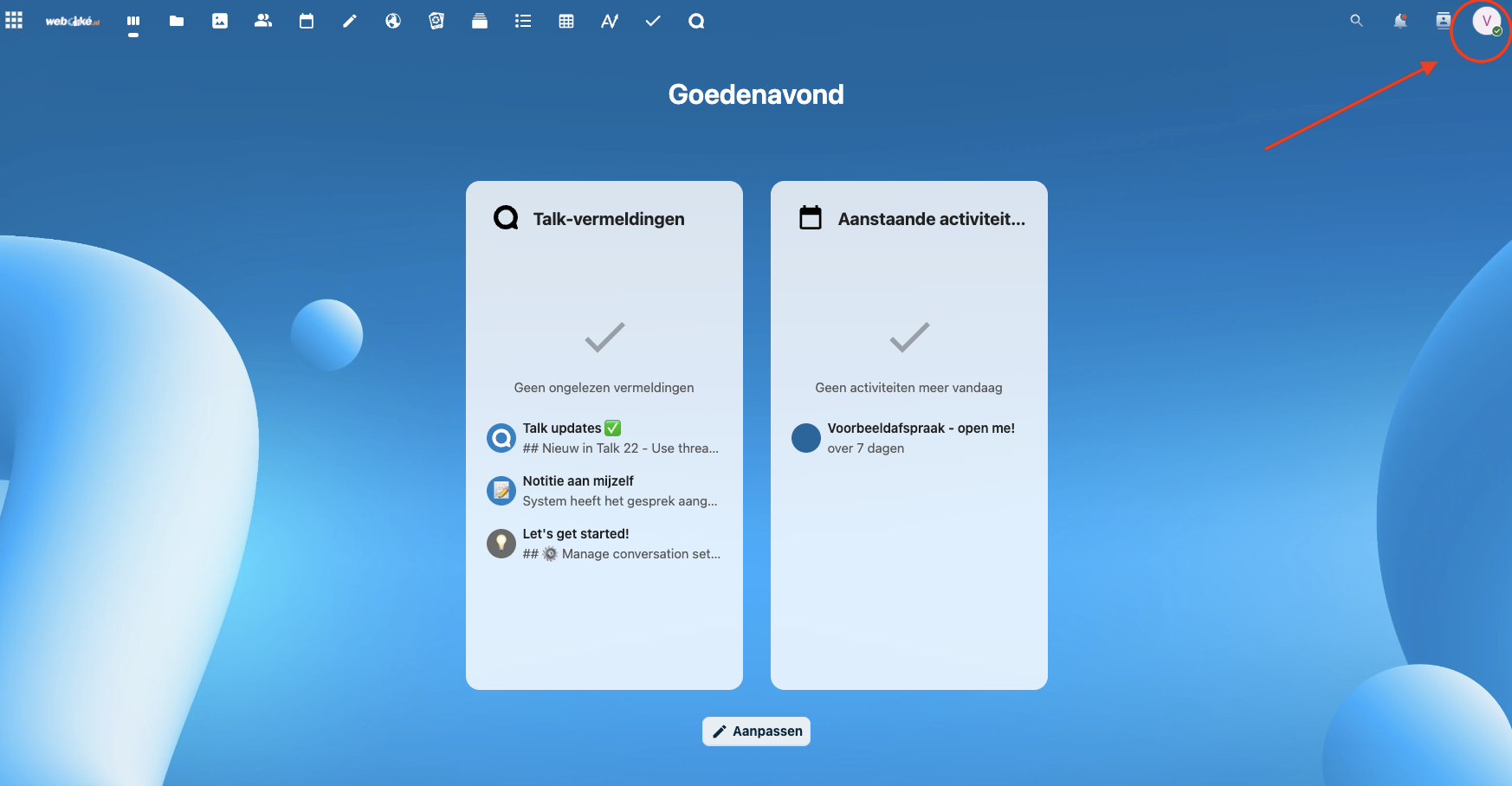
2. korak: Na računalu ili prijenosnom računalu otvorite svoj Nextcloud server i ondje se prijavite u svoj korisnički račun, a zatim gore desno kliknite svoj profil.
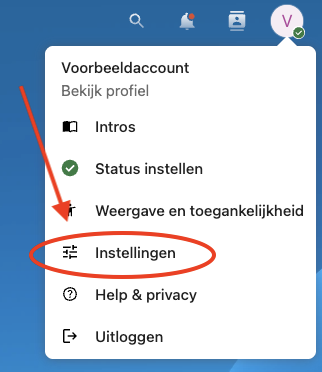
3. korak: U padajućem izborniku kliknite 'Postavke'
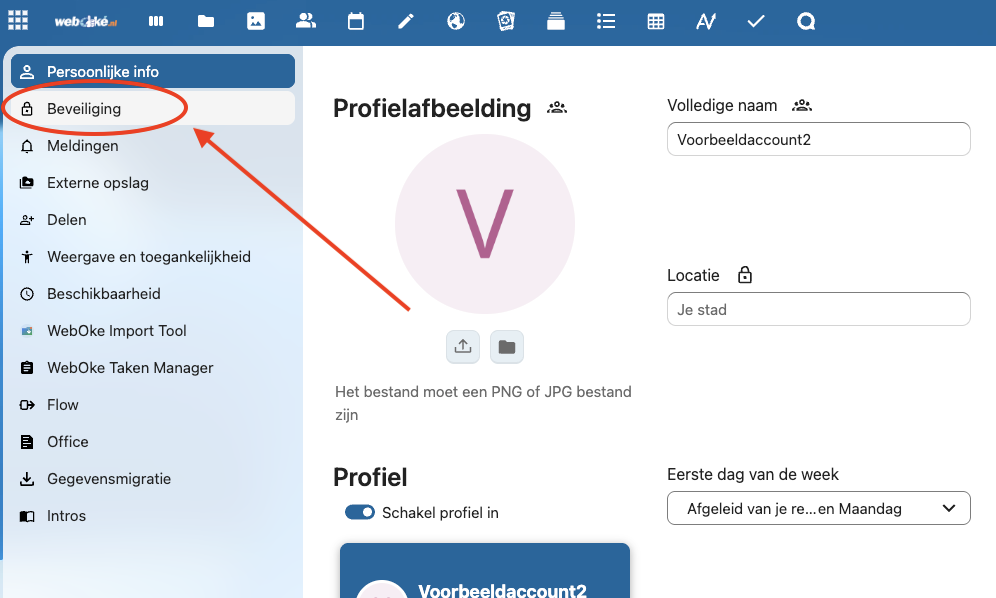
4. korak: Lijevo kliknite 'Sigurnost'
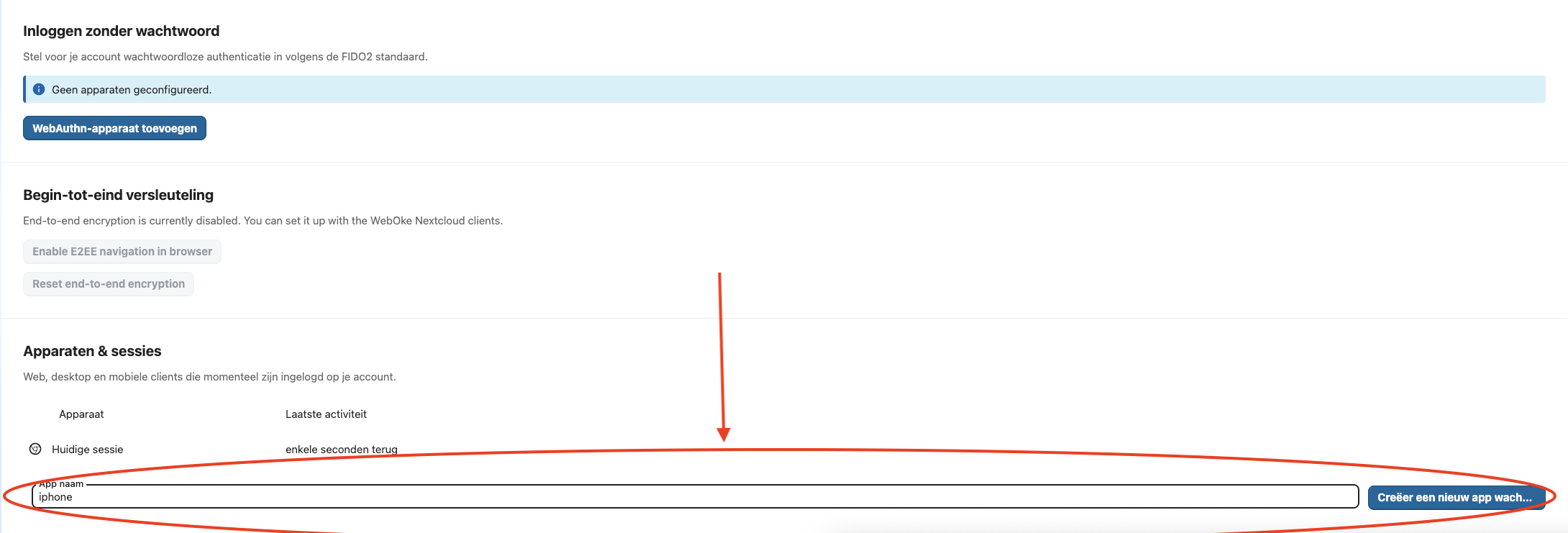
5. korak: Na ovom se zaslonu pomaknite skroz dolje do dijela 'Uređaji i sesije'.
Ovdje ćemo izraditi sigurnu lozinku aplikacije koja se može koristiti za uspostavljanje veze s aplikacijom na iPhoneu.
U polje upišite prepoznatljiv naziv (u ovom slučaju 'iPhone') i zatim kliknite 'Stvori novu lozinku aplikacije'.
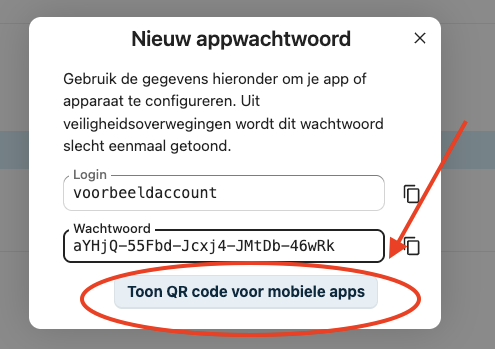
6. korak: Zatim u skočnom prozoru vidite jedinstvenu lozinku aplikacije koja je izrađena.
Najjednostavnije je ovdje odabrati 'Prikaži QR kod za mobilne aplikacije' .
SAVJET: Kao sigurnosna mjera lozinke aplikacija potrebne su i za uspostavljanje CalDAV veza za povezivanje kalendara s vanjskom aplikacijom te za uspostavljanje CardDAV veza za povezivanje kontakata s vanjskim aplikacijama.
Te lozinke aplikacija izrađujete na isti način.
7. korak: Otvorite aplikaciju Nextcloud na iPhoneu i dodirnite 'Prijava'.

8. korak: Dodirnite simbol QR koda i skenirajte QR kod koji se prikazuje u pregledniku na računalu; zatim ćete odmah biti prijavljeni.

9. korak: Gotovo! Sada imate pristup svim svojim datotekama.
U postavkama aplikacije Nextcloud nalazite brojne opcije kojima određujete kako želite sinkronizirati datoteke; na primjer, možete postaviti i automatski prijenos fotografija.
Ovakav način rada s lozinkama aplikacija dodaje dodatni sloj zaštite Vašem Nextcloud korisničkom računu: vanjska se veza sada može uspostaviti samo ako je za nju izrađena posebna lozinka aplikacije.
Vanjske veze u svakom trenutku možete prekinuti brisanjem lozinke aplikacije.
