
Sinkronizacija Nextcloud kalendara i kontakata s iPhoneom/iOS-om
U iOS-u je vrlo jednostavno sinkronizirati kontakte i kalendar svog Nextcloud korisničkog računa s iPhoneom.
U ovom članku u nekoliko koraka objašnjavamo kako to učiniti.
Važno: Zbog dodatne 2FA zaštite koju imamo uključenu na svakom korisničkom računu, sinkronizacija se može postaviti samo pomoću lozinke aplikacije.
Pri izradi Nextcloud korisničkog računa primili ste lozinku aplikacije e-poštom i nju možete koristiti za ovo. U ovom članku objašnjavamo i kako po potrebi izraditi novu lozinku aplikacije.
1. korak: Prijavite se na svoj Nextcloud server i gore desno kliknite svoj profil. U padajućem izborniku kliknite Postavke

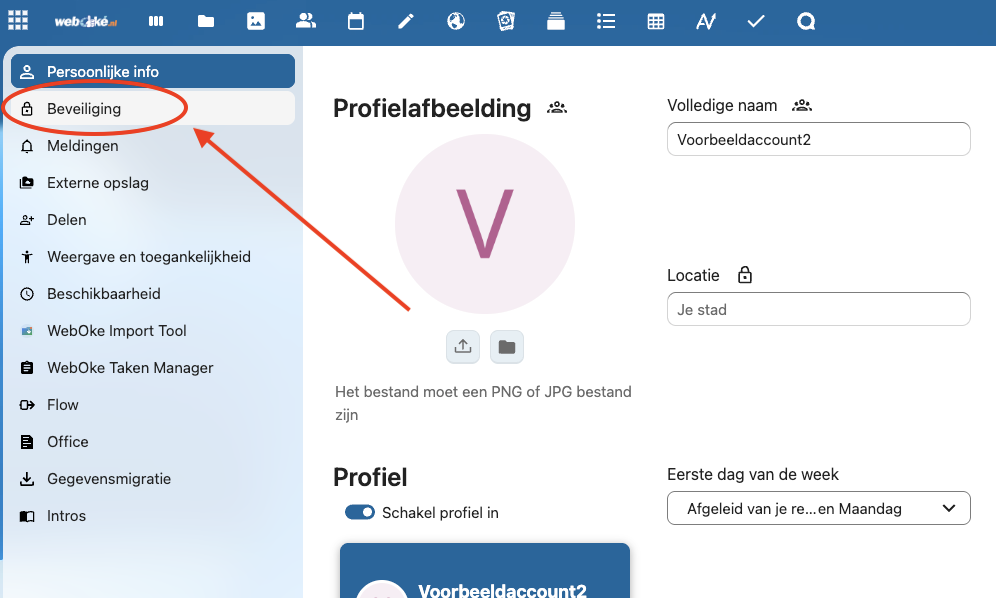
2. korak: U lijevom izborniku kliknite Sigurnost
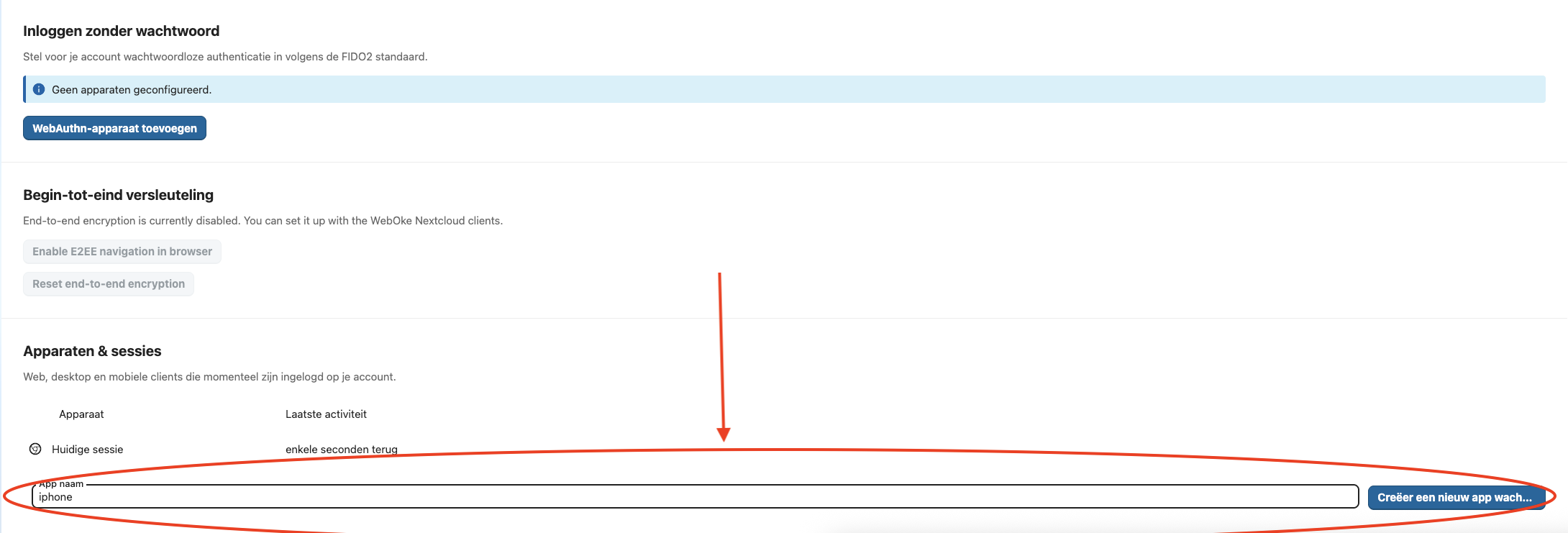
3. korak: Pomaknite se skroz dolje i u polje upišite prepoznatljiv naziv lozinke aplikacije; u ovom slučaju koristimo 'iphone'.
Zatim kliknite 'Stvori novu lozinku aplikacije'
4. korak: Zatim u skočnom prozoru upišite lozinku svog Nextcloud korisničkog računa i ostavite taj zaslon otvoren.
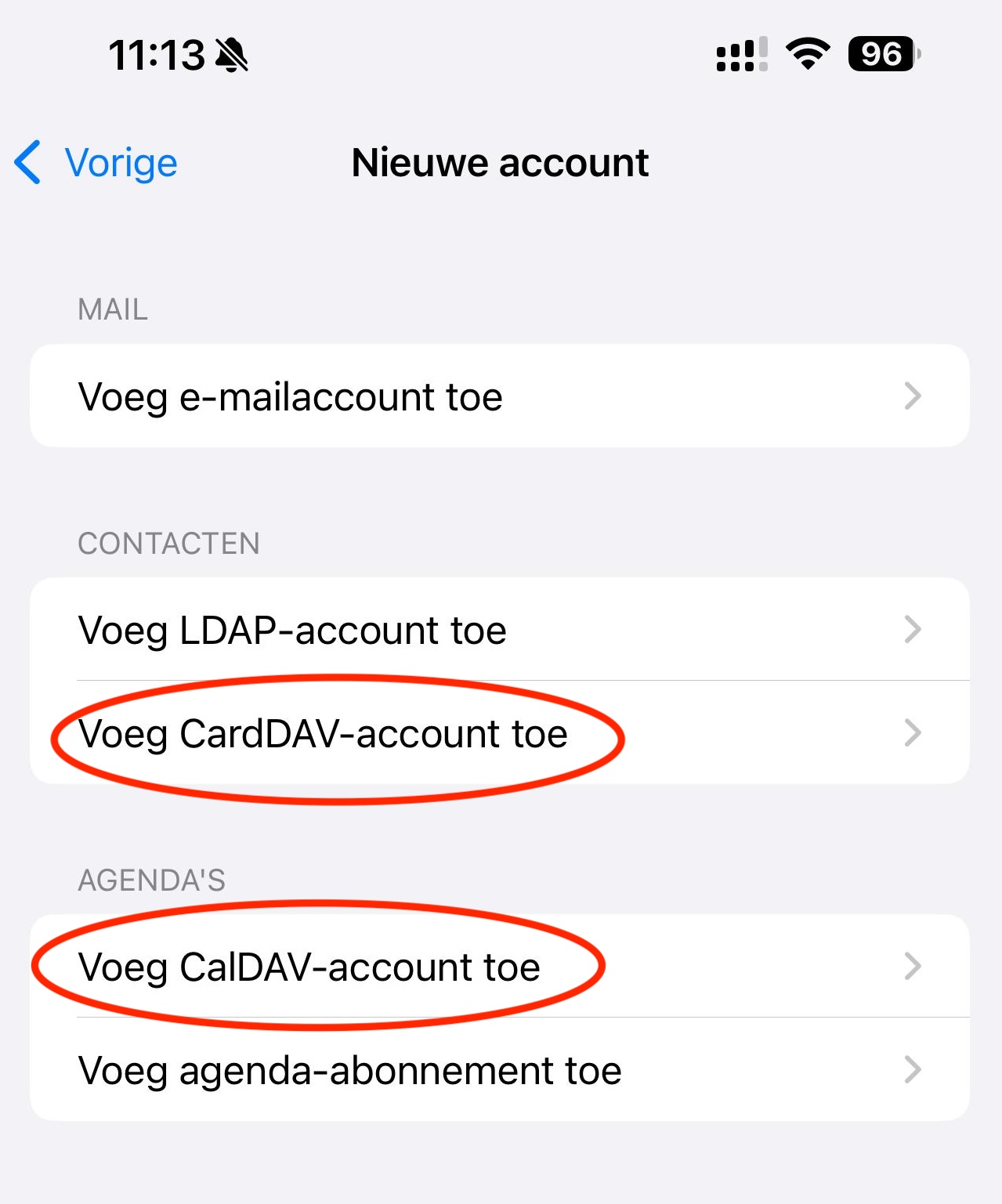
5. korak: Uzmite iPhone i otvorite Postavke, pri vrhu potražite 'CalDAV' i dodirnite 'Dodaj račun'.

6. korak: Dodirnite 'Ostalo'

7. korak: Ovdje odaberite jednu od dvije opcije; postupak je isti.
CardDAV: za sinkronizaciju Vaših kontakata
CalDAV: za sinkronizaciju Vaših kalendara
8. korak: Popunite sva polja.
Server: ovo je URL Nextcloud servera, u ovom slučaju primjer.webokecloud.nl.
Korisničko ime: ovo je korisničko ime Vašeg Nextcloud korisničkog računa; ovdje možete upisati korisničko ime ili e-mail adresu
Lozinka: za ovo Vam je potrebna lozinka aplikacije, pa se moramo nakratko vratiti na Vaš Nextcloud server.
Ondje u skočnom prozoru vidite lozinku koju treba upisati na iPhoneu.
Savjet: ako imate Mac, lozinku možete kopirati na Macu i izravno je zalijepiti na iPhoneu.
Opis: popunjava se automatski; to je opis računa kako će se prikazivati na iPhoneu.
Kada su sva polja popunjena, dodirnite 'Dalje'.

9. korak: Na sljedećem zaslonu odaberite stavke koje želite sinkronizirati i dodirnite 'Spremi'.
10. korak: Gotovo! Kalendar i/ili popis kontakata sada se dodaju na Vaš iPhone i nalazite ih u standardnim aplikacijama iOS-a. Kada dodate stavku, ona se odmah sinkronizira s Vašim Nextcloud serverom i drugim uređajima.