
Izrada lozinke aplikacije (potrebna za povezivanje s aplikacijama i uređajima)
Budući da kao važnu sigurnosnu mjeru za sve korisnike obvezno koristimo 2FA, u mnogim je slučajevima potrebno izraditi lozinku aplikacije kada svoj Nextcloud korisnički račun želite povezati s različitim aplikacijama.
To su situacije u kojima ne možete proći uobičajeni postupak prijave, primjerice:
- sinkronizacija kalendara putem CalDAV-a i kontakata putem CardDAV-a
- prijava u mobilne aplikacije Nextclouda
- postavljanje WebDAV veze
Lozinke aplikacija donose nekoliko velikih sigurnosnih prednosti. Strogi 2FA pristup ostaje očuvan jer ni na koji način nije moguće pristupiti Vašim datotekama bez prolaska kroz 2FA postupak, a prednost je i to što, ako ste primjerice izgubili pametni telefon ili iz nekog drugog razloga želite prekinuti vezu s uređajem, jednostavno možete izbrisati lozinku aplikacije.
Izrada lozinke aplikacije gotova je u tren oka, a ovdje objašnjavamo kako:
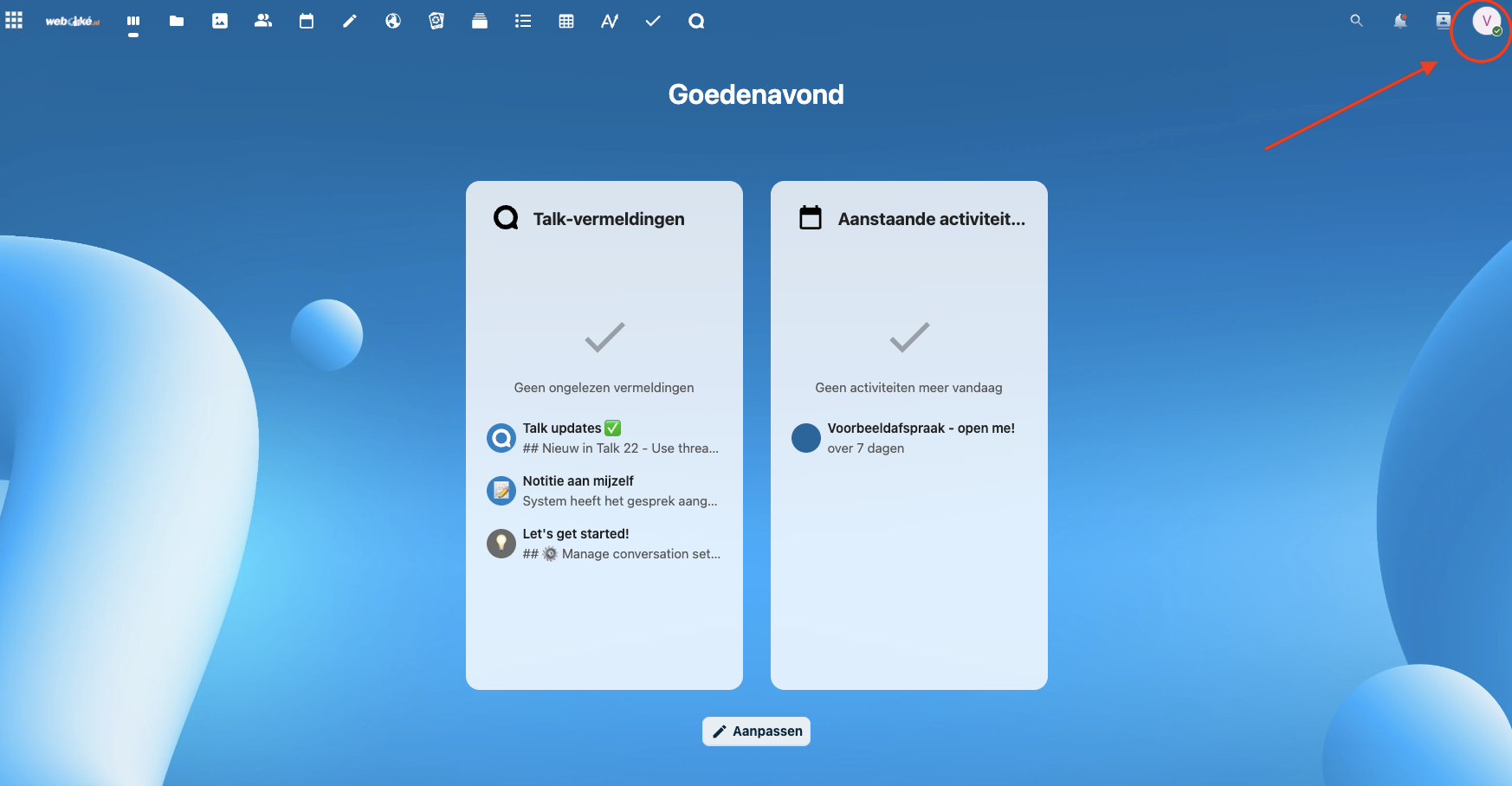
Korak 2 - Na računalu ili prijenosnom računalu otvorite svoj Nextcloud server i ondje se prijavite u svoj korisnički račun, a zatim gore desno kliknite svoj profil.
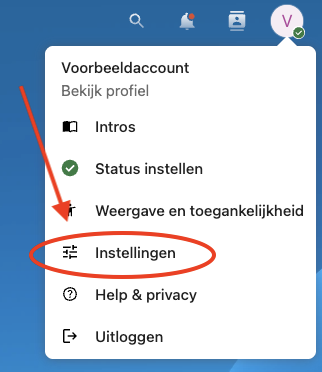
Korak 3 - U padajućem izborniku kliknite 'Postavke'
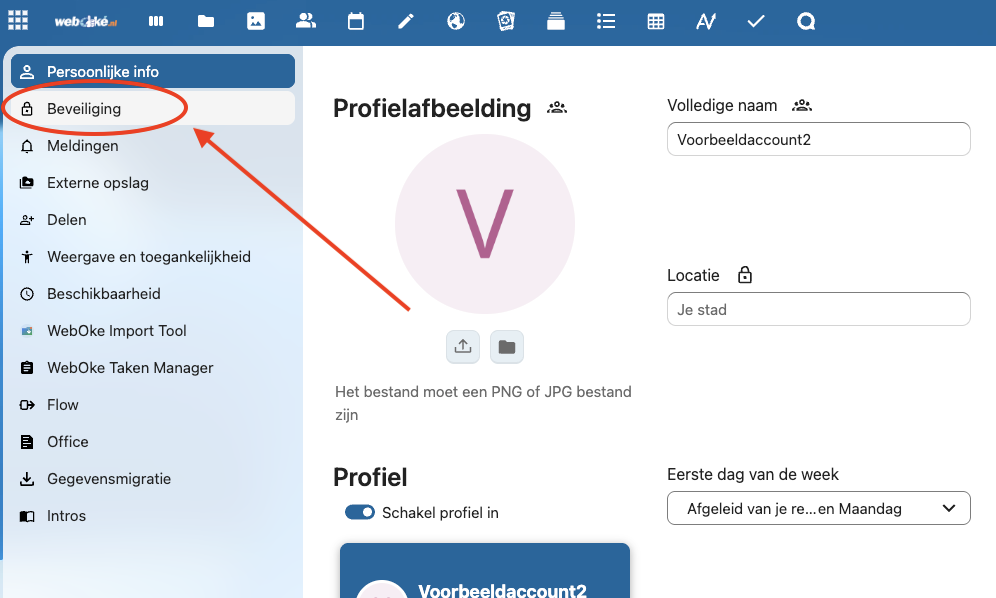
Korak 4 - Lijevo kliknite 'Sigurnost'
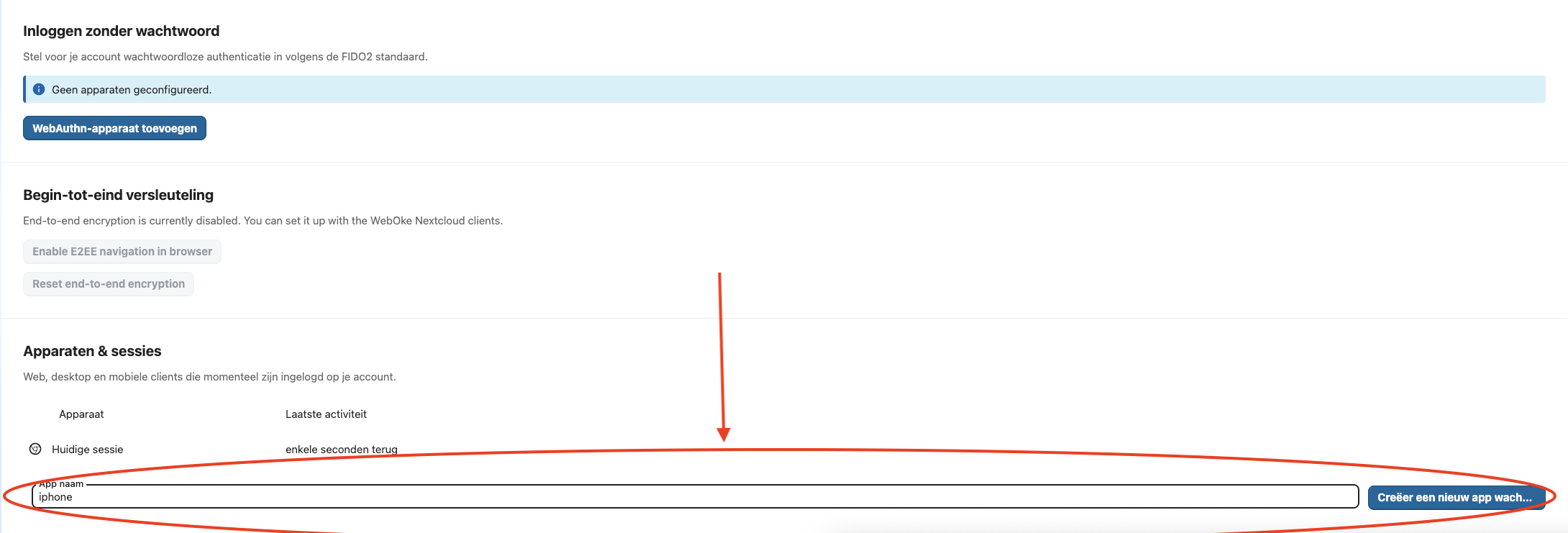
Korak 5 - Na ovom se zaslonu pomaknite skroz dolje do odjeljka 'Uređaji i sesije'.
Ovdje ćemo izraditi sigurnu lozinku aplikacije koja se može upotrijebiti za povezivanje s aplikacijom za iPhone.
U polje unesite prepoznatljiv naziv (u ovom slučaju 'iPhone'), a zatim kliknite 'Stvori novu lozinku aplikacije'.
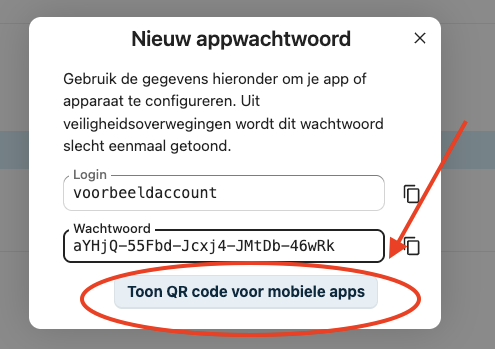
Korak 6 - Zatim ćete u skočnom prozoru vidjeti jedinstvenu lozinku aplikacije koja je izrađena.
Ako se želite prijaviti na pametnom telefonu, ondje možete odabrati prijavu QR kodom, a zatim kliknuti 'Prikaži QR kod za mobilne aplikacije' kako biste vidjeli i skenirali QR kod lozinke.
SAVJET: Ako imate i Mac i iPhone i ova Vam je lozinka potrebna na iPhoneu, lozinku možete kopirati na Macu i izravno je zalijepiti na iPhoneu.
To je to! Ovom lozinkom možete uspostaviti sigurnu vezu iz druge aplikacije ili s drugog uređaja, a vezu prekidate brisanjem lozinke aplikacije.