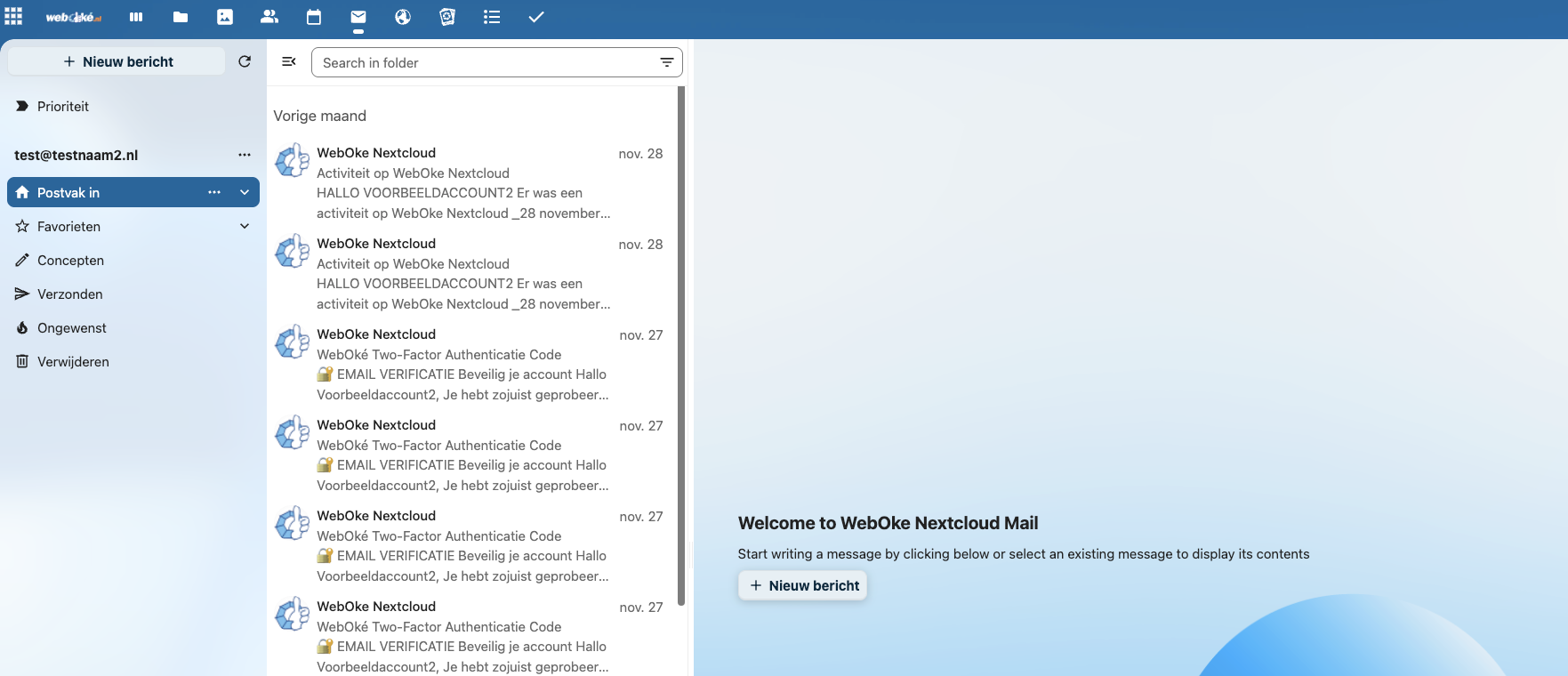
Nextcloud Mail: dodavanje novog poštanskog sandučića
Nextcloud Mail službeni je klijent e-pošte Nextclouda i savršeno radi s poštanskim sandučićima koje možete otvoriti u hosting paketima WebOké, ali naravno u Nextcloud Mailu možete koristiti i poštanske sandučiće drugih pružatelja usluga.
P.S.: Želite li i Vi napustiti svoju adresu @gmail.com, @hotmail.com ili @outlook.com i tako vratiti potpunu kontrolu nad svojom e-poštom? Pogledajte naš Email Only hosting!
U ovom članku objašnjavamo kako svoj WebOké poštanski sandučić možete dodati u Nextcloud Mail. Sandučići drugih pružatelja usluga dodaju se na isti način, ali određene postavke, poput IMAP i SMTP servera, razlikuju se od pružatelja do pružatelja.
Korak 1 - Otvorite aplikaciju Nextcloud Mail.

Korak 2 - Ovdje najprije pokušajte s opcijom 'automatski' za prijavu te unesite svoju e-mail adresu i lozinku.
Za većinu poštanskih sandučića WebOké to odmah radi i odmah ste gotovi. Ako određene (DNS) postavke nisu standardne, odaberite 'Ručno'. U ostatku članka objašnjavamo kako sandučić dodati ručno.
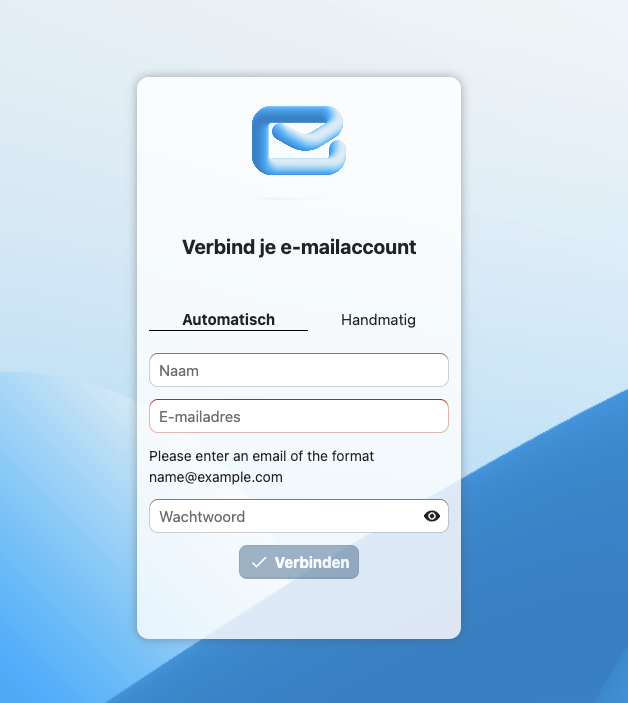
Korak 3 - Ovdje objašnjavamo koje točno postavke unosite u pojedino polje:
IMAP host - ovdje unesite svoj naziv domene, u ovom slučaju testnaam2.nl. Ako DNS Vaše domene ne pokazuje na server WebOké, unesite naziv servera. Napomena: Imate li kod nas samo Email Only paket, a Vaša se web stranica nalazi na hostingu kod drugog pružatelja usluga? Tada unos naziva domene kao naziva hosta ne radi. U tom slučaju unesite naziv servera svojeg Email Only paketa, koji ćete pronaći u e-mail poruci koju ste primili pri kupnji paketa. Taj naziv servera izgleda primjerice ovako: linux2410.webawere.nl.
IMAP sigurnost - SSL/TLS
IMAP port - 993
IMAP korisničko ime - Vaša e-mail adresa
IMAP lozinka - lozinka Vaše e-mail adrese
SMTP host - isto kao IMAP host.
SMTP sigurnost - STARTTLS
SMTP port - 587
SMTP korisničko ime - Vaša e-mail adresa
SMTP lozinka - lozinka Vaše e-mail adrese
Zatim kliknite Poveži.

Korak 4 - Gotovo! Vaš je poštanski sandučić sada dodan u Nextcloud Mail i pošta će se sada sinkronizirati, što ovisno o veličini sandučića može malo potrajati.