
Dodavanje poštanskog sandučića u Apple Mail na macOS-u
U ovom članku objašnjavamo kako poštanski sandučić koji ste sami izradili u DirectAdminu (Izrada nove e-mail adrese / poštanskog sandučića) dodati u Apple Mail na svom Macu.
Za to postoje dva načina:
1. opcija: tradicionalni način, u kojem sami upisujemo potrebne podatke
2. opcija: preuzimanje konfiguracijske datoteke poštanskog sandučića iz DirectAdmina i njezina instalacija na Macu
Počinjemo s 1. opcijom; želite li koristiti 2. opciju? Pomaknite se dalje prema dolje.
1. korak: otvorite postavke svog Maca i izbornik ''Internetski računi', a zatim kliknite 'Dodaj račun...'.

2. korak: odaberite 'Dodaj drugi račun...'
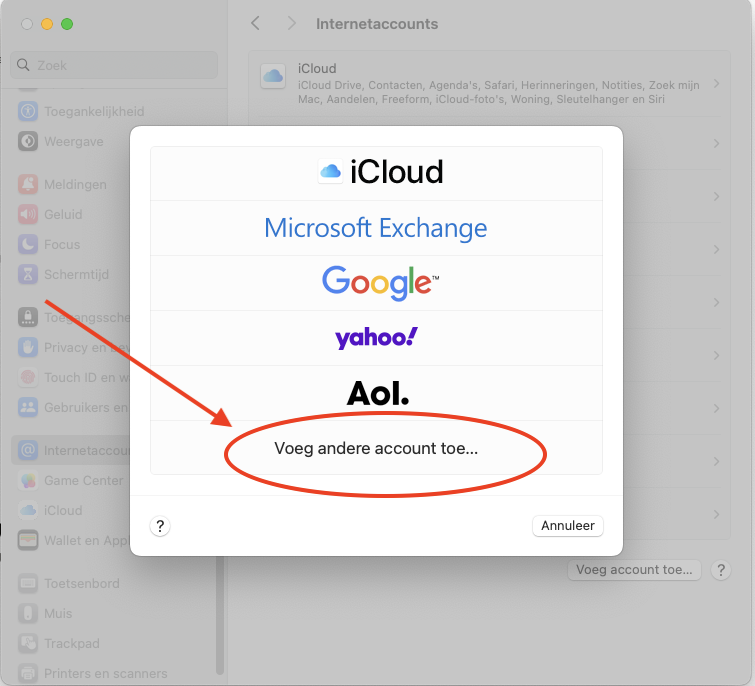
3. korak: odaberite 'Mail račun'

4. korak: popunite ova polja:
Ime: ovo je prikazno ime poštanskog sandučića. Kada pošaljete poruku, primatelj u svojoj ulaznoj pošti vidi to ime kao pošiljatelja.
E-mail adresa: ovo je e-mail adresa koju ste izradili u upravljačkoj ploči DirectAdmin
Lozinka: ovu ste lozinku postavili pri izradi poštanskog sandučića. Zaboravili ste lozinku? Izrada nove e-mail adrese / poštanskog sandučića

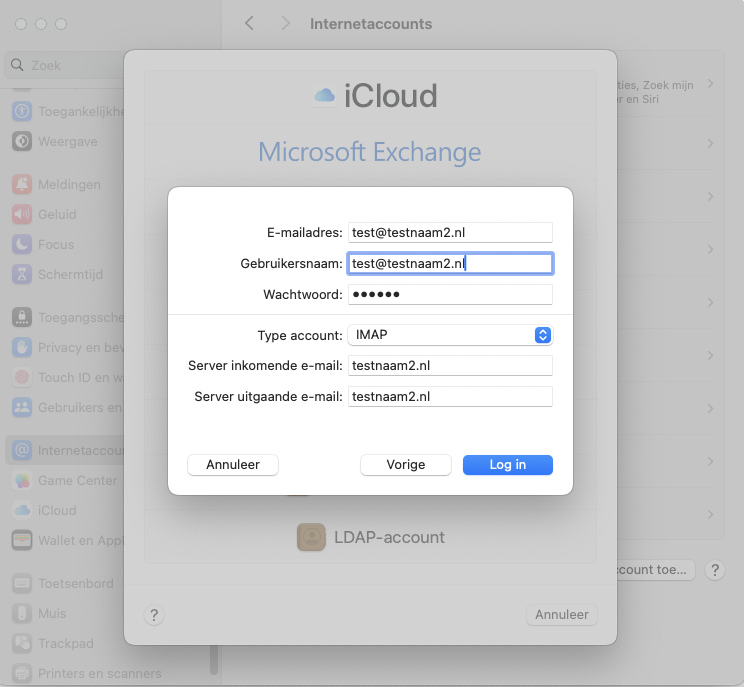
5. korak: popunite sva polja, čak i ako je navedeno da su neobavezna.
E-mail adresa: ovo je e-mail adresa koju ste izradili u upravljačkoj ploči DirectAdmin
Korisničko ime: i ovo je e-mail adresa koju upisujete i u ostala polja. Ovo polje uvijek mora biti popunjeno.
Lozinka: ovu ste lozinku postavili pri izradi poštanskog sandučića. Zaboravili ste lozinku? Izrada nove e-mail adrese / poštanskog sandučića
Vrsta računa: IMAP
Server dolazne i odlazne pošte: ovo je naziv Vaše domene, u ovom primjeru dakle testnaam2.nl. Ponekad je ovdje upisan naziv Vaše domene s IMAP ili SMTP ispred njega; to možete izbrisati, dovoljan je samo naziv domene.
Napomena: Hostamo li kod nas samo Vašu e-poštu, a Vaša je web stranica kod drugog pružatelja usluge? Tada upisivanje naziva domene neće raditi. U tom slučaju upišite naziv servera svog paketa Email Only, koji nalazite u e-poruci primljenoj pri kupnji paketa. Taj naziv servera izgleda, na primjer, ovako: linux2410.webawere.nl.
Gotovo! Poštanski sandučić sada je dodan u Apple Mail.
2. opcija: dodavanje poštanskog sandučića pomoću konfiguracijske datoteke
Bit će dodano naknadno.......