
Migracija s Dropboxa na WebOké Nextcloud
Za migraciju Vaših datoteka i fotografija s Dropboxa na Vaš Nextcloud server kod WebOké izradili smo praktičan alat koji to može riješiti automatski.
U ovom članku korak po korak objašnjavamo potrebne radnje.
1. korak: Otvorite https://www.dropbox.com/login i prijavite se u svoj Dropbox račun.
2. korak: Prijavite se na svoj Nextcloud server i gore desno kliknite svoj profil, a zatim u padajućem izborniku kliknite 'Postavke'
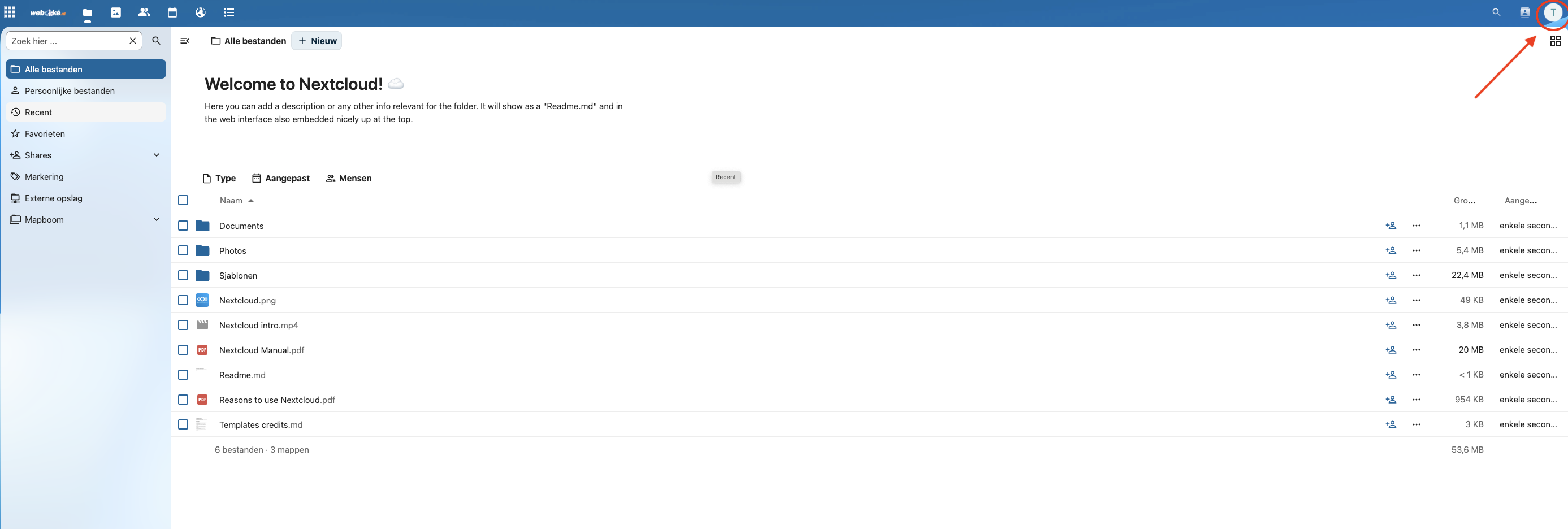
3. korak: Lijevo kliknite Migracija podataka
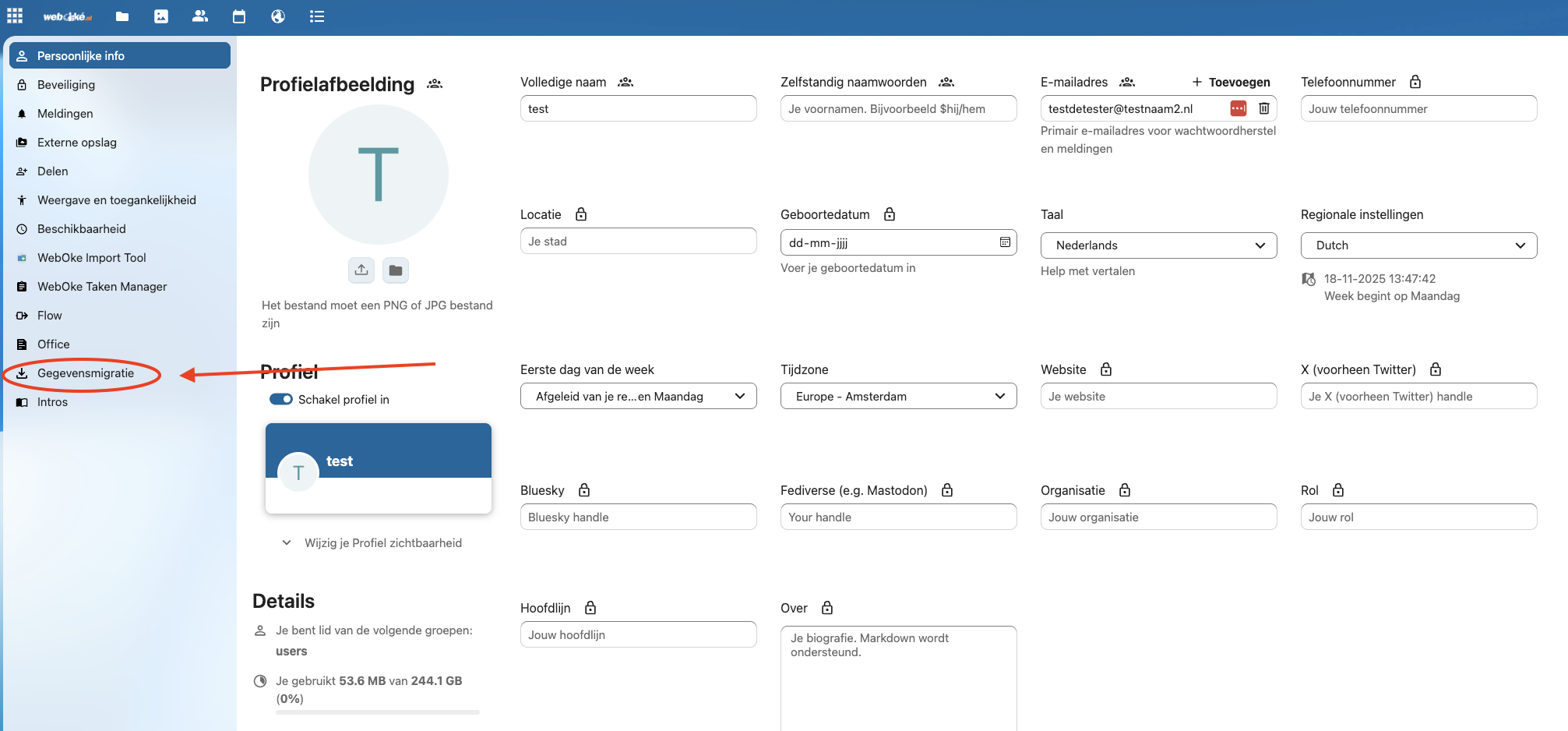
4. korak: Ovdje kliknite Connect to Dropbox to get an access code
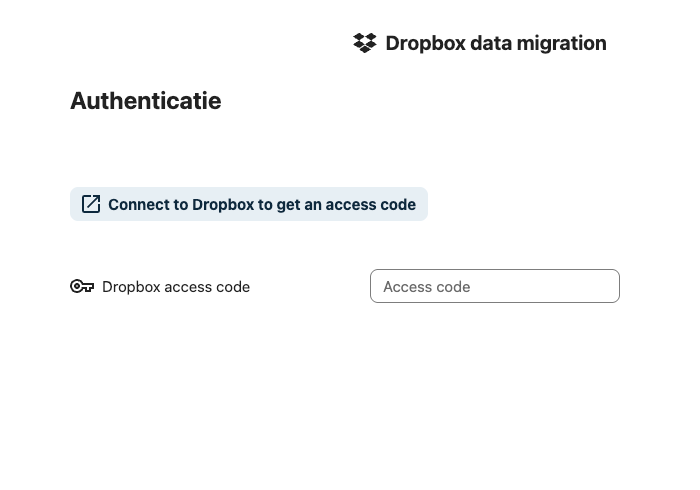
5. korak: Zatim se otvara Dropbox.com i prikazuje se ova poruka; ovdje kliknite Dopusti
6. korak: Kopirajte pristupni kod koji se prikazuje na sljedećem zaslonu
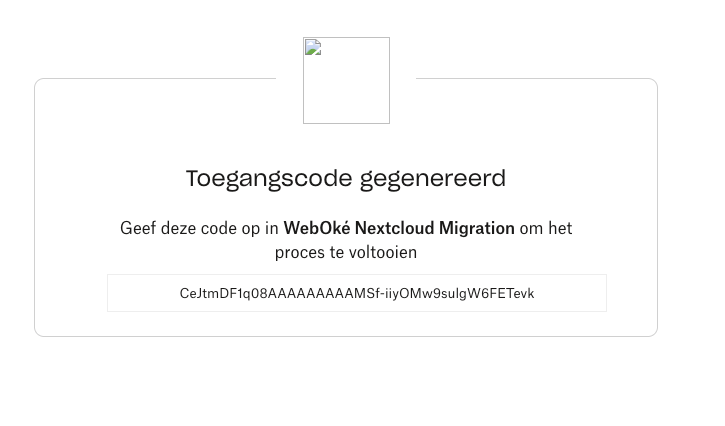
7. korak: Zalijepite pristupni kod u polje Dropbox access code
8. korak: Nakon toga uspostavljena je veza s Vašim Dropbox računom.
U polju Import directory možete odabrati u koju mapu na Vašem Nextcloud serveru trebaju biti premješteni svi podaci. To možete promijeniti klikom na ikonu olovke; pritom možete izraditi novu mapu ili koristiti postojeću.
Ne možete birati što će se prenijeti: alat prenosi sve što se nalazi na Dropboxu. Ako određene podatke više ne trebate ili ih ne želite prenijeti, najbolje ih je najprije izbrisati na Dropboxu.
Kliknite Import Dropbox files kada ste spremni pokrenuti migraciju.
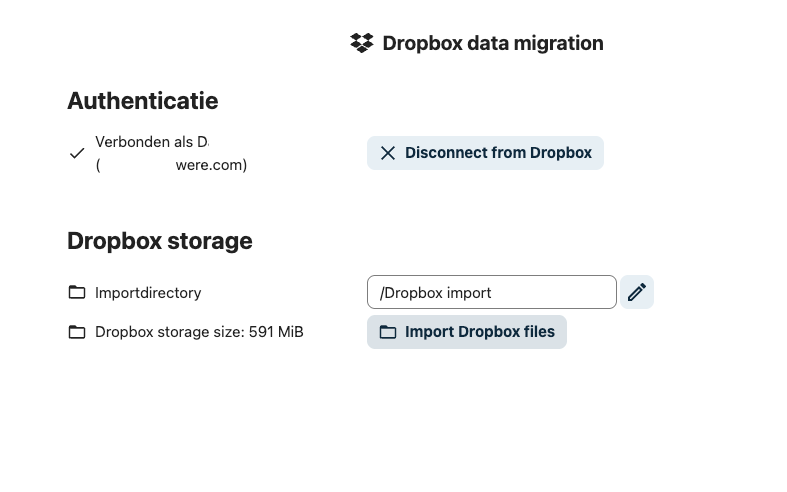
To je sve! Migracija je sada u tijeku.
Ovisno o količini podataka to može potrajati, od nekoliko minuta do nekoliko sati kod velikih količina datoteka.
Savjet: Ovaj prozor možete ostaviti otvorenim i u međuvremenu raditi nešto drugo. Server nastavlja raditi u pozadini, a napredak vidite na zaslonu.
Čim migracija završi, svi su Vaši podaci sigurno pohranjeni na Vašem vlastitom Nextcloud serveru, koji radi na našim fizičkim serverima u podatkovnim centrima NorthC u Aalsmeeru i Oude Meeru. Čestitamo na prelasku na digitalnu suverenost!