
Instalacija aplikacije Nextcloud Files na Windowsima
Aplikacijom Nextcloud Files za Windows možete sinkronizirati podatke s Vašeg Nextcloud servera s Windowsima.
U Windows Exploreru možete otvarati i uređivati datoteke i mape pohranjene na Vašem Nextcloud serveru, a datoteke i mape možete i izravno učitati na server.
Instalacija ove aplikacije gotova je u tren oka, a mi Vam pomažemo korak po korak!
Korak 1 - Kliknite ovdje kako biste preuzeli aplikaciju Nextcloud Files i prođite postupak instalacije.

Korak 2 - Otvorite preglednik i, ako to još niste učinili, unaprijed se prijavite na svoj Nextcloud server svojim Nextcloud korisničkim računom.
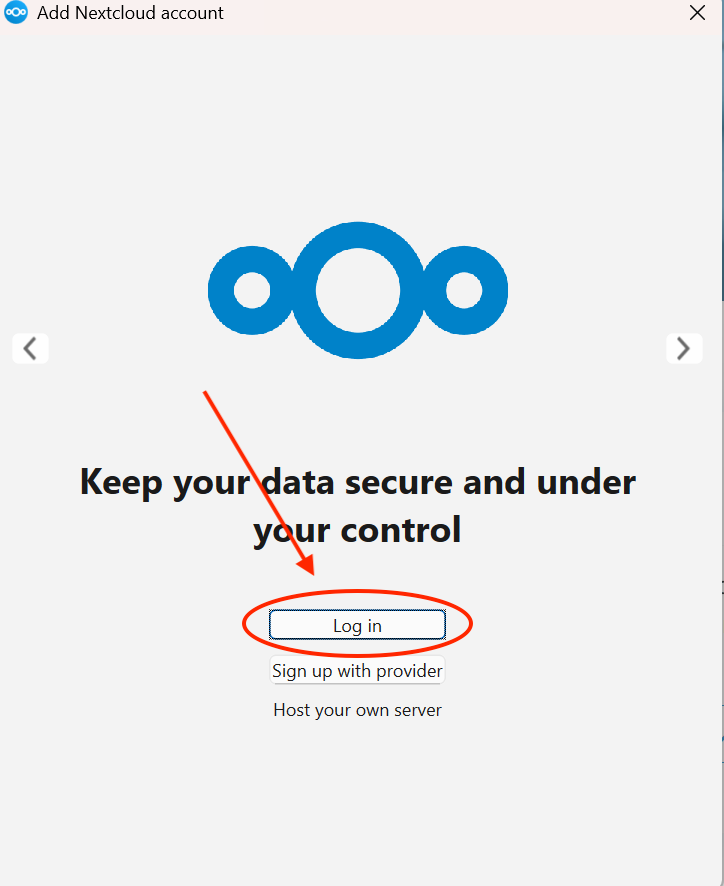
Korak 3 - Otvorite aplikaciju Nextcloud Files i kliknite 'Log in'.
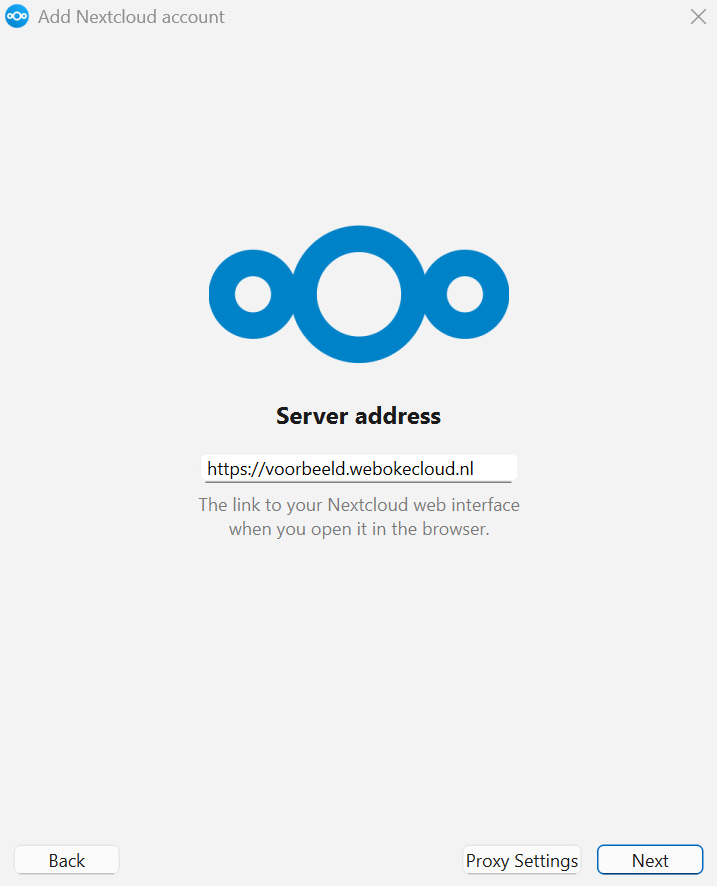
Korak 4 - Unesite URL svojeg Nextcloud servera i kliknite 'Next'
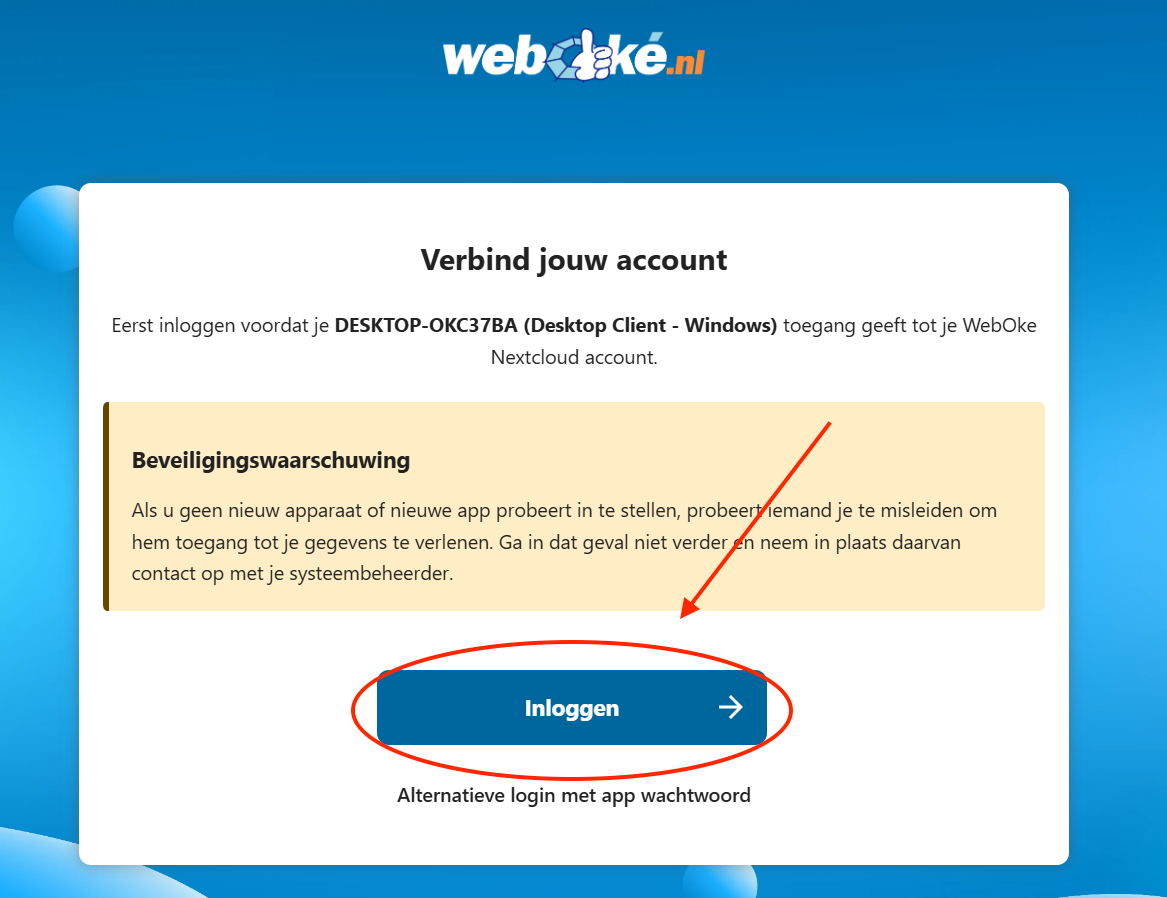
Korak 5 - Zatim se otvara Vaš preglednik. Ovdje kliknite 'Prijava'.
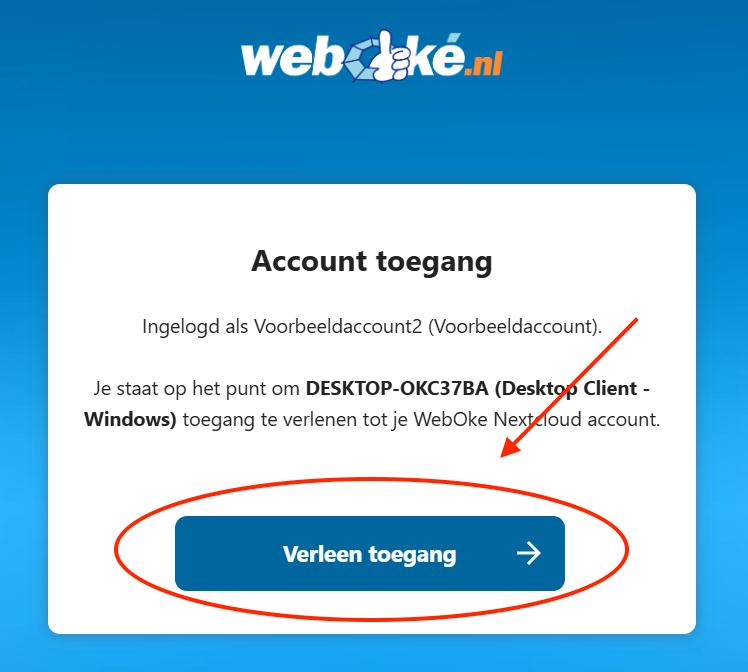
Korak 6 - Prođite postupak prijave ako još niste prijavljeni u svoj Nextcloud korisnički račun.
Kada se prijavite, prikazat će se ovaj zaslon. Ovdje kliknite 'Odobri pristup'
Korak 7 - Kada se zatim vratite u aplikaciju, prikazat će se ovaj zaslon. Tamo možete odabrati nekoliko opcija koje ćemo objasniti.
Synchronize everything from server: uz ovu opciju sve se pohranjuje i na Vašem Nextcloud serveru i na Vašem Windows uređaju.
Prednost je to što uvijek imate lokalno pohranjenu kopiju svih podataka, a nedostatak to što, ako na serveru koristite primjerice 100 GB prostora za pohranu, Vaši podaci zauzimaju i 100 GB prostora na Vašem Windows uređaju.
Prednost je i to što su Vaši podaci uvijek dostupni izvanmrežno, primjerice u slučaju problema s Vašim Nextcloud serverom ili kada nemate internetsku vezu.
Choose what to synch: ovdje sami birate koje se mape uvijek sinkroniziraju i za koje se čuva lokalna kopija. To može biti praktična opcija ako nekim mapama želite pristupati i izvanmrežno.
Use virtual files instead of downloading content immediately: ovdje se u početku ništa ne preuzima. Cijelu strukturu mapa svojeg Nextcloud servera vidjet ćete u Windows Exploreru, ali to su prečaci i pretpregledi.
Tek kada otvorite datoteku, ona se odmah preuzima sa servera i pohranjuje lokalno. Na taj se način na Vašem Windows uređaju gotovo ne troši prostor za pohranu, a nedostatak je to što Vaši podaci nisu dostupni bez internetske veze.
Odaberite opciju koja Vam najbolje odgovara i kliknite 'Connect'.

Korak 8 - Gotovo! Sada ste prijavljeni i imate aktivnu vezu između svojeg Windows uređaja i Nextcloud servera.
