
Dodavanje Nextcloud kalendara i kontakata na Vaš Mac
Aplikacije Kalendar i Kontakti na Vašem Macu izravno rade s Vašim WebOké Nextcloudom jer Apple podržava CalDAV (za kalendare) i CardDAV (za kontakte). U svakoj aplikaciji dodajete jedan račun, a nakon toga se sve sinkronizira automatski.
Korak 1: izradite lozinku za aplikacije
Vaša uobičajena lozinka ovdje ne radi: Vaš Nextcloud pri prijavi traži dodatni kôd, a aplikacija za kalendar ili kontakte ne može ga unijeti. Stoga izradite lozinku za aplikacije. Kako se to radi, pročitajte u članku Izrada lozinke za aplikacije (potrebna za povezivanje s aplikacijama i uređajima). Nakon toga pripremite svoje korisničko ime i lozinku za aplikacije.
Korak 2: dodajte svoj kalendar
Otvorite aplikaciju Kalendar na svom Macu i u traci izbornika gore lijevo kliknite na Kalendar. Zatim kliknite na Dodaj račun...
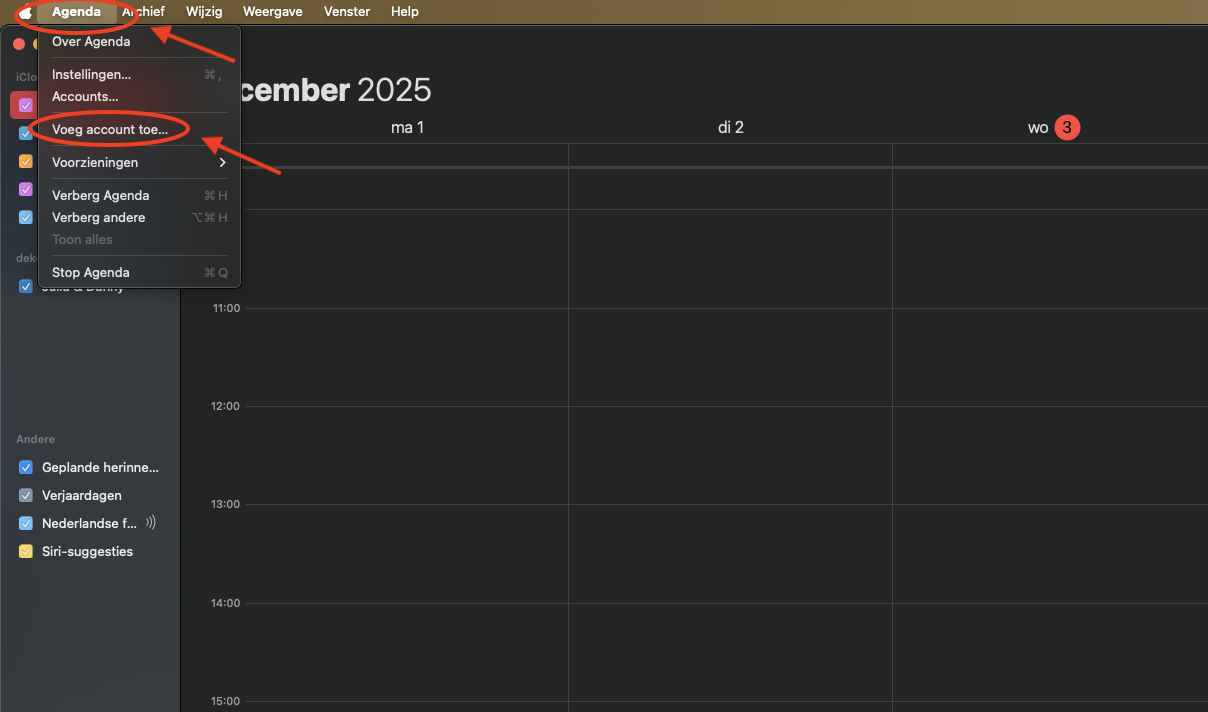
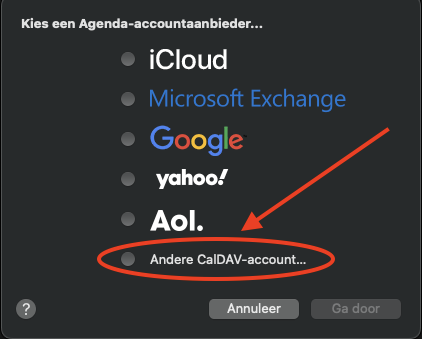
Odaberite Drugi CalDAV račun... i kliknite na Nastavi.
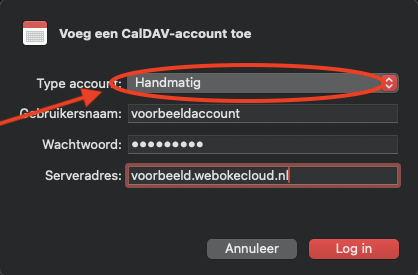
Kod stavke Vrsta računa odaberite Ručno. Unesite svoje Nextcloud korisničko ime, lozinku za aplikacije, a kao adresu servera adresu svog Nextclouda bez https://, primjerice vaseime.webokecloud.nl ili cloud.vasatvrtka.nl. Kliknite na Prijava.
Ne uspijeva s opcijom Ručno? Tada kod stavke Vrsta računa odaberite Napredno i kao putanju servera unesite /remote.php/dav/principals/users/korisnickoime/ (sa svojim korisničkim imenom), port 443 i označeni SSL.
Korak 3: dodajte svoje kontakte
Otvorite aplikaciju Kontakti. U traci izbornika gore lijevo kliknite na Kontakti, a zatim na Dodaj račun...

Kliknite na Drugi račun za Kontakte...

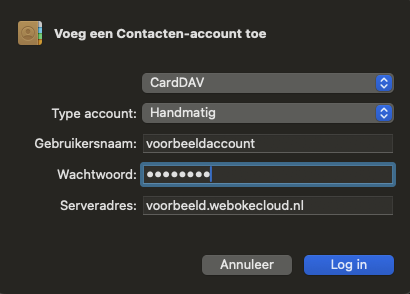
Kod stavke Vrsta računa odaberite Ručno i unesite iste podatke kao kod kalendara: svoje korisničko ime, lozinku za aplikacije i adresu svog Nextclouda. Kliknite na Prijava.
Gotovo! Vaši kalendari i kontakti iz Nextclouda sada se sinkroniziraju s Vašim Macom.
Detaljno objašnjenje sa snimkama zaslona: Kalendar i kontakti na Macu u Nextcloud priručniku. Ne stiže ništa? Pročitajte Aplikacija javlja "401" ili stalno traži Vašu lozinku.