
Dodavanje Nextcloud kalendara u Thunderbird
Thunderbird je naš omiljeni klijent e-pošte iz mnogo razloga, a najvažniji je ovaj: Thunderbird je otvorenog koda, neovisan o velikim tehnološkim tvrtkama i zato iznimno prijateljski prema privatnosti.
U Thunderbird možete jednostavno povezati ne samo poštanske sandučiće koje ste otvorili u našim hosting paketima (kliknite ovdje za objašnjenje), nego s nekoliko klikova možete dodati i svoj Nextcloud kalendar.
Korak 1 - Kako biste dodali kalendar, potrebno je izraditi lozinku aplikacije, kliknite ovdje kako biste saznali kako je izraditi.
Korak 2 - Otvorite Thunderbird i otvorite kalendar. Zatim dolje lijevo kliknite 'Novi kalendar'

Korak 3 - Kliknite 'Na mreži', a zatim 'Sljedeće'.

Korak 4 - U polje 'Korisničko ime' unesite korisničko ime svojeg Nextcloud korisničkog računa, a u polje 'Lokacija' URL svojeg Nextcloud servera. Zatim dolje desno kliknite 'Pronađi kalendare'.

Korak 5 - Ovdje unesite lozinku aplikacije koju ste izradili na svojem Nextcloud serveru.
Ne znate kako izraditi lozinku aplikacije? Kliknite ovdje.

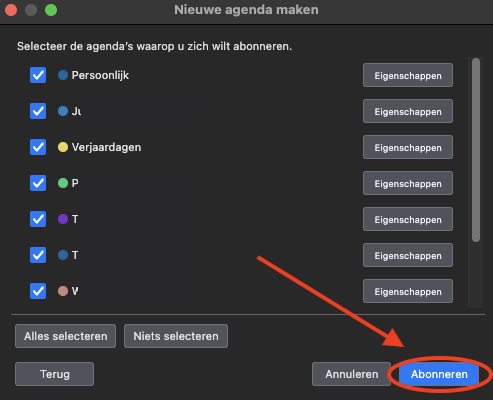
Korak 6 - Zatim se prikazuju svi kalendari kojih je Vaš Nextcloud korisnički račun član, a ovdje možete odabrati koje kalendare želite dodati u Thunderbird.
Nakon toga kliknite 'Pretplati se'.
Korak 7 - Gotovo! Vaš je kalendar sada povezan s Thunderbirdom. Svaka stavka kalendara koju ovdje dodate, izbrišete ili uredite odmah se sinkronizira s Vašim Nextcloud serverom i obrnuto.