
Suspendiranje domene ili samo privremeno gašenje Vaše web stranice
Želite li svoju web stranicu privremeno maknuti s interneta? Tada možete birati: obustaviti cijelu domenu ili samo staviti web stranicu izvan funkcije tako da Vaša e-pošta i dalje normalno radi. U ovom članku pročitajte kako oboje funkcionira.
Obustava domene (web stranica i e-pošta)
Kada obustavite domenu, web stranica više nije dostupna i na Vaše adrese više ne stiže pošta. Svi podaci ostaju sačuvani. Domenu ponovno uključujete na isti način.
- Prijavite se u DirectAdmin: u Mojem WebOké idite na Moji proizvodi i kod Vašeg hosting paketa kliknite na DirectAdmin.
- Idite na Account Manager i kliknite na Domene.
- Označite domenu i kliknite na Obustavljeno / Ukini obustavu.
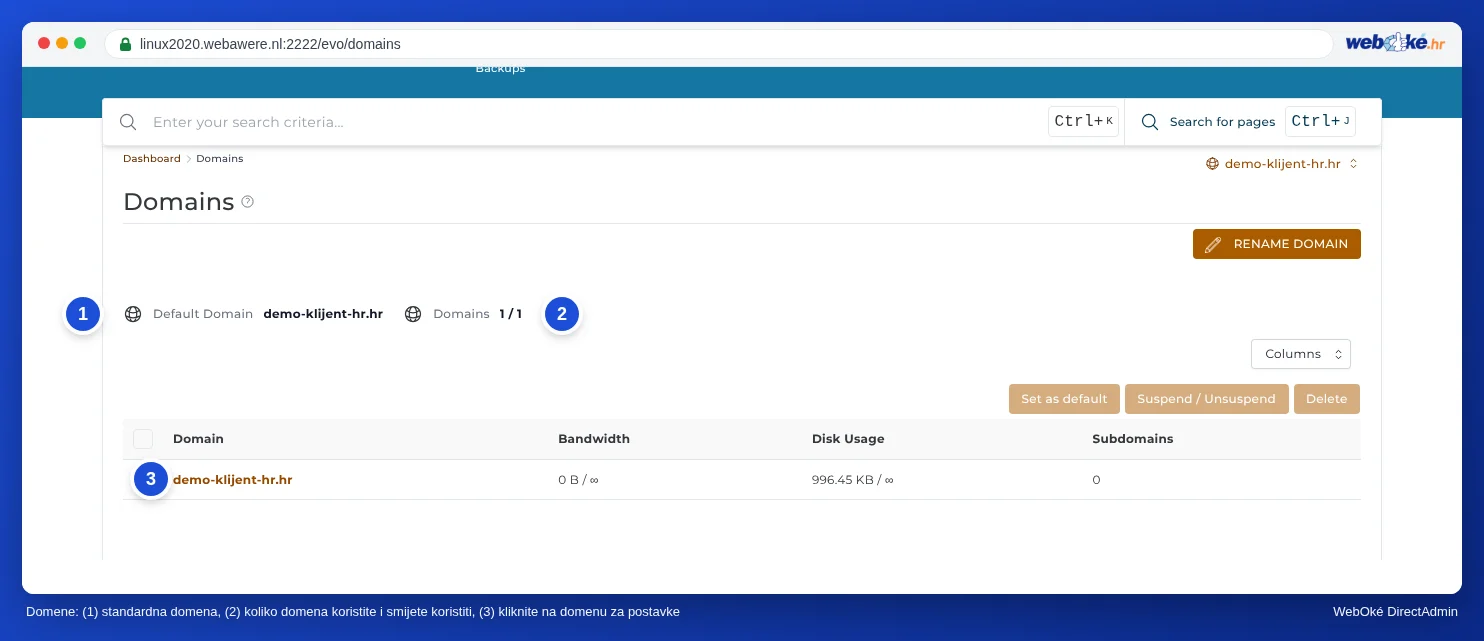
Kliknete li ponovno na isti gumb, domena je opet aktivna.
Samo web stranica izvan funkcije, e-pošta i dalje radi
Želite li da Vaša pošta normalno nastavi raditi, nemojte obustaviti domenu. Umjesto toga prikažite stranicu s obavijesti o održavanju. To možete učiniti na dva načina.
Način 1: stranica s obavijesti o održavanju putem .htaccess (Vaša web stranica ostaje postavljena)
- Otvorite u DirectAdminu Upravitelj datoteka i idite na
domains/vasadomena.nl/public_html. - Napravite datoteku
onderhoud.htmls kratkim tekstom, na primjer "Ubrzo se vraćamo". - Otvorite datoteku
.htaccess(ili je napravite) i prvo spremite kopiju. Stavite sljedeće redove potpuno na vrh:RewriteEngine On RewriteCond %{REQUEST_URI} !^/onderhoud\.html$ RewriteCond %{REQUEST_URI} !^/\.well-known/ RewriteRule ^ /onderhoud.html [L] - Svaki posjetitelj sada vidi stranicu s obavijesti o održavanju. Uklonite redove kada Vaša web stranica smije ponovno biti online.
Način 2: uklanjanje web stranice. Ako Vam web stranica uopće više nije potrebna, ispraznite mapu public_html i u nju stavite datoteku index.html s Vašom porukom. Pogledajte Želim izbrisati svoju web stranicu, ali zadržati e-poštu.
Obustava nije otkazivanje
Kod obustave ili stranice s obavijesti o održavanju Vaš paket jednostavno nastavlja raditi i naplata se i dalje nastavlja. Želite li otkazati paket ili domenu, učinite to u Mojem WebOké. Pogledajte Otkazivanje proizvoda i domena.
Detaljno objašnjenje sa snimkama zaslona: Brisanje ili preimenovanje domene u DirectAdmin priručniku.