
Više nemate pristup svom VPS-u: što sada?
Ne možete se više prijaviti? Prođite kroz ove korake redom, od vrha prema dnu.
1. Je li Vaš VPS uključen?

Na zaslonu svog VPS-a pogledajte stavku Uključeno/isključeno. Ako je isključen, kliknite na Pokrenite. Ako piše "suspendirano", provjerite u odjeljku Moji računi imate li neplaćeni račun: nakon plaćanja Vaš će se VPS automatski ponovno uključiti.
2. Zaboravljena lozinka
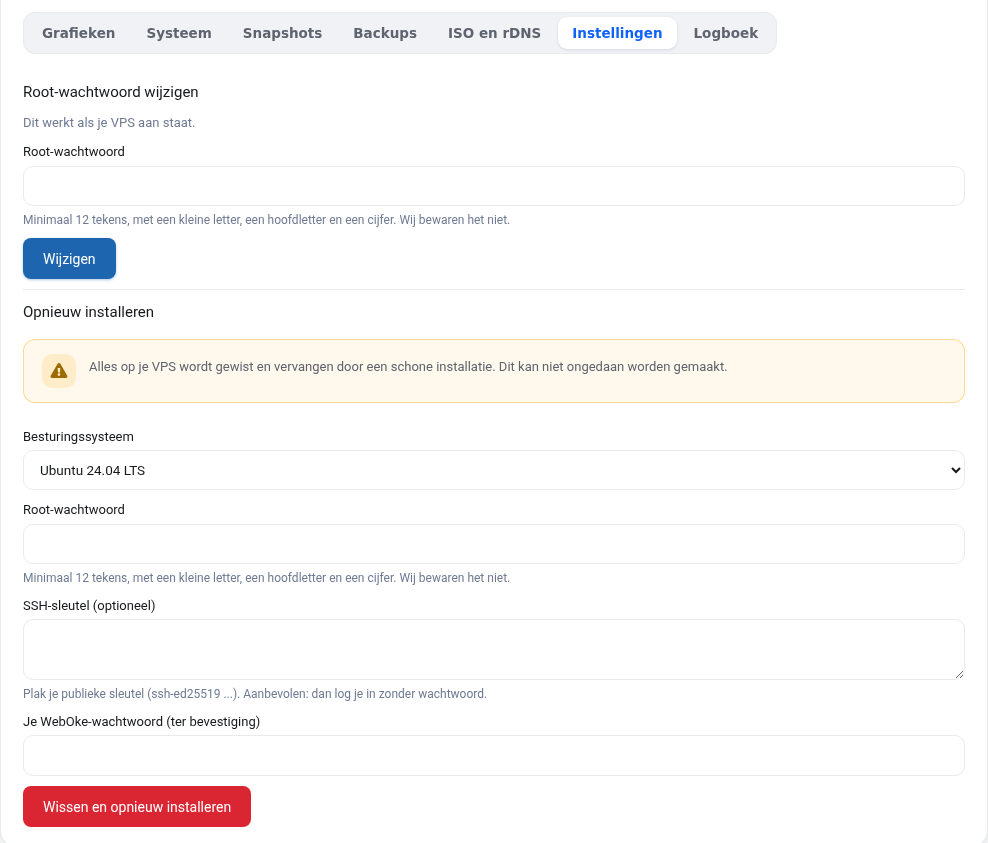
Na kartici Postavke postavite novu root lozinku. To je moguće bez ponovnog pokretanja, ali funkcionira samo ako je Vaš VPS uključen i ako je pokrenut qemu-guest-agent. Pogledajte karticu Sustav: ako ondje vidite svoj operacijski sustav, agent je pokrenut.
3. Zaključali ste se vlastitim vatrozidom ili SSH postavkama
Na zaslonu svog VPS-a kliknite na Konzola. Tada u pregledniku vidite zaslon svog VPS-a, kao da sjedite pokraj njega s tipkovnicom i monitorom. To funkcionira i kada SSH ili mreža više ne rade: prijavite se kao root i poništite svoju promjenu (na primjer ufw disable). Lijepljenje teksta obavljate gumbom Utipkajte iz međuspremnika.
Ako to ne uspije, najprije izradite snapshot kako biste se uvijek mogli vratiti. Nakon toga imate dvije mogućnosti:
- Vraćanje sigurnosne kopije s dana kada je sve još radilo (kartica Sigurnosne kopije).
- Pokretanje s ISO datoteke (kartica ISO i rDNS), na primjer s instalacijskog ISO-a za Debian ili Ubuntu u načinu za oporavak (rescue mode). Tako možete montirati svoj disk i poništiti postavku.
4. Sporo ili nedostupno
Pogledajte karticu Grafikoni. Ako su procesor ili memorija dulje vrijeme na 100%, nešto izmiče kontroli ili je Vaš paket premalen. Veći paket možete odabrati u odjeljku Moji proizvodi.
5. Mislite li da je Vaš VPS hakiran?
Vidite li nepoznate korisnike ili procese, šalje li Vaš VPS spam ili ste primili prijavu zlouporabe? Tada nije riječ o vraćanju pristupa, nego o provali. Odspojite svoj VPS s mreže ili ga isključite, izradite snapshot kao dokaz i slijedite korake u članku Hakirani ste? Prvi koraci u priručniku za VPS.
Ne uspijevate riješiti problem?
Vaš VPS u potpunosti upravljate sami. Pomažemo Vam s dijelom za koji je zadužen WebOké: zaslonom VPS-a, mrežom, konzolom, snapshotovima i sigurnosnim kopijama. Ako ondje nešto ne radi, otvorite tiket i navedite što ste već pokušali. Sam poslužitelj, poput operacijskog sustava, vatrozida, SSH-a i Vaših programa, upravljate sami.
Detaljno objašnjenje s naredbama za poništavanje Vaše promjene: Zaključani ste: više ne možete pristupiti svom poslužitelju u priručniku za VPS.
Želite li naučiti više? Pohađajte besplatni tečaj VPS i upravljanje Linux poslužiteljem, lekcija 10.3 Kada nešto pođe po zlu.