
Pregled Vaše web stranice kod WebOké prije prijenosa naziva domene
Već ste postavili svoju web stranicu kod WebOké, a domena je još kod Vašeg trenutnog pružatelja usluga? U tom slučaju, kada upišete svoju domenu, i dalje vidite staru stranicu. Pomoću besplatnog alata Testirajte svoju web stranicu prije preseljenja novu verziju kod nas možete pogledati i prije preseljenja, bez ikakvih promjena u DNS-u. Vaša trenutna stranica ostaje online, a za to Vam nije potreban korisnički račun.
Postoje dva načina: pregled u pregledniku (ništa ne trebate postavljati, radi na svakom uređaju i poveznicu možete podijeliti) i proxy postavka (postavljate je jednom, a zatim svoju stranicu vidite na vlastitoj domeni točno onako kako će izgledati nakon preseljenja). U nastavku najprije pročitajte razlike, a zatim kako koristiti svaki od načina, uz snimke zaslona i kratke videozapise za Windows i Mac.
Koji način odabrati?
| Pregled u pregledniku | Putem proxy postavke | |
|---|---|---|
| Postavljanje | Ništa, odmah ste spremni | Jednokratno postavljanje u pregledniku ili na računalu |
| Uređaji | Svaki uređaj, uključujući mobitel i tablet | Uglavnom na računalu |
| Dijeljenje s Vašim klijentom | Da, gumbom Podijelite na traci | Ne, svatko to postavlja sam |
| Adresa u adresnoj traci | Adresa za pregled na webokeproxy.eu | Jednostavno Vaša vlastita domena |
| Upozorenje o certifikatu | Ne | Da, do preseljenja |
| Koliko je vjerno | Gotovo stvarno: dijelovi vezani uz Vašu domenu mogu odstupati | Točno kao nakon preseljenja |
Način 1: pregled u pregledniku
- Idite na Testirajte svoju web stranicu prije preseljenja i odaberite karticu Pregled u pregledniku.
- Upišite svoju domenu i kliknite Otvorite. Domena već mora biti u paketu kod WebOké; preseljenje još ne mora biti obavljeno.
- Vaša se web stranica odmah otvara u novoj kartici, na adresi koja završava na
.webokeproxy.eu.
Na vrhu se nalazi traka tvrtke WebOké. U njoj vidite koju web stranicu pregledavate, s koje IP adrese dolazi i do kada poveznica vrijedi (14 dana). U adresno polje trake možete upisati drugu stranicu ili čak drugu domenu koja se nalazi kod WebOké. Gumbom Podijelite kopirate poveznicu, primjerice za Vašeg klijenta, a gumbom Trenutna stranica otvarate stranicu onakvu kakva je sada online, radi usporedbe. Ako klikate dalje po svojoj stranici ili Vas stranica preusmjeri na drugu domenu kod WebOké, ostajete u prikazu za pregled.
Dobro je znati: tijekom pregleda Vaša stranica radi pod drugom adresom. Dijelovi koji su vezani uz Vašu vlastitu domenu, poput reCAPTCHA, Google Maps, plaćanja putem pružatelja usluga plaćanja i prijave putem Googlea ili Facebooka, zbog toga se mogu ponašati drugačije. Prijava u WordPress ili web trgovinu obično radi bez problema. Želite li sve testirati točno kao nakon preseljenja, koristite način 2.
Način 2: putem proxy postavke
Na ovaj način jednostavno otvarate svoju vlastitu domenu i vidite verziju kod WebOké, kao da ste prilagodili datoteku hosts. Na stranici alata odaberite karticu Putem proxy postavke i slijedite korake u nastavku.
Zašto još vidim staru stranicu?
Domena uvijek pokazuje na jedno mjesto. Vaše računalo najprije pita nameservere Vaše domene na kojoj se adresi nalazi web stranica. Dok je domena kod Vašeg trenutnog pružatelja usluga, oni daju adresu starog poslužitelja. Izrađivači web stranica to često rješavaju datotekom hosts, ali to je složeno i nije nešto za klijenta.
Što alat radi?
Vaš preglednik dohvaća web stranicu putem našeg proxyja, proxy.weboke.nl. On adresu Vaše domene traži isključivo kod nameservera tvrtke WebOké. Zbog toga dolazite do verzije koja se nalazi kod nas, točno kao da ste prilagodili datoteku hosts. Samo domene koje dodate u alat idu putem proxyja; sve ostale web stranice otvaraju se izravno, kao i inače.
Korak 1: preuzmite svoju osobnu adresu
- Postavite svoju web stranicu u svoj paket kod WebOké, primjerice putem FTP-a ili File Manager u DirectAdminu.
- Idite na Testirajte svoju web stranicu prije preseljenja i upišite svoju domenu. Domena već mora biti u paketu kod nas; samo preseljenje još ne mora biti obavljeno.
- Dobit ćete osobnu adresu koja počinje s
https://proxy.weboke.nl/pac/. Kliknite Kopirajte. Ovu adresu zatim zalijepite u proxy postavku svog računala.
Adresu nemojte lijepiti u adresnu traku preglednika: tamo ne radi ništa. Ona se upisuje u proxy postavku, kako je opisano u nastavku.
Wi-Fi, mrežni kabel ili USB mreža: koja veza?
Vaše računalo može biti spojeno na internet putem Wi-Fi mreže ili mrežnog kabela. Taj je kabel ponekad izravno spojen na računalo, ali često na USB mrežni adapter ili priključnu stanicu. To je važno za to gdje postavljate postavku:
- Windows: proxy postavka vrijedi istodobno za Wi-Fi i za kabel, i putem USB adaptera ili priključne stanice. Dakle, postavljate je samo jednom.
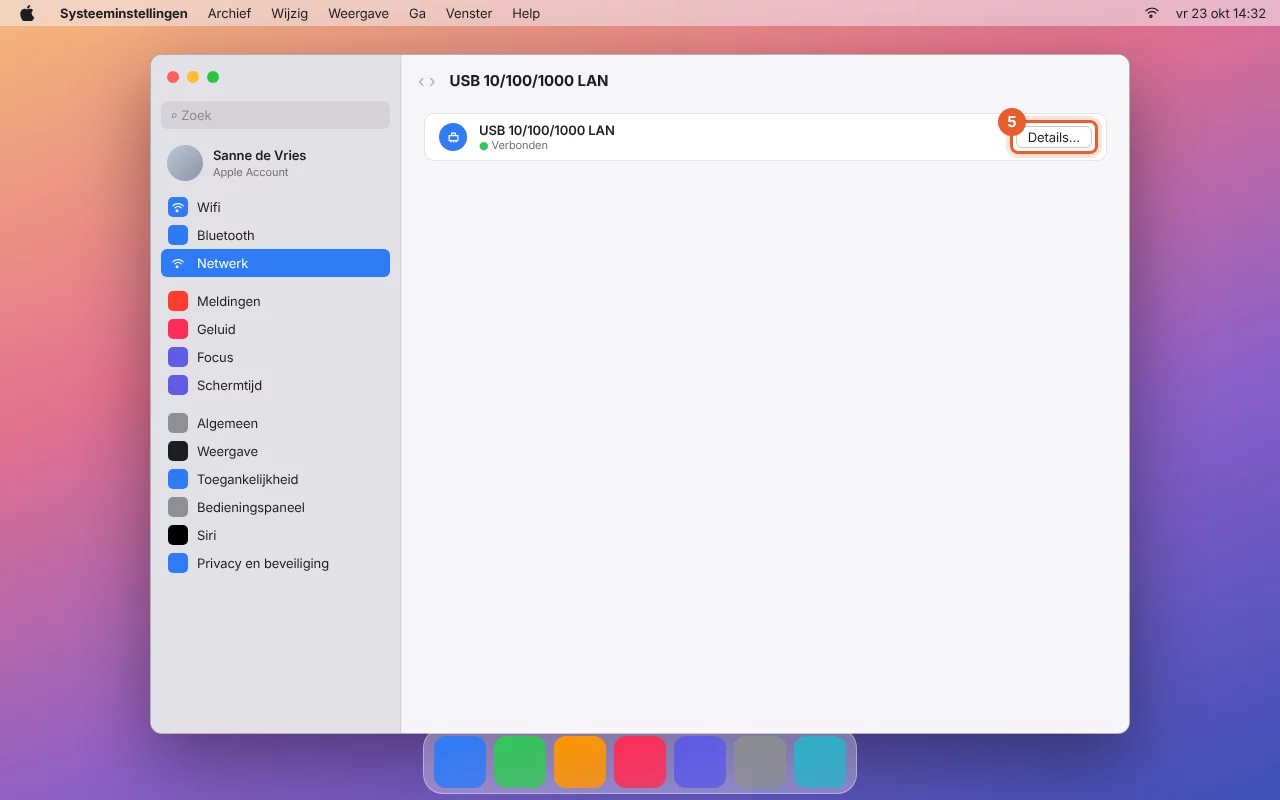
- Mac: svaka veza ima vlastitu proxy postavku. Postavite je kod veze sa zelenom točkicom (Spojeno) u Postavke sustava > Mreža. To može biti Wi-Fi, ali i Ethernet, USB 10/100/1000 LAN, Thunderbolt Ethernet ili naziv Vaše priključne stanice. Ako kasnije promijenite vezu, primjerice s Wi-Fi mreže na priključnu stanicu u uredu, postavite je i kod te veze. Vidite li više zelenih točkica, uključite je kod svih.
- Firefox (Windows i Mac) ima vlastitu proxy postavku, neovisnu o vezi. To je najjednostavniji način ako često mijenjate vezu ili koristite VPN.
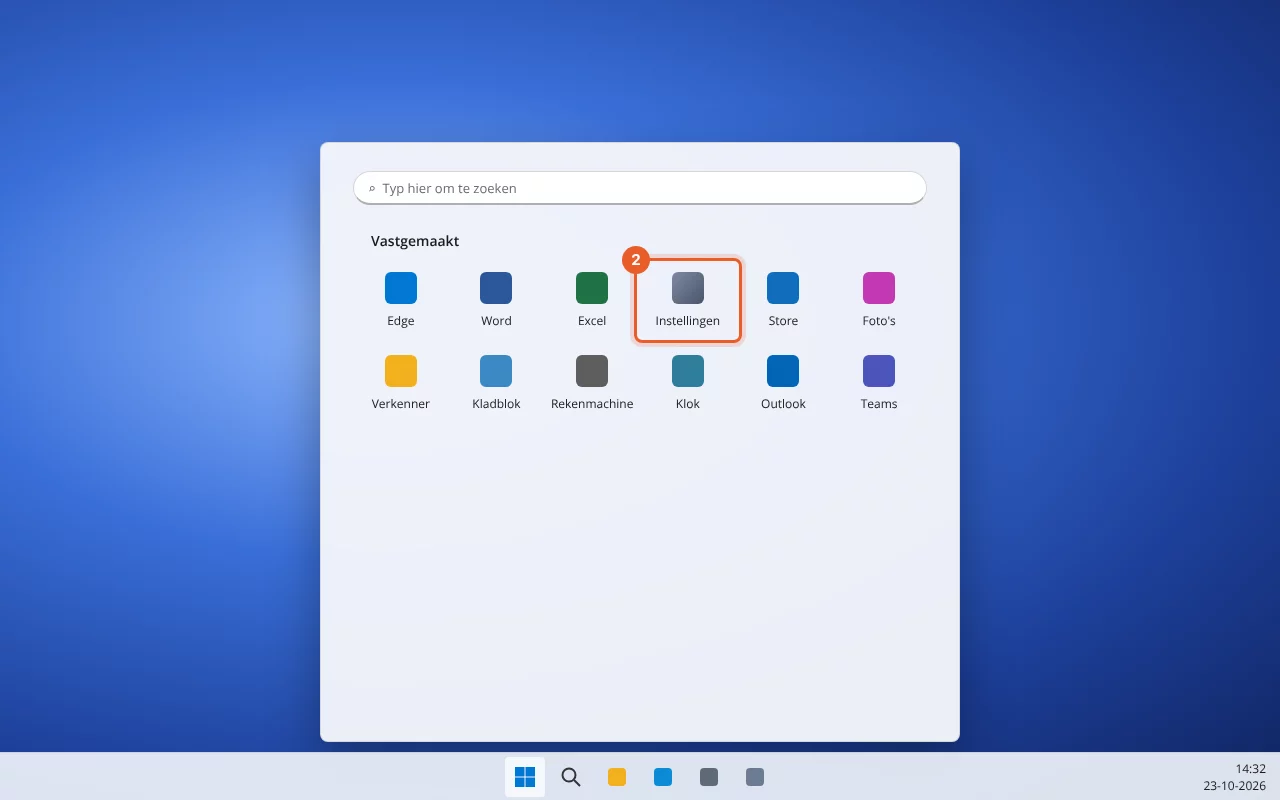
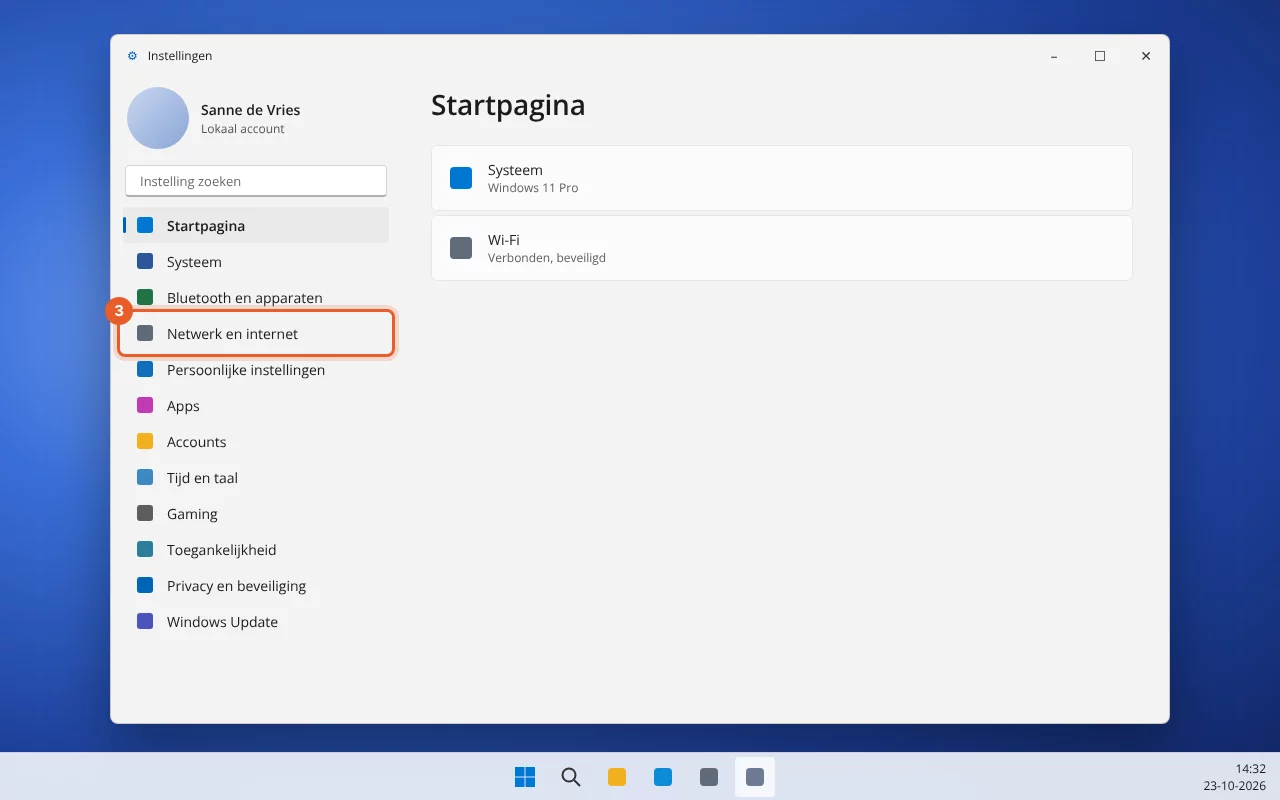
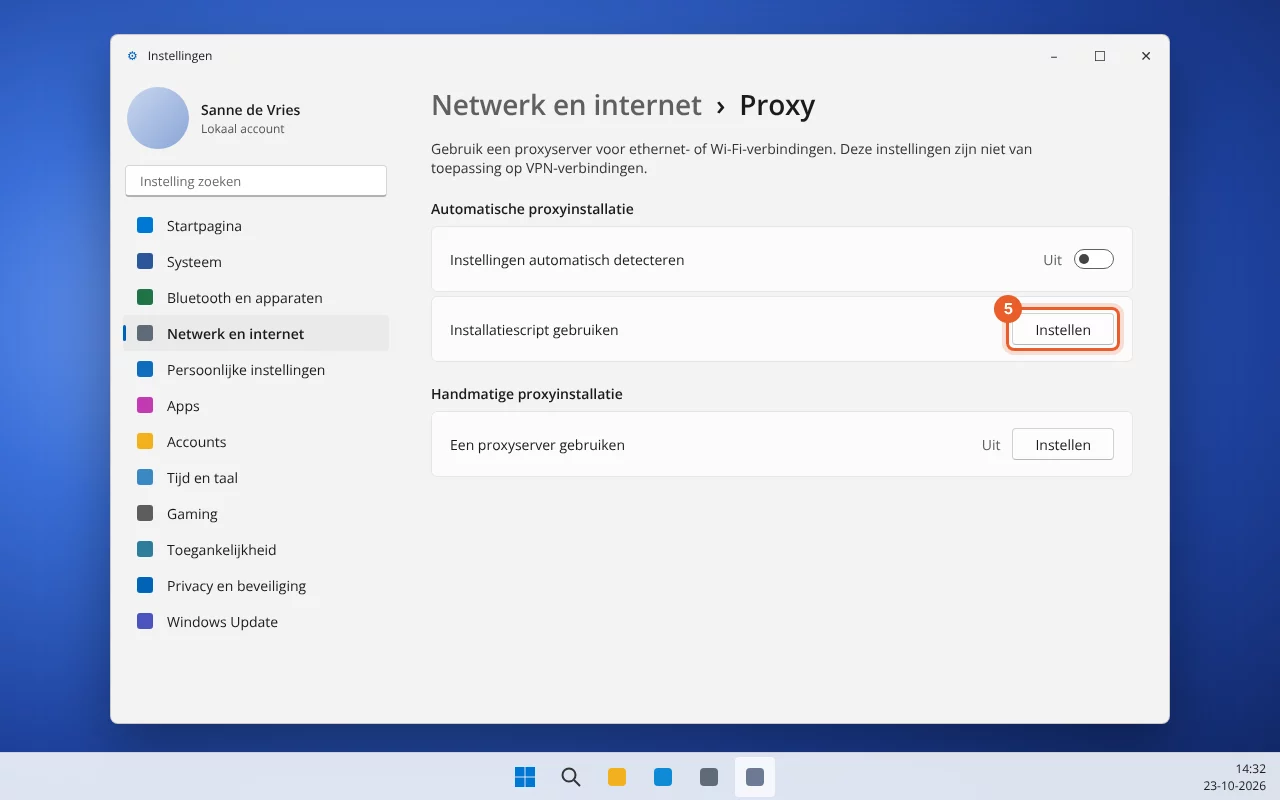
Korak 2 na Windowsima (Chrome i Edge)
Chrome i Edge koriste proxy postavku sustava Windows. Pogledajte videozapis ili slijedite korake uz snimke zaslona.




Korak 2 na Macu (Safari i Chrome)
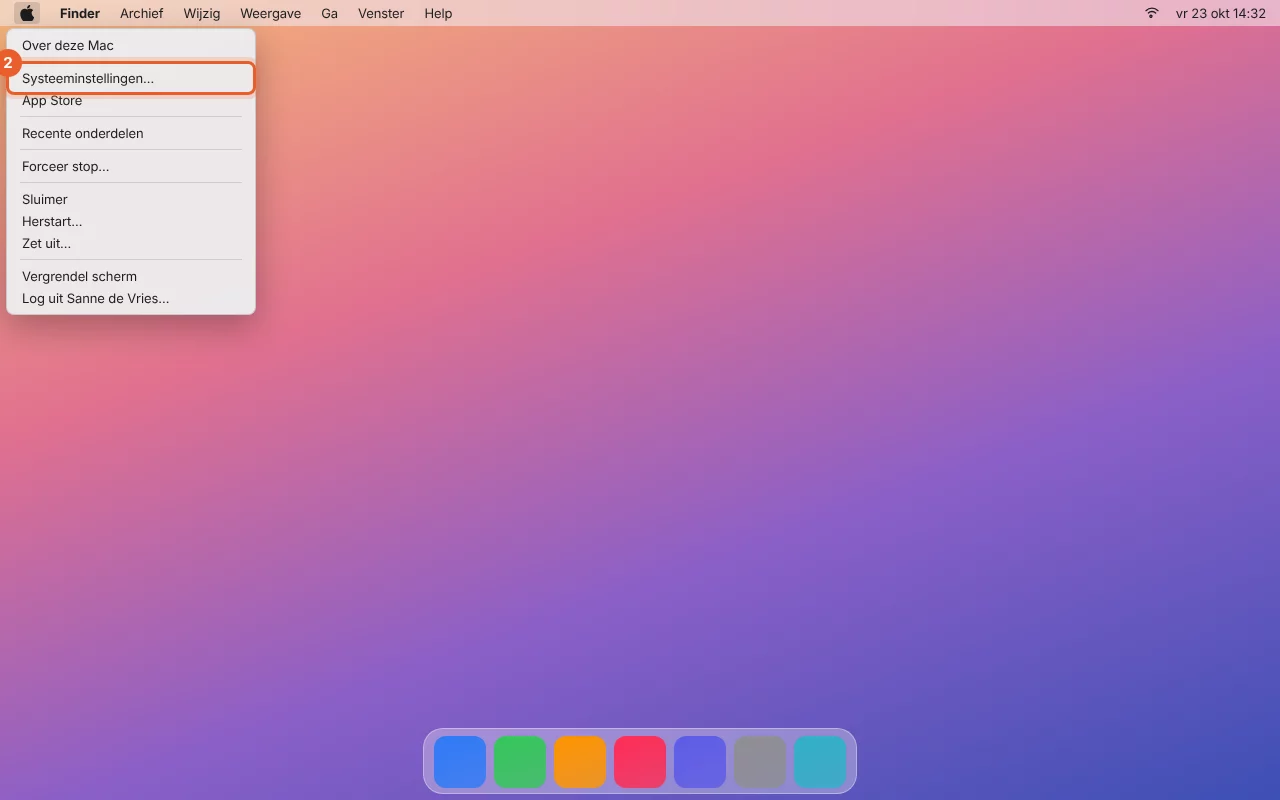
Safari i Chrome koriste mrežne postavke sustava macOS. Odaberite vezu kojom ste trenutačno spojeni na internet: onu sa zelenom točkicom. U nastavku najprije Wi-Fi, a zatim mrežni kabel ili USB mrežni adapter.
Putem Wi-Fi mreže

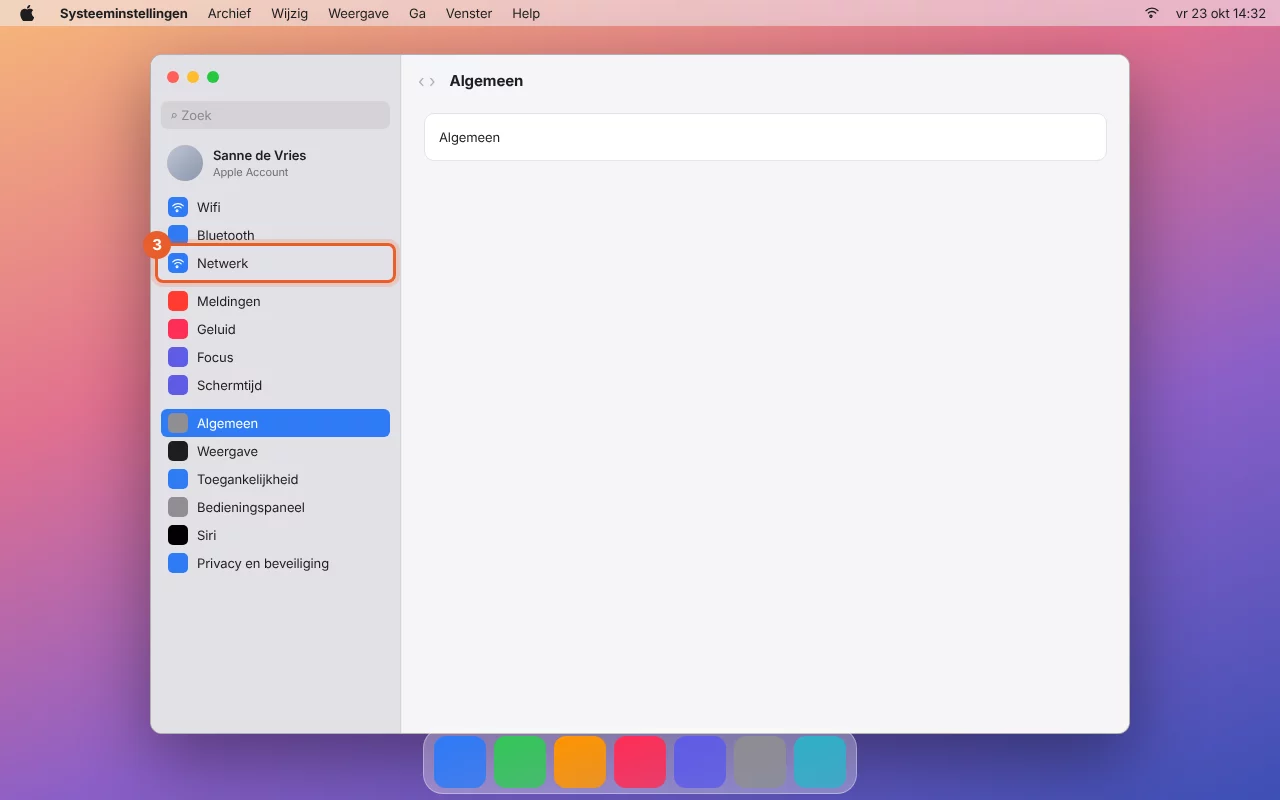


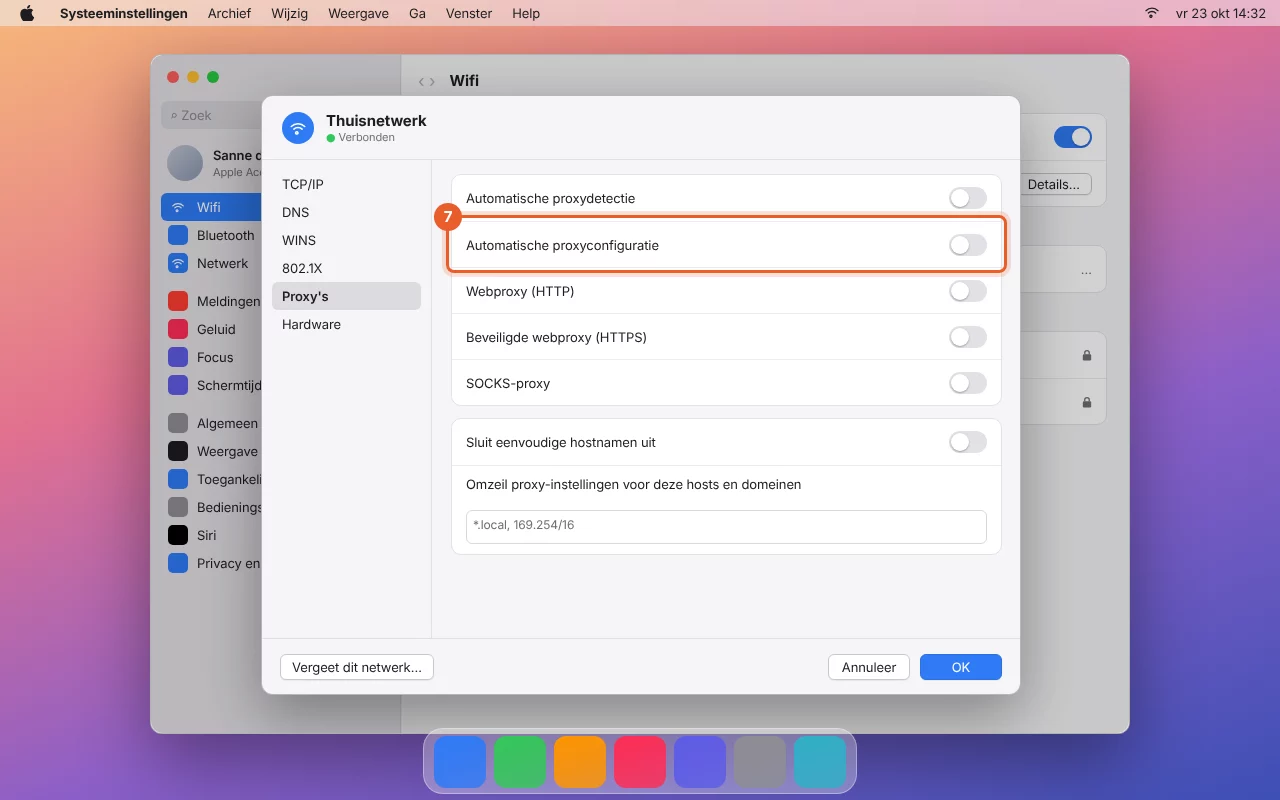
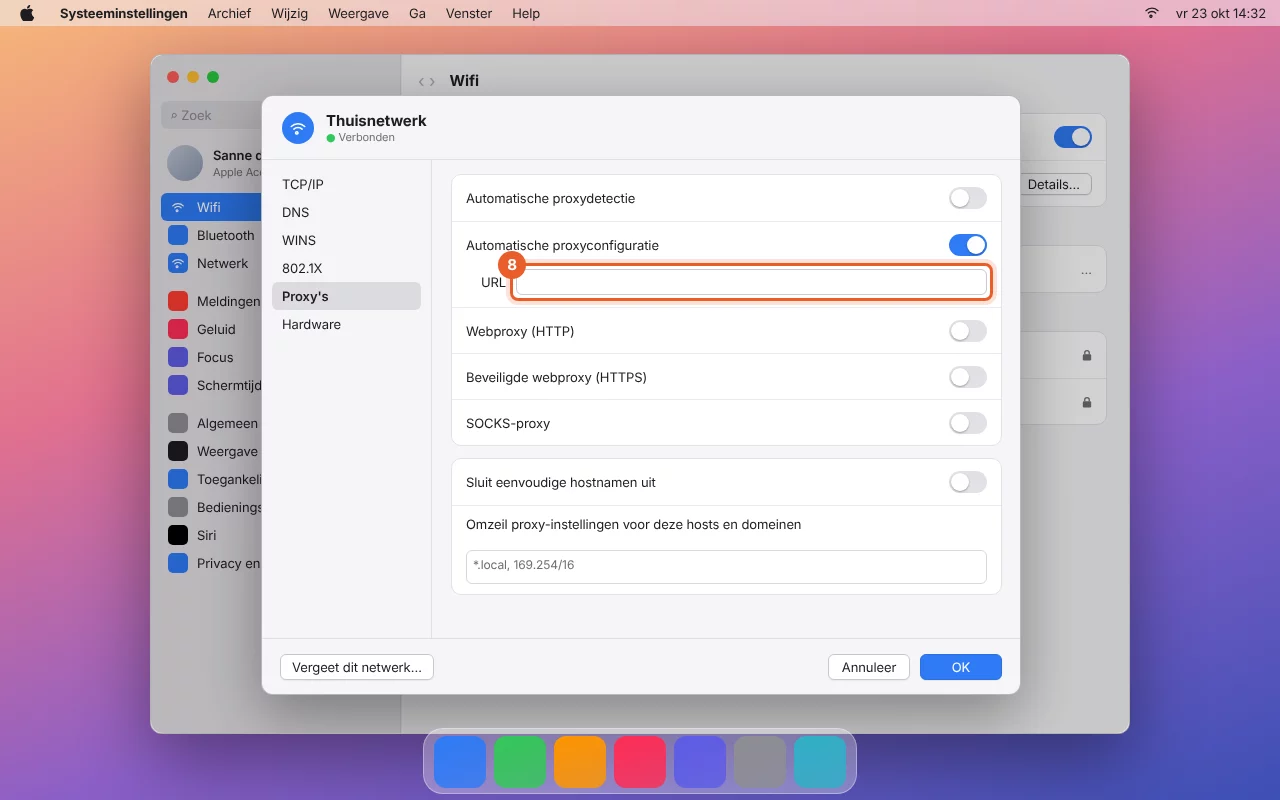

Putem mrežnog kabela, USB mrežnog adaptera ili docka
Ako ste na mrežu spojeni kabelom, zelena točkica nalazi se pokraj stavke Ethernet, USB 10/100/1000 LAN, Thunderbolt Ethernet ili naziva Vašeg docka. Koraci su isti, samo u 4. koraku odaberite tu vezu. Gumb Detalji… tada se nalazi izravno pokraj veze.
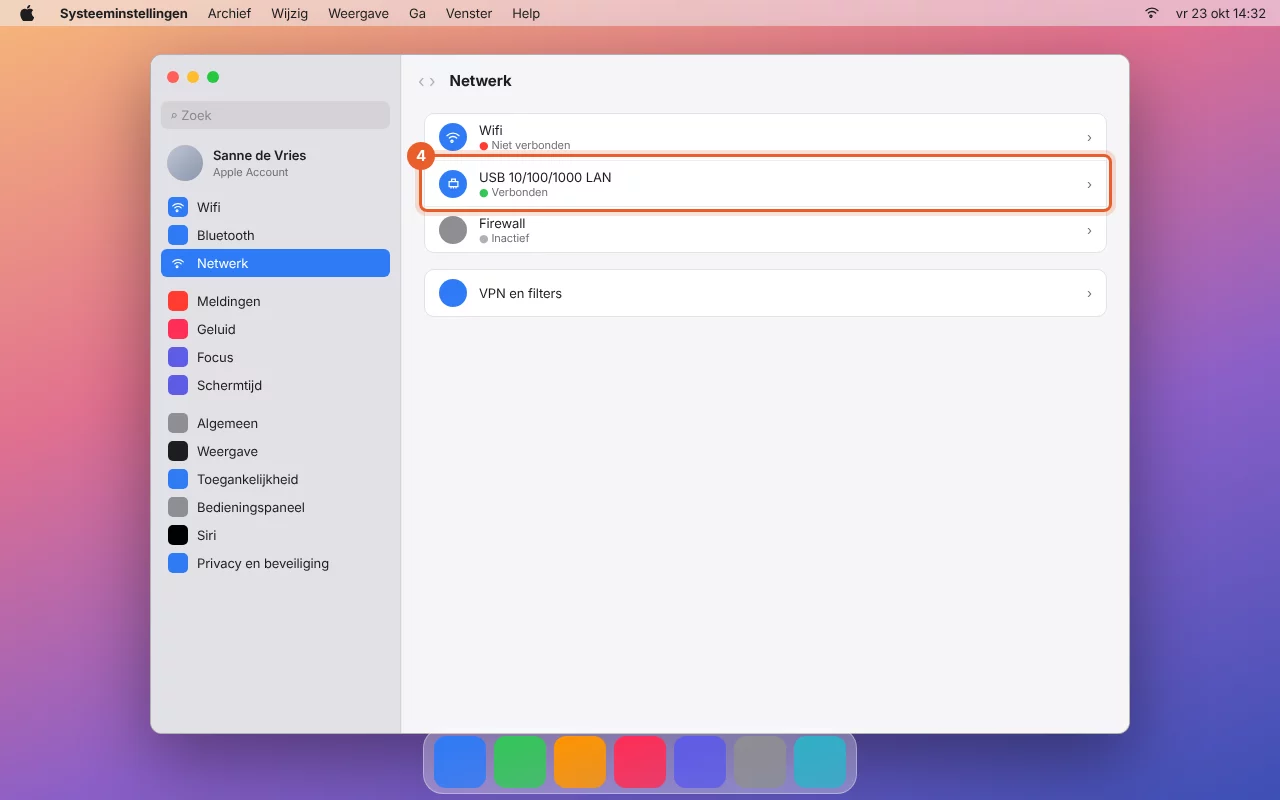
2. korak u Firefoxu
Firefox ima vlastitu postavku proxyja. Ona radi jednako na Windowsima i Macu, za svaku vezu, pa i uz VPN.
- Otvorite Firefox i idite na Postavke (izbornik s tri crtice u gornjem desnom kutu).
- U polje za pretraživanje na vrhu upišite "proxy" i kod Postavki mreže kliknite Postavke.
- Odaberite "URL automatske konfiguracije proxyja".
- Zalijepite svoju adresu u polje i kliknite U redu.
3. korak: pogledajte svoju web stranicu
Otvorite svoju domenu u privatnom prozoru (Windows: Ctrl+Shift+N, Mac: Cmd+Shift+N) ili ponovno učitajte stranicu pomoću Ctrl+Shift+R (Mac: Cmd+Shift+R). Sada vidite verziju kod WebOké. Na stranici alata gumbima Kod WebOké i Trenutačna stranica prebacujete se između nove i stare verzije te za svaku domenu vidite s koje IP adrese stranica trenutačno dolazi.
Upozorenje o certifikatu je normalno
Dok domena još nije prebačena k nama, ne možemo za nju izraditi SSL certifikat. Zbog toga Vas preglednik upozorava kod https. Odaberite nastavak kako biste vidjeli stranicu. Nakon prijenosa Vaša stranica automatski dobiva valjani certifikat. Ako Vam preglednik ne dopušta nastavak na stranicu, pokušajte s http:// ispred Vaše domene.
Još uvijek vidite staru stranicu?
- Vaš preglednik često još prikazuje spremljenu verziju. Ponovno učitajte stranicu s Ctrl+Shift+R (Mac: Cmd+Shift+R) ili upotrijebite privatni prozor.
- Na stranici alata vidite kada je Vaše računalo zadnji put dohvatilo adresu. Ako ondje piše da još nije dohvaćena, provjerite jeste li je unijeli u postavku proxyja, a ne u adresnu traku.
- Mac: nalazi li se postavka kod veze koja sada ima zelenu točkicu? Kada prijeđete s Wi-Fi mreže na kabel ili dock, morate je postaviti i ondje.
- Chrome i Edge: otvorite chrome://net-internals/#proxy (ili edge://net-internals/#proxy) i kliknite na Re-apply settings ili potpuno zatvorite preglednik i ponovno ga pokrenite.
- Koristite li VPN? Tada Vaše računalo često zanemaruje postavku proxyja u sustavu Windows ili macOS. U tom slučaju upotrijebite Firefox.
Radije koristite hosts datoteku?
Jeste li izrađivač web stranica i radije radite s hosts datotekom ili prebacujete stranicu s jednog WebOké poslužitelja na drugi? Tada i sami možete svom računalu reći na kojoj se IP adresi nalazi Vaša domena. Alat naime adresu traži od naših nameservera, a oni tijekom takvog prijenosa još upućuju na stari poslužitelj.
- Potražite IP adresu svog poslužitelja. Pronaći ćete je u DirectAdminu pod DNS Management, uz A zapis Vaše domene.
- U hosts datoteku dodajte dva retka s tom IP adresom, razmakom i Vašom domenom: jedan za
jouwdomein.nli jedan zawww.jouwdomein.nl.- Windows: otvorite Blok za pisanje kao administrator i otvorite
C:\Windows\System32\drivers\etc\hosts. - Mac: otvorite Terminal i upišite
sudo nano /private/etc/hosts. Spremite s Ctrl+O i Enter, zatvorite s Ctrl+X, a zatim upišitesudo dscacheutil -flushcache.
- Windows: otvorite Blok za pisanje kao administrator i otvorite
- Ponovno pokrenite preglednik i otvorite svoju domenu.
Uklonite te retke čim domena bude prebačena. U suprotnom će Vaše računalo i dalje ići na tu IP adresu, čak i ako se Vaša stranica kasnije preseli.
Završetak
Završili ste s testiranjem? Isključite postavku na istom mjestu: u sustavu Windows prekidač "Koristi skriptu za postavljanje", na Macu "Automatska konfiguracija proxyja" (kod svake veze na kojoj ste je uključili), a u Firefoxu ponovno odaberite "Koristi postavke proxyja sustava". U alatu možete i kliknuti na Zaustavi testiranje. Nakon 14 dana testiranje se automatski zaustavlja: Vaš preglednik tada ponovno svugdje pristupa izravno.
Snimke zaslona i videozapisi su rekonstruirani i mogu se ponešto razlikovati ovisno o verziji sustava Windows ili macOS.