
Izrada preusmjeravanja na drugu domenu (hosting paket)
Ovaj se članak odnosi na domene u paketu web hostinga. Imate li samo registraciju domene, bez hostinga? U tom slučaju preusmjeravanje izrađujete u sučelju Moj WebOké, pod Moje domene, kartica Preusmjeravanja. Pročitajte Izrada preusmjeravanja domene i e-pošte.
Želite li da posjetitelji Vaše domene, ili jedne stranice, automatski budu preusmjereni na drugu adresu? To možete učiniti u DirectAdminu putem opcije Site Redirection.
- Prijavite se u DirectAdmin: u sučelju Moj WebOké otvorite Moji proizvodi i kod Vašeg paketa hostinga kliknite na DirectAdmin.
- Pod Account Manager kliknite na Site Redirection. Imate li više domena, odaberite domenu u gornjem desnom kutu.
- Kliknite na Create New Redirect.
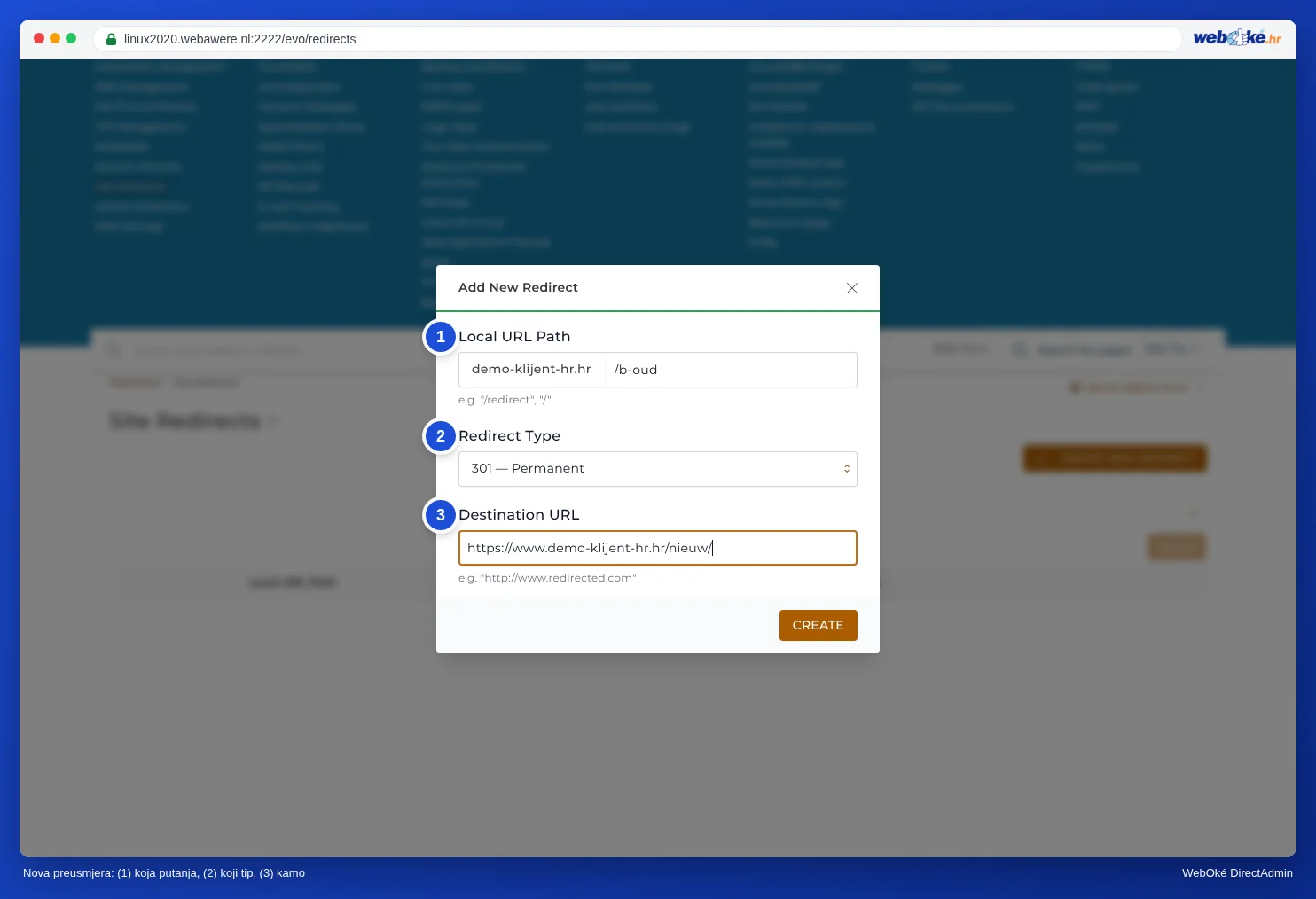
- U polje Local URL Path upišite što želite preusmjeriti. Za cijelu web stranicu ostavite samo kosu crtu
/, a za stranicu /oud iza nje upišite, primjerice,oud. - Kod Redirect Type odaberite 301 za trajno preusmjeravanje (najbolje za Google) ili 302 za privremeno.
- U polje Destination URL upišite potpunu novu adresu. U polju se već nalazi http://: zamijenite ga cijelom adresom s https:// kako se http ne bi pojavio dvaput.
- Kliknite na Create. Preusmjeravanje odmah počinje raditi.
Napomena: Site Redirection upisuje pravilo u datoteku .htaccess u mapi public_html. Ako WordPress ili neki dodatak ponovno zapiše tu datoteku, preusmjeravanje može nestati ili prestati raditi. U tom slučaju ga ponovno izradite ili postavite preusmjeravanje izravno u svojoj web stranici.
Želite li da naziv domene ostane prikazan u adresnoj traci? To nije preusmjeravanje, nego pokazivač domene (domain pointer) ili frame forwarding. Pročitajte Što je alias domene? i Preusmjeravanje putem frame forwardinga (naziv domene ostaje u adresnoj traci).
Pogledajte i u priručniku za DirectAdmin: Pokazivači domene: drugi naziv domene za istu stranicu i Može li se to učiniti i u sučelju Moj WebOké? Domene po paketu i preusmjeravanja.
Detaljno objašnjenje sa snimkama zaslona: Site Redirection: preusmjeravanje domene ili stranice u priručniku za DirectAdmin.