
Hoofdstuk 6 · 6.1
Mappen maken en beheren
Dit artikel is nog niet vertaald. Je leest de Nederlandse versie.
Met mappen houd je je mail overzichtelijk, bijvoorbeeld een map per klant of per project. Mappen staan op onze server, dus je ziet ze ook in je mailprogramma en op je telefoon.
Een map maken
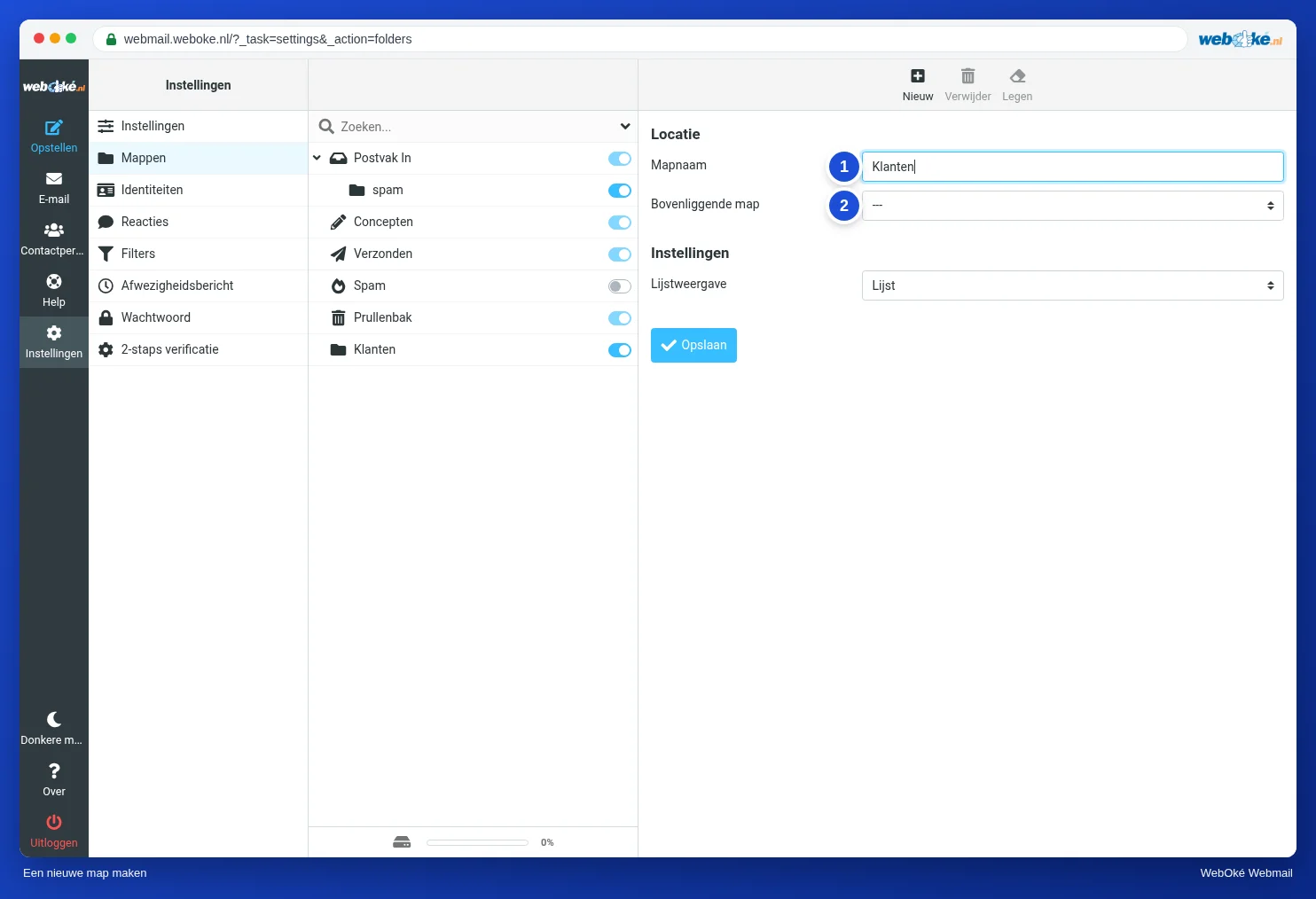
- Klik in het menu op Instellingen en dan op Mappen.
- Klik bovenaan op Nieuw.
- Vul bij Mapnaam (1) een naam in.
- Kies bij Bovenliggende map (2) of de map los staat (---) of onder een andere map komt, bijvoorbeeld onder Postvak In.
- Klik op Opslaan.
Mappen beheren
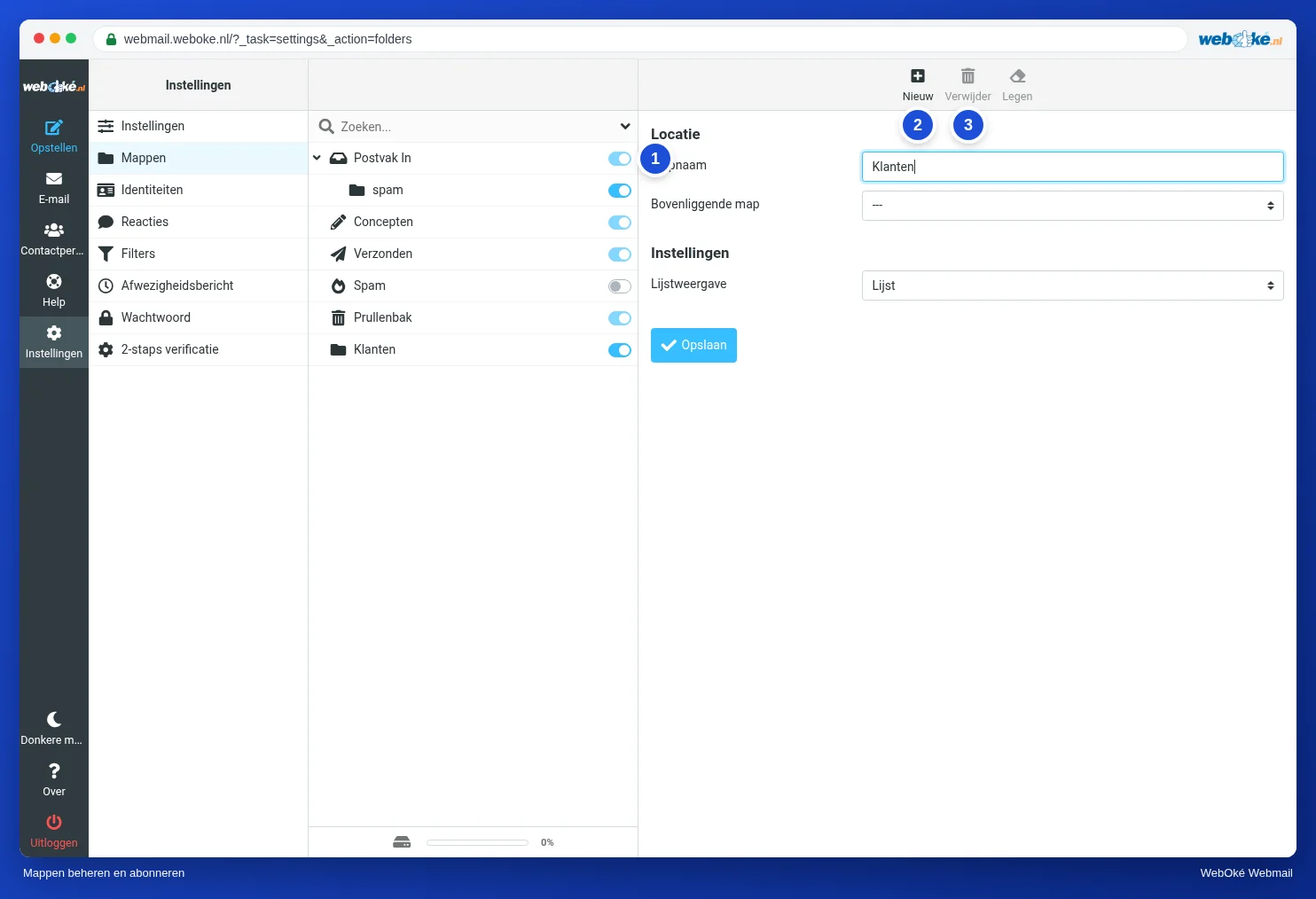
- Tonen of verbergen: met de schakelaar (1) achter een map bepaal je of hij in je mappenlijst staat. Dat heet abonneren. Een verborgen map en de mail erin blijven gewoon bestaan.
- Hernoemen of verplaatsen: klik op de map, pas de naam of de bovenliggende map aan en klik op Opslaan.
- Verwijderen: klik op de map en dan op Verwijder (3). Let op: de mail in de map gaat ook weg.
Postvak In, Concepten, Verzonden en Prullenbak zijn vaste mappen. Die kun je niet verwijderen.
Acties voor een map
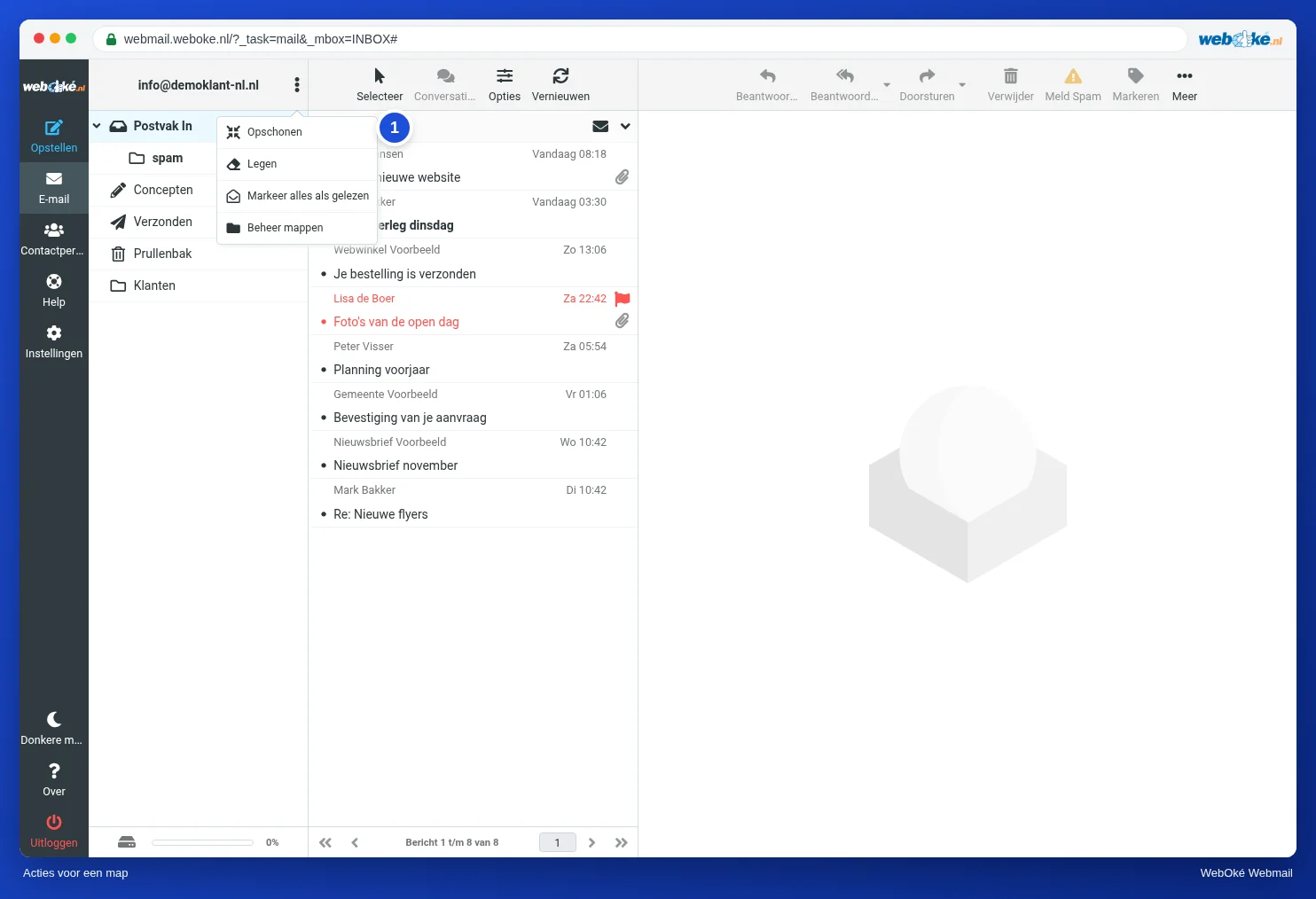
In je mailbox klik je op de drie puntjes naast je e-mailadres boven de mappen (1). Daar vind je:
- Legen: alle berichten in de gekozen map verwijderen. Handig voor de prullenbak en de spammap.
- Markeer alles als gelezen: alle berichten in de map in één keer gelezen.
- Opschonen: berichten die als verwijderd gemarkeerd staan echt weghalen.
- Beheer mappen: naar Instellingen, Mappen.
Tip: mail automatisch in een map laten komen? Maak een filter. Zie Een filter maken.