
Poglavlje 4 · 4.1
Kako kalendar i kontakti rade s Vašim Nextcloudom
Thunderbird ima kalendar, popis zadataka i adresar. Ako ih povežete sa svojim WebOké Nextcloudom, Vaši sastanci i kontakti nalaze se na jednom mjestu: u Vašem Nextcloudu. Thunderbird, Vaš telefon i preglednik prikazuju iste podatke. Ono što promijenite u Thunderbirdu nakon toga je vidljivo i u Vašem Nextcloudu, i obrnuto.
Kako to funkcionira
- CalDAV je standard za kalendare i popise zadataka.
- CardDAV je standard za kontakte.
- Vaš Nextcloud podržava oba standarda. Thunderbird također. Nije potreban nikakav dodatni add-on.
Više o ovim standardima pročitajte u članku CalDAV i CardDAV: kako se sinkroniziraju kalendar i kontakti.
Što Vam je potrebno?
| Podatak | Što unosite? |
|---|---|
| Korisničko ime | Vaše korisničko ime za Nextcloud |
| Lokacija (kalendar i adresar) | https://<vasa-adresa>/remote.php/dav |
| Lozinka | Lozinka za aplikaciju, a ne Vaša uobičajena lozinka |
Zamijenite <vasa-adresa> adresom kojom otvarate svoj Nextcloud u pregledniku, bez https://, na primjer vaseime.webokecloud.nl ili cloud.vasatvrtka.hr.
Zašto lozinka za aplikaciju?
Vaš WebOké Nextcloud pri prijavi traži dodatni kod. Thunderbird taj kod ne može unijeti. Zato u svom Nextcloudu izradite lozinku za aplikaciju: zasebnu, dugu lozinku koja služi samo za Thunderbird.
- Na računalu se prijavite u svoj WebOké Nextcloud, kliknite gore desno na svoju profilnu fotografiju i odaberite Postavke.
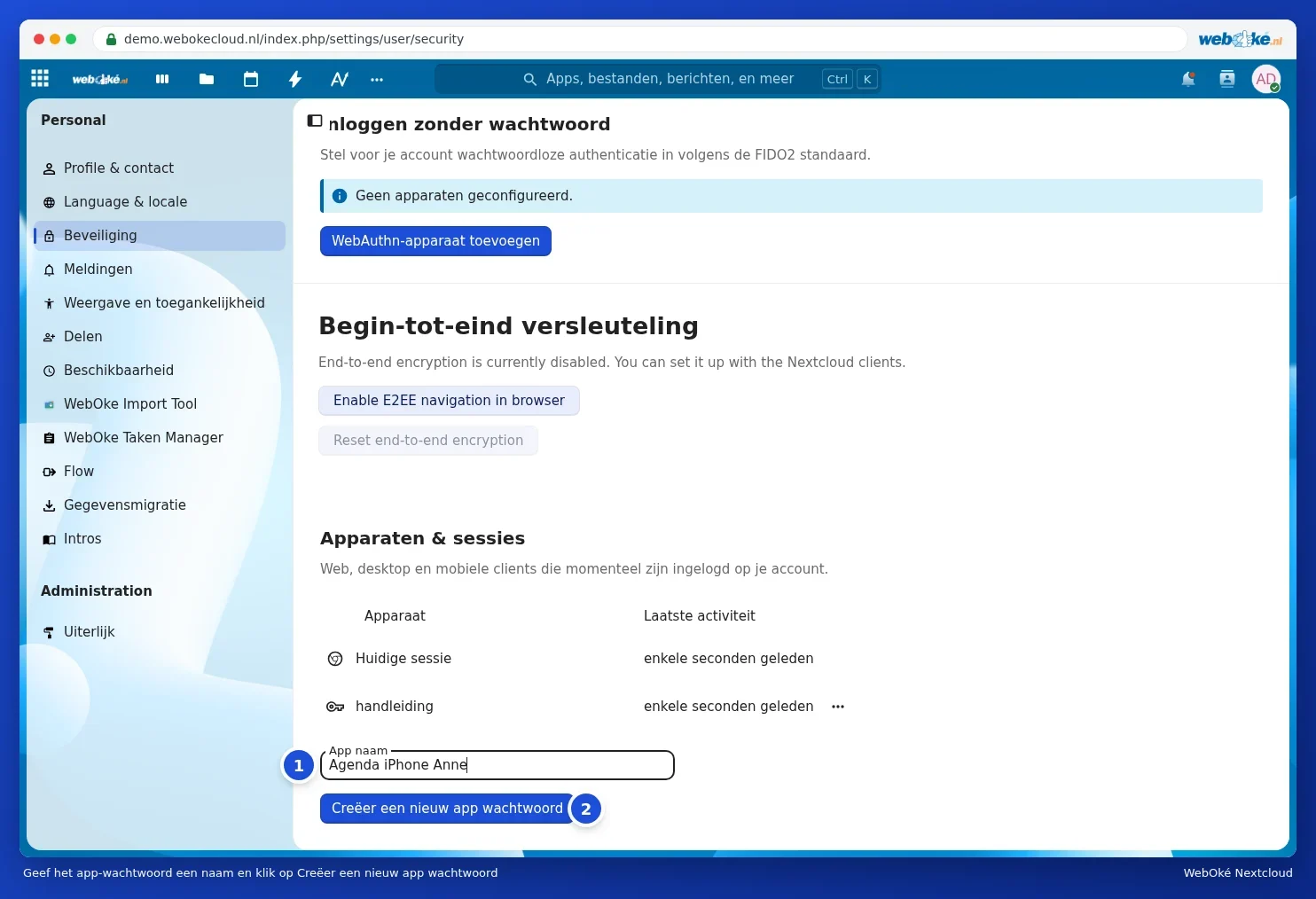
- Lijevo kliknite na Sigurnost i pomaknite se do odjeljka Devices & sessions.
- U polje App name (1) unesite prepoznatljiv naziv, na primjer Thunderbird laptop, i kliknite na Create new app password (2).
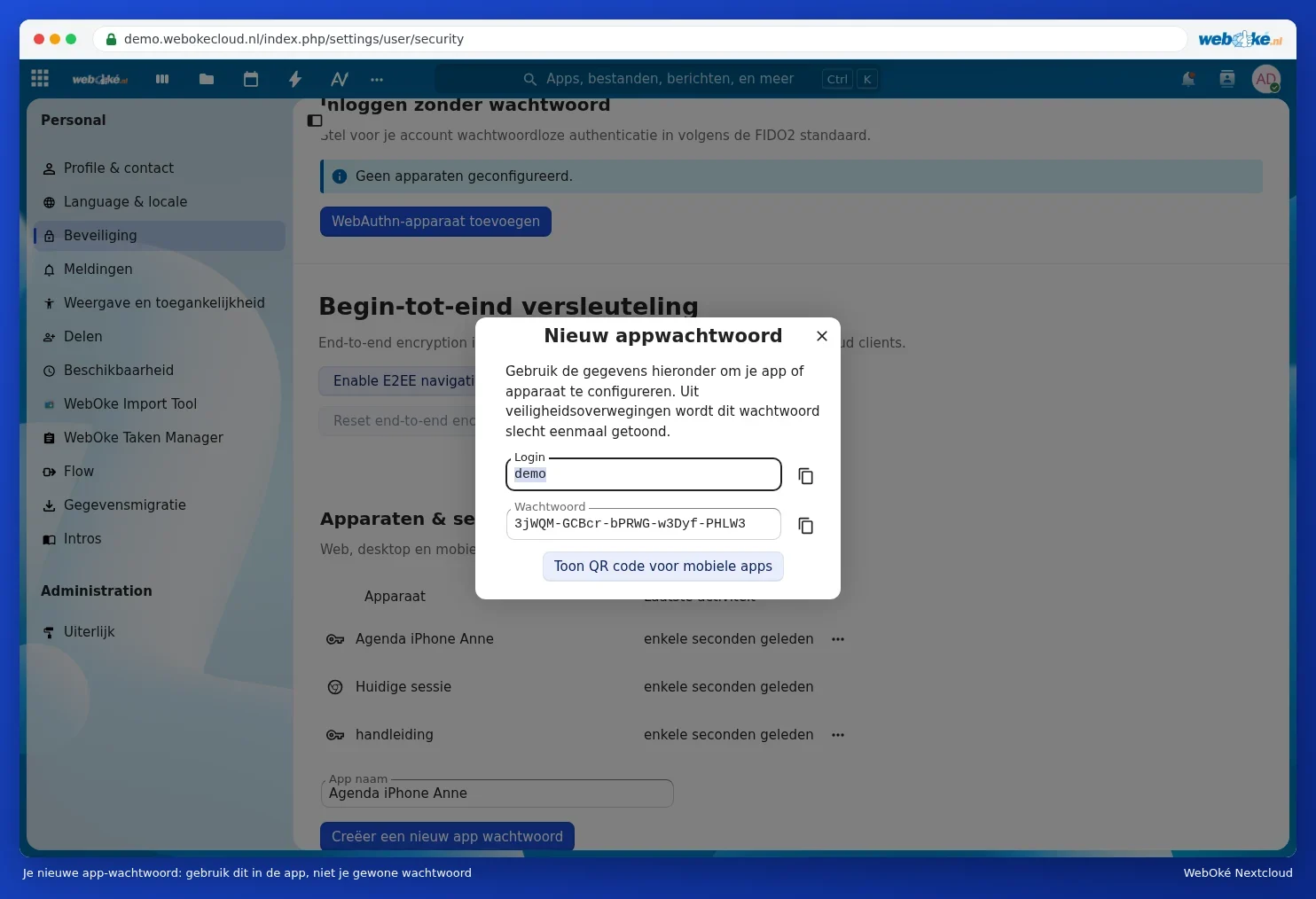
- Sada vidite svoju Prijava (Vaše korisničko ime) i dugu Lozinka. Ostavite ovaj prozor otvorenim dok ne završite u Thunderbirdu. Lozinka se prikazuje samo jednom.
Više o lozinkama za aplikacije, kao i o tome kako ih opozvati, pročitajte u članku Lozinke za aplikacije: kada i kako.
Vaša e-pošta je nešto drugo
Svoj poštanski sandučić u Thunderbird dodajete zasebno, s e-mail adresom i lozinkom tog sandučića (pogledajte Automatsko dodavanje Vaše adrese e-pošte). To nema nikakve veze s Vašim Nextcloudom, čak i ako koristite istu e-mail adresu.
Zatim: Dodavanje Vaših Nextcloud kalendara i popisa zadataka i Dodavanje Vaših Nextcloud kontakata.