
Pogreška 500 ili "kritična pogreška" na Vašoj web-stranici (i nakon ažuriranja WordPressa)
Vidite li bijeli zaslon, 500 Internal Server Error ili kod WordPressa poruku Došlo je do kritične pogreške na ovoj web-stranici? To znači da se kod Vaše web-stranice zaglavio. Sam poslužitelj u pravilu radi normalno. Uz korake u nastavku u većini slučajeva sami ćete pronaći uzrok.
Najprije: što se upravo promijenilo?
Pogreška 500 gotovo se nikad ne pojavi bez razloga. Jeste li upravo ažurirali dodatak, temu ili WordPress, promijenili PHP verziju ili nešto izmijenili u .htaccess? Tada najprije poništite upravo tu promjenu. To je obično najbrže rješenje.
Pogledajte zapisnik pogrešaka
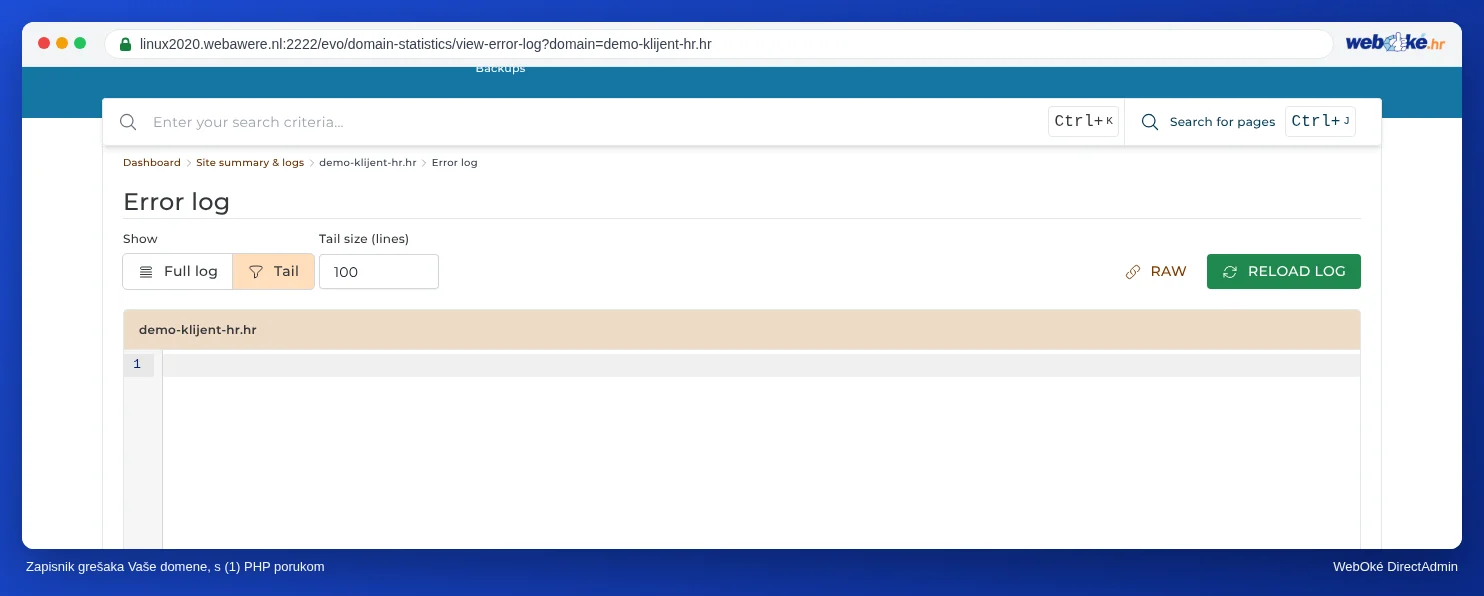
Zapisnik pogrešaka pokazuje koja datoteka i koji redak uzrokuju pogrešku. Prijavite se u DirectAdmin i otvorite System Info & Files › Site Summary / Statistics / Logs. Odaberite svoju domenu i otvorite zapisnik pogrešaka. Najnoviji su retci na dnu. Piše li ondje primjerice PHP Fatal error s putanjom do wp-content/plugins/naziv-dodatka, znate koji je dodatak krivac.
Nema ništa korisno u zapisniku pogrešaka? Privremeno uključite WordPressov zapisnik
WordPress može vlastite pogreške zapisivati u datoteku zapisnika. Otvorite wp-config.php u mapi public_html (najprije napravite kopiju) i dodajte ove retke iznad retka /* That's all, stop editing! */. Ako već postoji redak s WP_DEBUG, izmijenite njega umjesto da ga dodate još jednom.
define( 'WP_DEBUG', true );
define( 'WP_DEBUG_LOG', true );
define( 'WP_DEBUG_DISPLAY', false );
@ini_set( 'display_errors', 0 );
Ponovno učitajte stranicu s pogreškom. WordPress sada zapisuje poruke u wp-content/debug.log, a da ih ne prikazuje Vašim posjetiteljima. To je važno: poruke o pogreškama na zaslonu otkrivaju putanje i druge podatke.
debug.log nalazi se u mapi koju Vaša web-stranica javno poslužuje. Tko zna adresu, može je pročitati. Zato vratite WP_DEBUG na false čim pronađete uzrok i izbrišite debug.log. Želite li zapisnik voditi dulje, kod WP_DEBUG_LOG umjesto true navedite putanju izvan mape public_html, primjerice '/home/korisnik/domains/vasadomena.hr/wp-debug.log'.WordPress: kritična pogreška nakon ažuriranja
Nakon ažuriranja dodatka, teme ili samog WordPressa ovo je daleko najčešći uzrok. Ako više ne možete pristupiti administraciji WordPressa, postupite ovako:
- Provjerite svoj sandučić e-pošte. Kod kritične pogreške WordPress često šalje e-poruku na administratorsku adresu s poveznicom na način oporavka. Tako se prijavljujete dok je problematični dodatak ili tema privremeno isključen, te ga sami možete isključiti ili vratiti na prethodnu verziju.
- Nema e-poruke? Isključite dodatke putem DirectAdmina. Otvorite File Manager i idite na
domains/vasadomena.hr/public_html/wp-content. Preimenujte mapupluginsprimjerice uplugins-off. WordPress tada isključuje sve dodatke. - Radi li Vaša stranica ponovno? Vratite naziv mape na
pluginsi u WordPressu uključujte dodatke jedan po jedan dok se pogreška ne vrati. Tada znate o kojem je riječ. Ako to već znate iz zapisnika pogrešaka, preimenujte samo mapu tog jednog dodatka. - Je li problem u temi? Tada u
wp-content/themespreimenujte mapu svoje aktivne teme. WordPress će se vratiti na zadanu temu, ako je još instalirana. - Upravo ste promijenili PHP verziju? Vratite je u Select PHP version. Pročitajte Promjena PHP verzije i PHP postavki.
Povratak na verziju koja radi
Ne uspijevate riješiti problem, a stranica je jučer još radila? Tada vratite sigurnosnu kopiju.
- WebOké Backups: u Moj WebOké odaberite trenutak prije pogreške i vratite samo mapu svoje web-stranice te po potrebi bazu podataka. Pročitajte WebOké Backups: pregled, vraćanje ili preuzimanje sigurnosne kopije.
- Installatron: ako je Installatron prije ažuriranja napravio sigurnosnu kopiju, vratite je pod Moje sigurnosne kopije. Pročitajte Izrada i vraćanje sigurnosnih kopija u Installatronu.
Provjerite svoju .htaccess datoteku
Jedan pogrešan redak u .htaccess odmah uzrokuje pogrešku 500 za cijelu stranicu. Poznat je primjer redak koji je ostavio sigurnosni dodatak, poput php_value auto_prepend_file s putanjom do datoteke koja više ne postoji.
- U DirectAdminu otvorite System Info & Files › File Manager.
- Idite na
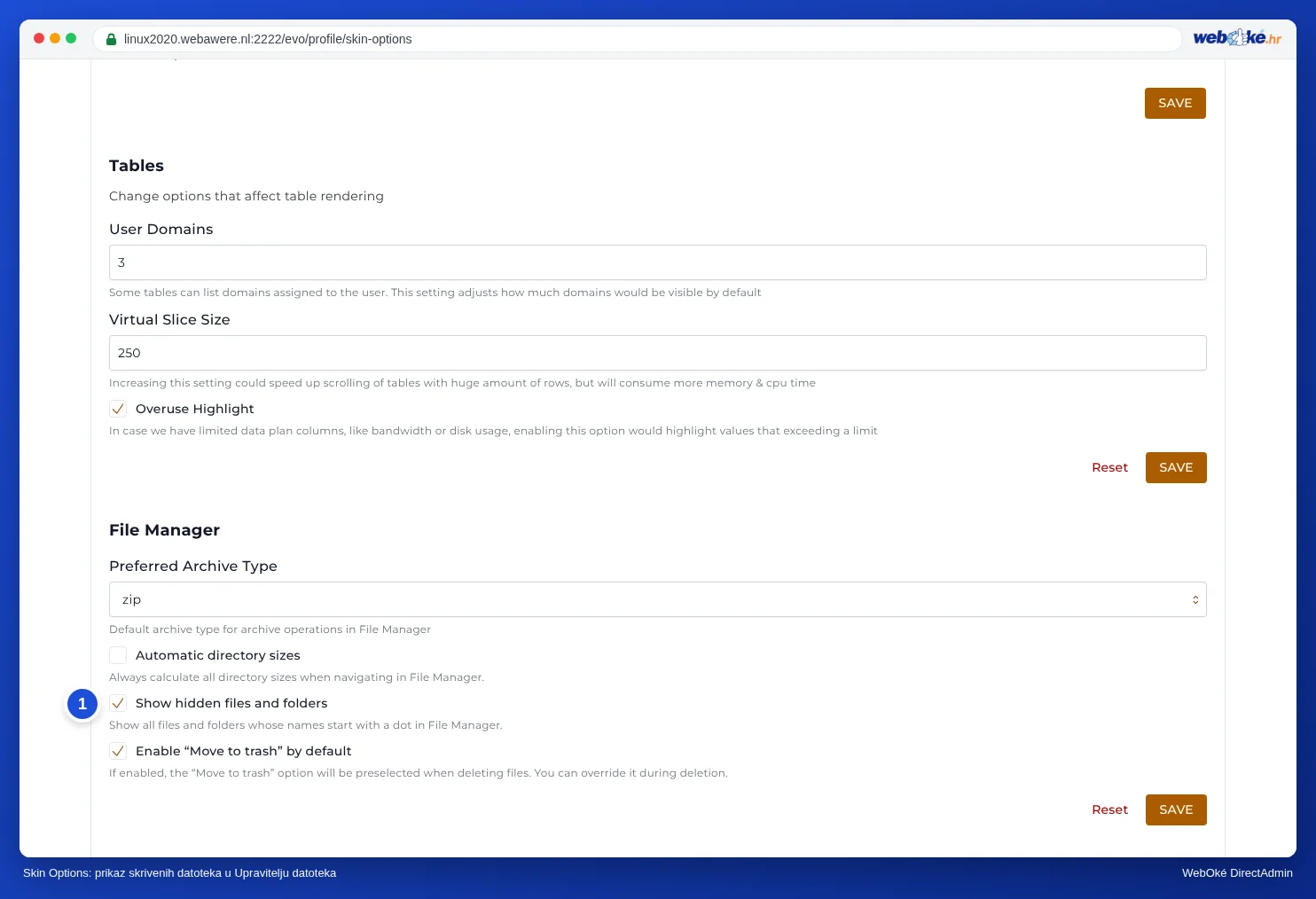
domains/vasadomena.hr/public_html. Ne vidite .htaccess? Datoteke čiji naziv počinje točkom su skrivene. U File Manageru uključite prikaz skrivenih datoteka. - Preimenujte
.htaccessprimjerice u.htaccess-staro. - Ponovno učitajte svoju web-stranicu. Ako je pogreška nestala, problem je u .htaccess datoteci. Uklonite pogrešan redak i vratite datoteci izvorni naziv.
Ostali uzroci
- Premalo memorije: ako u zapisniku pogrešaka piše
Allowed memory size ... exhausted, povećajtememory_limitu Select PHP version. - Pogrešna dopuštenja datoteka: mape trebaju imati 755, a datoteke 644. Nikada ništa ne postavljajte na 777: to ništa ne rješava, a Vašu stranicu čini ranjivom.
- Pun prostor za pohranu: ako je Vaš paket pun, Vaša web-stranica više ne može ništa zapisivati. Provjerite na nadzornoj ploči DirectAdmina pod Disk Usage.
Uz Zdravlje domene odjednom vidite jesu li Vaša domena, web-stranica i SSL certifikat u redu.
Pogledajte i u DirectAdmin priručniku: Prikaz i uređivanje skrivenih datoteka poput .htaccess i Pregled stranice i zapisnici: zapisnik pogrešaka i zapisnik pristupa.
Detaljno objašnjenje sa snimkama zaslona: Moja web-stranica je bijela ili prikazuje pogrešku 500 u DirectAdmin priručniku.
Želite li naučiti više? Pohađajte besplatni WordPress tečaj, lekciju 5.4 Manje je više: čišćenje i rješavanje sukoba ili lekciju 7.2 Redovito ažuriranje.