
Upravljanje korisnicima, timovima i dijeljenim mapama u Nextcloudu
Uz Nextcloud paket tvrtke WebOké korisnike izrađujete sami u Moj WebOké. Za to ne morate ulaziti u sam Nextcloud. Broj korisnika koje možete izraditi ovisi o Vašem paketu i o konfigurabilnim opcijama. Na dnu stranice pročitajte kako korisnike svrstati u timove i kako mape dijeliti s cijelim timom.
Izrada korisnika
- Prijavite se u Moj WebOké, idite na Moji proizvodi i kod svog Nextcloud paketa kliknite na Upravljajte.
- Na vrhu stranice paketa vidite tri brojača: Nextcloud korisnici, Office Suite licence i Prostor za pohranu, svaki prikazan kao iskorišteno od ograničenja. Pomaknite se do Upravljanje korisnicima. Tamo su navedeni svi korisnici s nazivom računa, prikaznim imenom, adresom e-pošte, Office Suite, statusom i zadnjom prijavom.
- Kliknite na Dodajte korisnika i ispunite polja (pogledajte u nastavku).
- Kliknite na Izradite korisnika. Korisnik se odmah pojavljuje na popisu i može se odmah prijaviti u Vaš Nextcloud korisničkim imenom i lozinkom. Gumbom Otvorite Nextcloud na stranici paketa otvarate svoj Nextcloud.
- Korisničko ime: njime se korisnik prijavljuje. Mala slova, brojke, točka ili crtica, od 2 do 64 znaka. Ovo ime kasnije više ne možete promijeniti.
- Prikazno ime: ime koje drugi vide pri dijeljenju datoteka i u Nextcloud Talku. Može se kasnije promijeniti.
- Adresa e-pošte: na nju korisnik prima obavijesti iz Nextclouda, primjerice za oporavak lozinke i dijeljene mape. Može se kasnije promijeniti.
- Lozinka: najmanje 10 znakova, s barem jednom brojkom i jednim posebnim znakom. Gumbom Generirajte izrađujete jaku lozinku. Lozinku sigurno podijelite s korisnikom: e-poruka s lozinkom ne šalje se.
- Dodijelite Office Suite licencu: označite ovo ako ovaj korisnik treba moći uređivati dokumente u Office Suite (Euro-Office). Za to Vam je potrebna slobodna licenca.
Upravljanje korisnicima
Putem izbornika radnji pokraj korisnika mijenjate lozinku, uređujete prikazno ime i adresu e-pošte, isključujete ili ponovno uključujete korisnika te brišete korisnika. Prekidačem u stupcu Office Suite uključujete ili isključujete licencu. Promjene u Upravljanju korisnicima spremaju se odmah.
Trebate više korisnika ili licenci?
Ako ste dosegnuli ograničenje, broj povećavate na istoj stranici pod Konfigurabilne opcije. Proširenje doplaćujete razmjerno za preostalo razdoblje ugovora, a ono stupa na snagu nakon plaćanja. Smanjenje stupa na snagu odmah. Želite li drugi paket, kliknite na Promijenite hosting paket.
Timovi i dijeljene mape
Često radite s istim ljudima, primjerice s odjelom, upravom ili obitelji? Svrstajte ih u tim. U Nextcloudu se grupa koju sami izradite naziva tim.
- U Nextcloudu otvorite aplikaciju Timovi putem izbornika s devet točkica u gornjem lijevom kutu.
- Kliknite na Novi tim, unesite Naziv tima i kliknite na Sljedeće.
- Dodajte članove: upišite njihovo ime i odaberite ih s popisa.
- Želite li mapu podijeliti s cijelim timom? Kod mape otvorite karticu Dijeljenje, pod Interno dijeljenje upišite naziv tima i odaberite prava.
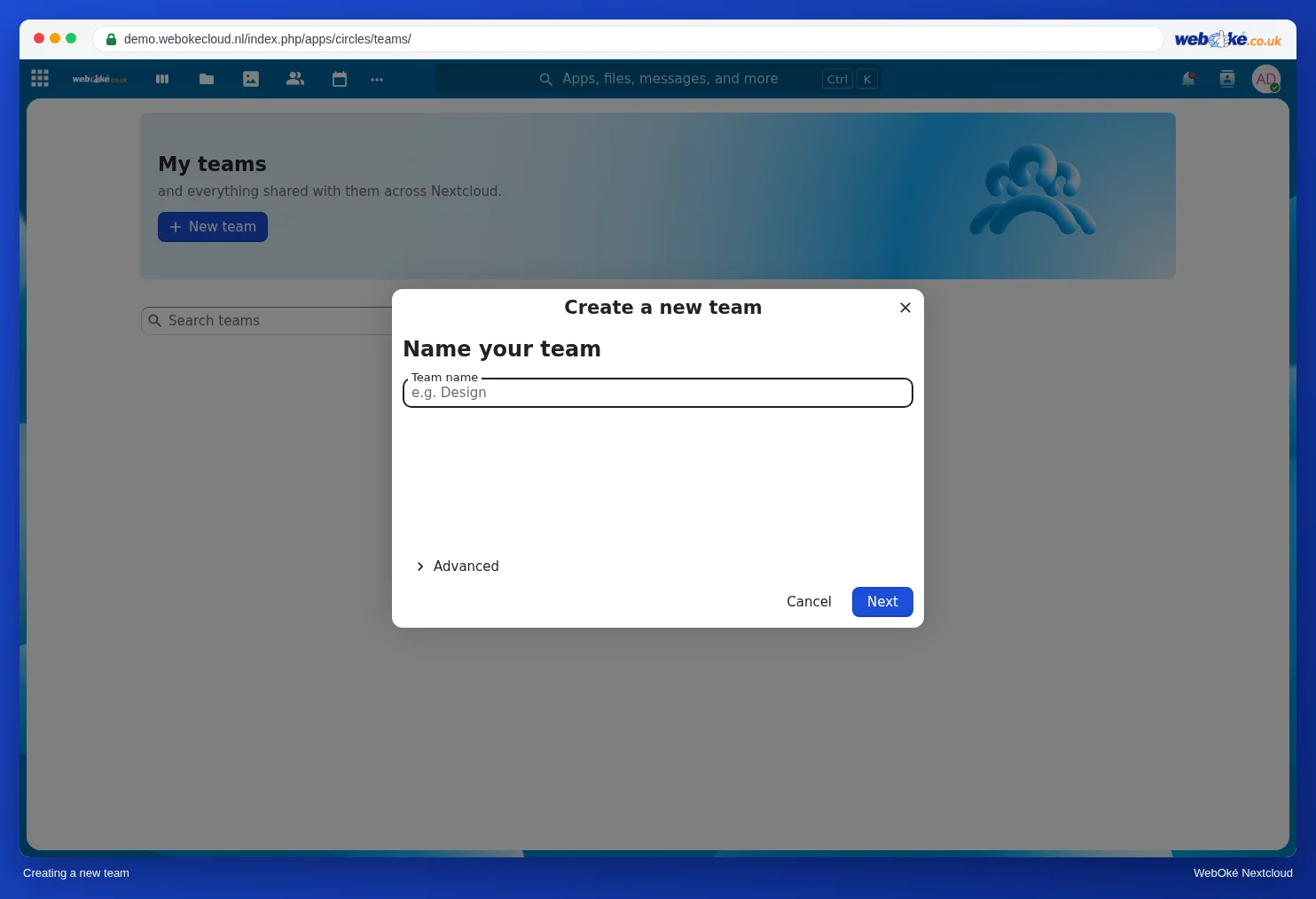
Tko se kasnije pridruži timu, automatski dobiva pristup dijeljenoj mapi. Tko bude uklonjen iz tima, gubi taj pristup.
Dijeljena mapa ipak ostaje u vlasništvu osobe koja ju je izradila i ubraja se u njezin prostor za pohranu. Želite li mapu koja pripada samom timu i ostaje sačuvana kad netko ode? Tada koristite timsku mapu. Nju izrađujete sami u aplikaciji Timovi:
- Kada izradite novi tim, tim odmah dobiva timsku mapu istog naziva. Ta opcija, Create a team folder, nalazi se pod Napredno i zadano je označena.
- Postojeći tim još nema timsku mapu? Otvorite tim u aplikaciji Timovi i kao vlasnik tima kliknite na Create team folder.
Nextcloud dio ovih gumba u hrvatskoj verziji prikazuje na engleskom. Timske mape dostupne su u paketima Personal, Family i Max, ali ne i u Nextcloud Free. Timska mapa nema vlastito ograničenje veličine: prostor za pohranu ne ubraja se jednoj osobi, ali se ubraja u ukupni prostor za pohranu Vašeg paketa.
Više objašnjenja u Nextcloud priručniku: Izrada timova i dijeljenje mape s cijelim timom, Timske mape: zajednička mapa koja pripada timu i Prava: tko čime upravlja u Vašem Nextcloudu?
Detaljno objašnjenje sa snimkama zaslona: Izrada, uređivanje, isključivanje i brisanje korisnika u Nextcloud priručniku.
Pogledajte i: Timska mapa nije vidljiva u Nextcloud aplikaciji na Vašem računalu