
Poglavlje 14 · 14.2
Dodavanje, uređivanje, onemogućavanje i brisanje korisnika
Uz Nextcloud Family i Max svakome dajete vlastiti račun: članovima obitelji, kolegama ili članovima Vaše udruge. Svatko ima vlastite datoteke, vlastiti kalendar i vlastite kontakte, a međusobno jednostavno dijelite sadržaj. Korisnicima upravljate u Mojem WebOké, pod Upravljanje korisnicima na stranici paketa (pogledajte Stranica paketa u Mojem WebOkéu).
Koliko korisnika možete izraditi?
| Paket | Korisnici |
|---|---|
| Personal | 1. U Upravljanju korisnicima ipak možete upravljati lozinkom i podacima tog korisnika. |
| Family | 5, fiksno. Kod Family paketa nije moguće naručiti dodatne korisnike. Ako Vam je potrebno više, prijeđite na Max. |
| Max | 10, s mogućnošću proširenja putem Dodatnih Nextcloud računa u Konfigurabilnim opcijama, do ukupno 100. |

Za svakog korisnika vidite Korisničko ime (ime za prijavu), Ime za prikaz, Adresu e-pošte, prekidač Office Suite i datum Posljednje prijave. Kod osobe koja se nikada nije prijavila stoji Još se nije prijavio.
Dodavanje korisnika
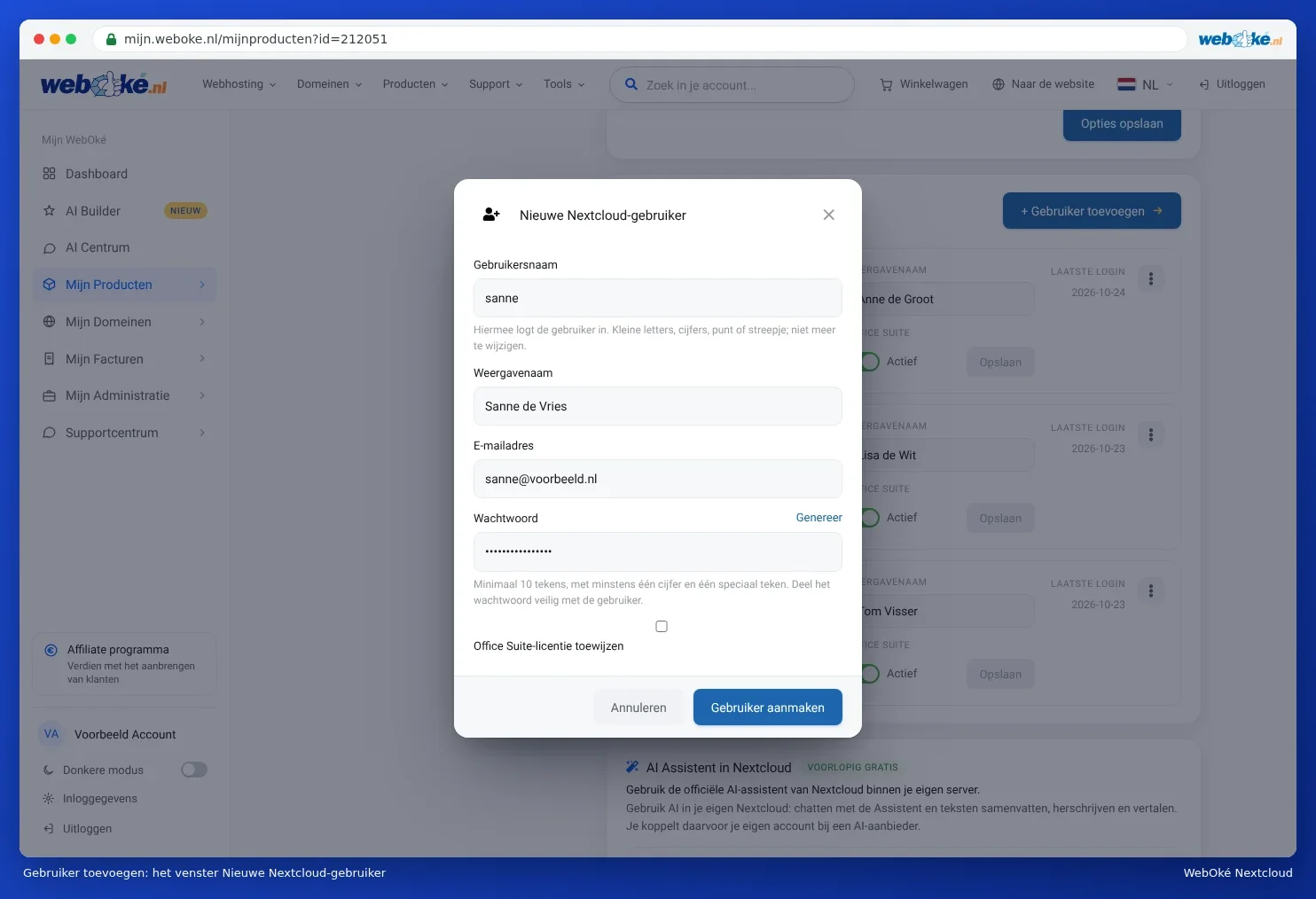
- Kliknite u Upravljanju korisnicima na Dodajte korisnika (1).
- Unesite Korisničko ime. Pomoću njega se korisnik prijavljuje. Koristite mala slova, brojke, točku ili crticu. Korisničko ime kasnije nije moguće promijeniti.
- Unesite Ime za prikaz. To ime vide drugi kada nešto podijelite.
- Unesite Adresu e-pošte. Na nju stižu poruke iz Nextclouda, poput kôda za prijavu i poveznice za izradu nove lozinke.
- Odaberite Lozinku od najmanje 10 znakova, s barem jednom brojkom i jednim posebnim znakom. Ili kliknite na Generirajte.
- Treba li korisnik raditi s Euro-Officeom? Tada označite Dodijelite licencu za Office Suite.
- Kliknite na Izradite korisnika.
Napomena: novom korisniku ne šaljemo poruku dobrodošlice. Sami proslijedite adresu svog Nextclouda, korisničko ime i lozinku, i to na siguran način: na primjer, lozinku pošaljite drugim kanalom nego korisničko ime. Pri prvoj prijavi Nextcloud traži kôd koji stiže putem e-pošte. Pogledajte Vaša prva prijava.
Obavijesti koje možete dobiti
| Obavijest | Što učiniti |
|---|---|
| Ovo korisničko ime već postoji na instalaciji. | Odaberite drugo korisničko ime. |
| Odaberite korisničko ime od 2 do 64 znaka: mala slova, brojke, točka, crtica ili podvlaka. | Uklonite velika slova, razmake i druge znakove iz korisničkog imena. |
| Nextcloud je odbio ovu lozinku. | Lozinka je prekratka, previše poznata ili se nalazi na popisu procurjelih lozinki. Kliknite na Generirajte ili odaberite dužu lozinku. |
| Dosegnuli ste maksimum od ... korisnika. | Povećajte broj u Konfigurabilnim opcijama (Max) ili prijeđite na veći paket. Pogledajte Više prostora za pohranu ili korisnika, promjena ili otkaz paketa. |
| Sve ... Office Suite licence su u upotrebi. | Izradite korisnika bez Officea ili naručite dodatne licence. Pogledajte Dodjeljivanje i naknadna narudžba Office licenci. |
Promjena imena ili adrese e-pošte
Prilagodite Ime za prikaz ili Adresu e-pošte izravno u retku korisnika i kliknite na Spremi u tom retku. Adresa e-pošte je važna: na nju stižu kodovi za prijavu i poruka za izradu nove lozinke.
Office uključen ili isključen
Uključite ili isključite prekidač Office Suite (2). To se odmah sprema. Pogledajte Dodjeljivanje i naknadna narudžba Office licenci.
Lozinka, onemogućavanje i brisanje
Kliknite na izbornik s radnjama (3) iza korisnika. Tada možete odabrati:

- Promijeni lozinku: na primjer, ako je netko izgubio lozinku i ne prima poruku za oporavak.
- Onemogući: korisnik se više ne može prijaviti, ali sve njegove datoteke, termini i kontakti ostaju sačuvani. Pomoću Omogući ponovno ga aktivirate.
- Izbriši: trajno uklanjate korisnika i sve njegove podatke.
Napomena: prilikom Izbriši trajno se uklanjaju sve datoteke, kalendari i kontakti tog korisnika. To se ne može poništiti, čak ni od strane WebOkéa. Prvo omogućite korisniku da prenese svoje datoteke. Kako to funkcionira, pročitajte u Prijenos vlasništva kada kolega odlazi i Kolega odlazi: sigurno preuzimanje datoteka, kalendara i dijeljenih mapa.
Netko odlazi
- Prvo isključite Office Suite, tako se licenca odmah oslobađa za drugoga.
- Odaberite Onemogući. Korisnik se tada više ne može prijaviti, ali ništa se ne gubi.
- Pobrinite se da datoteke, kalendari i dijeljene mape dospiju do nekog drugog (Kolega odlazi: sigurno preuzimanje datoteka, kalendara i dijeljenih mapa).
- Izbrišite korisnika tek kada ste sigurni da je sve na sigurnom.
Savjet: korisnik može sam promijeniti svoju lozinku u Nextcloudu, a novu lozinku može zatražiti putem opcije Zaboravljena zaporka na ekranu za prijavu. Pogledajte Promjena ili zaboravljena zaporka.
Ovo objašnjenje nalazi se i u našem članku baze znanja Izrada i upravljanje Nextcloud korisnicima.