
E-pošta na drugom mjestu: Microsoft 365, Google Workspace ili vlastiti poštanski server
Želite li da e-pošta Vaše domene stiže na Microsoft 365, Google Workspace, drugog pružatelja usluge e-pošte ili na Vaš vlastiti mail server? Tada prilagođavate MX zapise Vaše domene i isključujete dostavu na našem serveru. Vaša web stranica ostaje na WebOké.
Najbrži način: Brzo postavljanje u Moj WebOké
Za Microsoft 365, Google Workspace, Proton Mail i mailbox.org sve zapise možete ispravno postaviti jednim klikom.
- U Moj WebOké idite na Moje domene, kliknite na Vašu domenu i otvorite karticu DNS.
- Kliknite na karticu Postavke e-pošte kod Brzog postavljanja na Vašeg pružatelja usluge e-pošte.
- Vidjet ćete koji će se zapisi postaviti. Postojeći MX i SPF zapisi bit će zamijenjeni, a Dostava na našem serveru bit će isključena za ovu domenu.
- Pod Ovo trebate dodatno urediti sami pročitajte što još trebate riješiti kod pružatelja usluge, poput provjere Vaše domene tamo i uključivanja DKIM-a.
- Kliknite na Postavite zapise.

Iste gumbe pronaći ćete i u kartici Domena / Zdravlje e-pošte na stranici domene.
Samostalno postavljanje u DirectAdminu
Radije u DirectAdminu, ili koristite pružatelja usluge koji nije naveden u Brzom postavljanju? Tada izvršite sve korake u nastavku, inače ćete propustiti e-poštu.
- Provjerite Vašu domenu kod pružatelja usluge. Microsoft i Google traže TXT zapis s kodom. Postavite to u DNS Upravljanje i kliknite kod pružatelja usluge na provjeri.
- Ispravno postavite MX zapise. Idite na E-mail Upravljanje › MX zapisi. Kod MX predložak odaberite Microsoft 365, Google Workspace ili Zoho Mail i kliknite na SPREMI ispod predloška. Kod Microsoft 365 svaka domena ima vlastitu adresu, poput
jouwdomein-nl.mail.protection.outlook.com. Provjerite to i po potrebi prilagodite pomoću olovke. - Isključite kvačicu. Na istoj stranici kod Opcije uklonite kvačicu kod Koristi ovaj server za obradu moje e-pošte i kliknite na SPREMI. Ako ostane uključeno, e-pošta s Vaše vlastite web stranice (poput kontakt obrasca) i s drugih stranica na istom serveru nikada neće stići do Vašeg novog pružatelja usluge. Ponekad pošiljatelj tada dobije povratnu poruku
550 Unknown user. - Dopunite Vaš SPF zapis. Zadržite
include:webawere.nl, jer Vaša web stranica šalje e-poštu putem naših servera. Za Microsoft 365 to postaje, na primjer,v=spf1 a mx include:webawere.nl include:spf.protection.outlook.com ~all. Za Google koristiteinclude:_spf.google.com. Pročitajte Dodavanje ili izmjena SPF zapisa u DirectAdminu. - Uključite DKIM kod pružatelja usluge i dodajte zapise koje tamo dobijete. Kod Microsoft 365 to su dva CNAME zapisa (
selector1._domainkeyiselector2._domainkey), kod Googlea TXT zapis (google._domainkey). Za Microsoft 365 izradite i CNAME zapisautodiscoverpremaautodiscover.outlook.com.(s točkom na kraju), kako bi Outlook sam pronašao ispravne postavke.
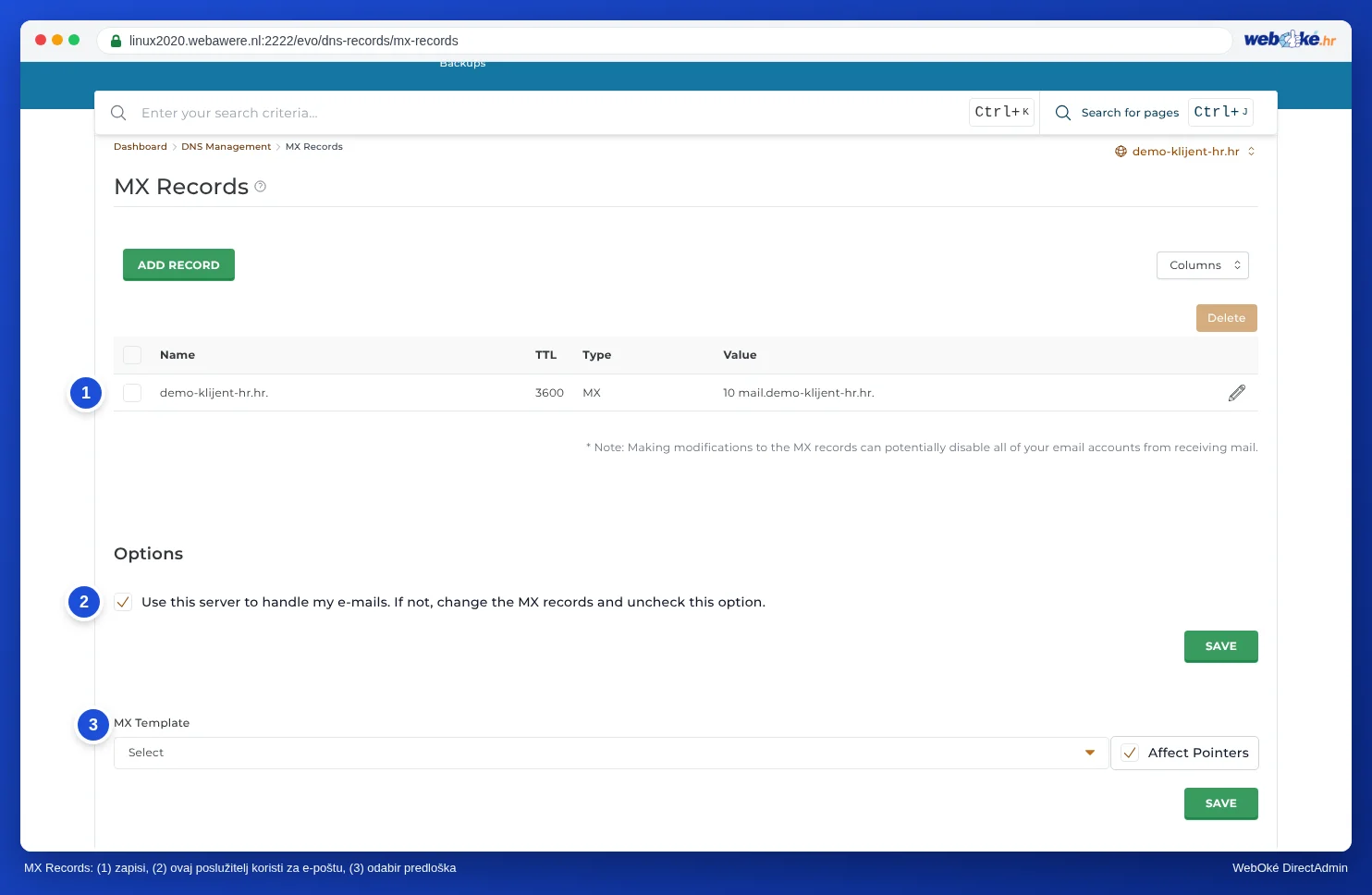
Prioritet MX zapisa
Prioritet je broj ispred mail servera. Što je broj niži, to je taj server prije na redu. Broj unosite sami, pa je moguć bilo koji broj, uključujući 0, 1 ili 5.
- Ako Vaš pružatelj usluge navodi jedan mail server, koristite broj pružatelja usluge ili 10. Google, na primjer, navodi jedan zapis:
smtp.google.com.s prioritetom 1. - Ako Vaš pružatelj usluge navodi više servera, preuzmite brojeve točno kako su navedeni.
- Uklonite stare MX zapise koji upućuju na WebOké. U suprotnom će dio Vaše e-pošte i dalje stizati kod nas.
Vaš vlastiti mail server
Imate li vlastiti mail server, na primjer u uredu? Tada DNS postavite na sljedeći način:
- U DNS Upravljanje izradite A zapis
mailkoji upućuje na fiksnu IP adresu Vašeg mail servera. Ako nemate fiksnu IP adresu nego dinamičko DNS ime, izradite CNAME zapismailprema tom imenu, s točkom na kraju. - Kod MX zapisi postavite da MX upućuje na
mail.jouwdomein.nl.i uklonite MX zapise koji upućuju na WebOké. - Isključite kvačicu Koristi ovaj server za obradu moje e-pošte, ili u Moj WebOké postavite prekidač Dostava na Eksterno.
- Dodajte Vaš mail server u SPF zapis, na primjer
v=spf1 a mx include:webawere.nl ~all.
Povratak na WebOké Mail
U Moj WebOké kod Brzog postavljanja kliknite na WebOké Mail. U DirectAdminu kod MX predloška odaberite Lokalni standard, ponovno uključite kvačicu Koristi ovaj server za obradu moje e-pošte i uklonite include starog pružatelja usluge iz Vašeg SPF zapisa.
Vaše poštanske sandučiće kod WebOké i dalje postoje ako Vaša e-pošta stiže negdje drugdje, ali nova e-pošta više ne pristiže u njih. DNS izmjene trebaju malo vremena: obično sve proradi unutar sat vremena, ponekad traje nekoliko sati. Pogledajte Koliko traje izmjena nameservera ili DNS-a? Je li Vaš DNS kod drugog pružatelja usluge? Pročitajte Postavljanje DKIM-a kada se DNS nalazi kod drugog pružatelja usluge.
Pogledajte i u priručnicima: Brzo postavljanje e-pošte u DNS-u, MX zapisi: gdje stiže Vaša e-pošta? i CNAME zapisi i točka na kraju.
Detaljno objašnjenje sa snimkama zaslona: E-pošta na Microsoft 365 ili Google Workspace, web stranica kod WebOké u priručniku za DirectAdmin.