
Registrirajte ili premjestite velik broj domena odjednom
Želite li naručiti ili preseliti na WebOké deset, pedeset ili nekoliko stotina domena odjednom? To možete učiniti u jednom koraku na stranici Skupna registracija/prijenos. Zalijepite svoj popis, vidite za svaku domenu je li slobodna i što je još potrebno, te sve odjednom stavite u košaricu.
Gdje to mogu pronaći?
Na web stranici u izborniku Domene, te u Moj WebOké pod Moje domene. Nije potrebno biti prijavljeni. Ako ste prijavljeni, odmah birate vlasnika i paket za svoje domene.
Kako to funkcionira?
- Zalijepite svoje domene u tekstualno polje: jednu po retku, ili odvojene razmakom, zarezom ili točkom sa zarezom. Ako već imate kodove za preseljenje, stavite kod iza domene, na primjer
mojatvrtka.nl ABCD1234EFGH. - Kliknite na Provjerite. Za svaku domenu vidjet ćete je li slobodna ili zauzeta (u tom slučaju je selite), je li već kod WebOkéa, te cijenu.
- Dopunite ono što je potrebno: kod za preseljenje (ili odaberite Kasnije) te dodatne podatke koje neke ekstenzije zahtijevaju, poput osobnog broja za .nu ili .se.
- Pod Za sve domene odjednom u jednom koraku postavite nazive poslužitelja (nameservere): zadane WebOké ili vlastite.
- Kliknite na U košaricu, a zatim na Na narudžbu.
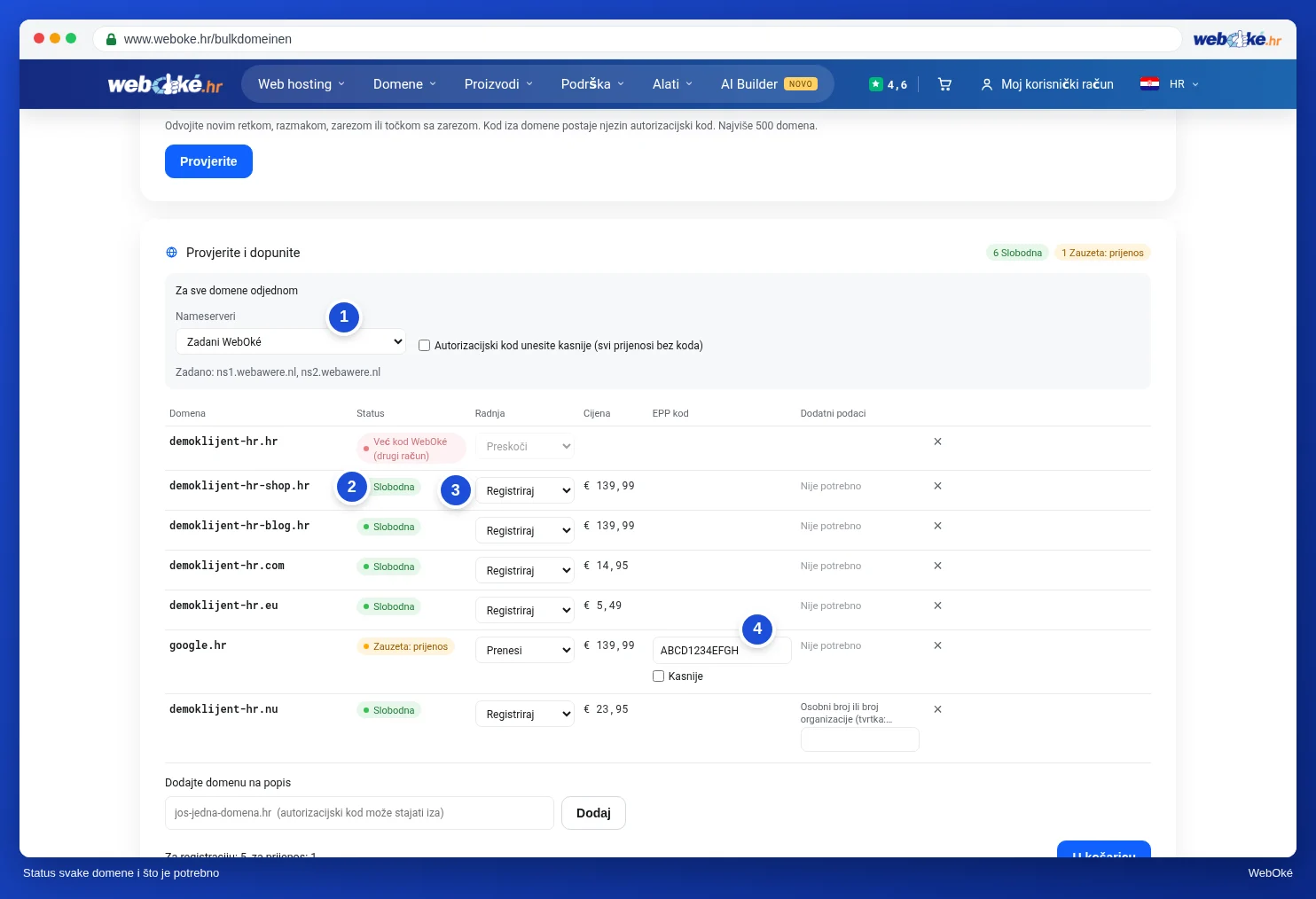
Koraci sa slikama zaslona nalaze se u uputama: Registrirajte ili preselite više domena odjednom.
Koliko domena mogu obraditi odjednom?
Do 500 odjednom. Ako ih imate više, podijelite ih u nekoliko krugova; sve će završiti u istoj košarici.
Što ako kod neke domene nešto nije u redu?
Tada će taj redak postati crven s razlogom uz njega, na primjer netočan kod za preseljenje ili broj koji nedostaje. Ostale domene već su u košarici. Ispravite crvene retke i ponovno kliknite na U košaricu.
Još nemam sve kodove za preseljenje
Odaberite Kasnije, ili pri vrhu uključite Autorizacijski kod unesite kasnije za sva preseljenja bez koda. Domene sada možete naručiti unaprijed, a svako preseljenje sami pokrećete čim dobijete kod, u Centru za prijenose u Moj WebOké. Do tada domena jednostavno nastavlja raditi kod Vašeg trenutnog pružatelja usluge. Dok god kod nedostaje, svakih 14 dana šaljemo Vam podsjetnik.
Mogu li koristiti vlastite nazive poslužitelja (nameservere)?
Da. Pod Nameserveri odaberite Vlastiti nameserveri i unesite ih od 2 do 5. Domena već mora biti prijavljena kod tih naziva poslužitelja; u suprotnom ćete kod te domene dobiti obavijest. Nazive poslužitelja za svaku domenu možete naknadno prilagoditi i u košarici.