
Poglavlje 2 · 2.11
Registracija ili prijenos velikog broja domena odjednom
Želite li naručiti veći broj domena odjednom ili ih prenijeti na WebOké? Tada ih ne morate tražiti jednu po jednu. Zalijepite cijeli popis na stranicu Skupna registracija/prijenos. Odmah ćete vidjeti za svaku domenu je li slobodna, koliko košta i koji su podaci još potrebni. Nakon toga ih sve odjednom stavljate u košaricu.
Stranicu ćete pronaći u izborniku Domene na web stranici, te u Moj WebOké pod Moje domene. Možete provjeriti do 500 domena odjednom.
Korak 1: zalijepite svoje domene
- U izborniku idite na Domene i kliknite na Skupna registracija/prijenos.
- Zalijepite svoje domene u tekstualno polje (1). Stavite svaku u svoj red, ili ih odvojite razmakom, zarezom ili točkom zarezom.
- Imate li već autorizacijske kodove? Stavite kod iza domene u istom redu, na primjer
mojatvrtka.hr ABCD1234EFGH. Taj kod će tada odmah biti popunjen. - Kliknite na Provjerite (2).
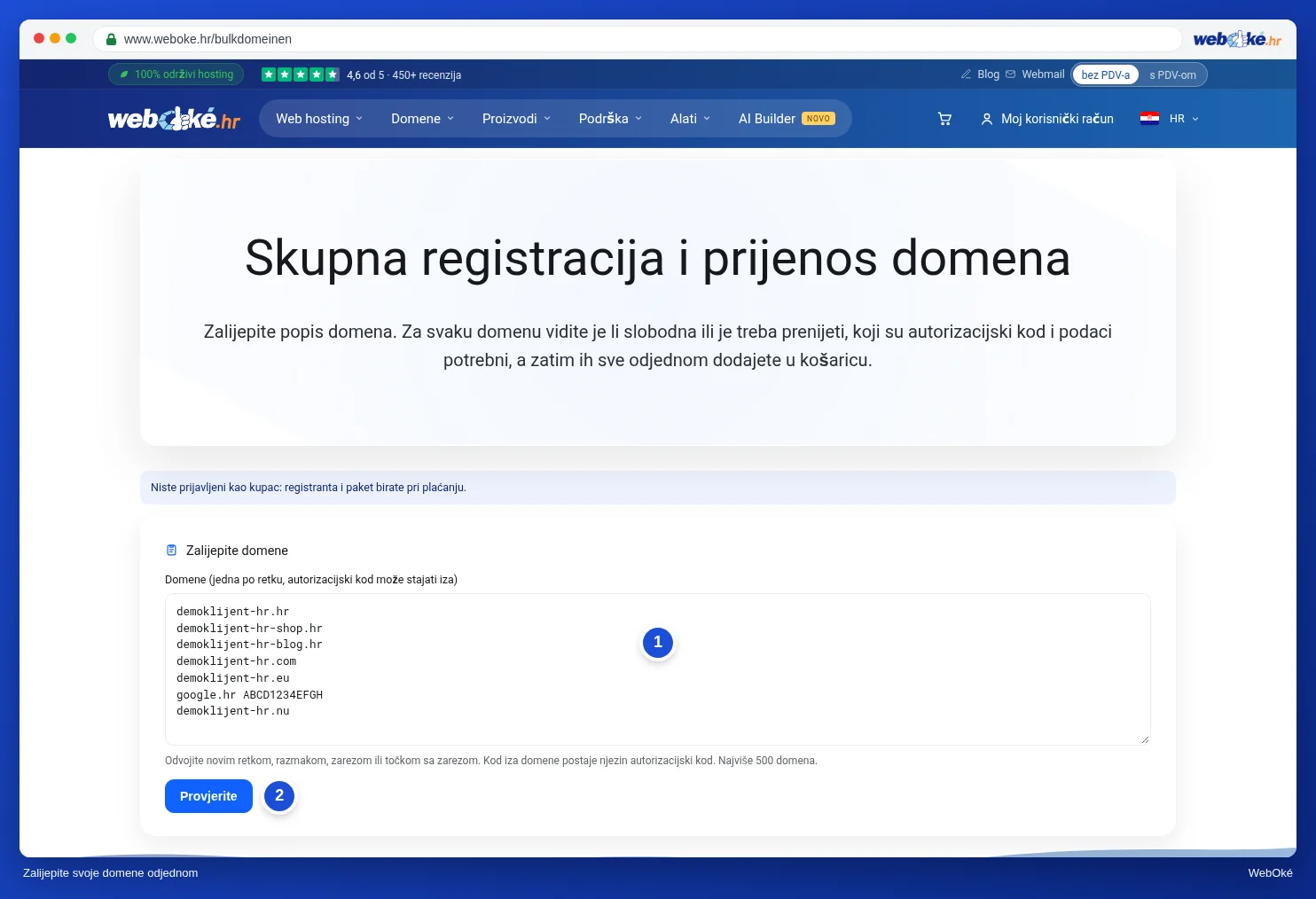
Ako se na popisu nalazi nešto što nije domena ili ekstenzija koju ne nudimo, to ćete vidjeti ispod gumba.
Korak 2: provjera i dopuna
Dobit ćete popis sa svim svojim domenama. Na vrhu kod Za sve domene odjednom možete odjednom nešto postaviti za cijeli popis:
- Nameserveri (1): odaberite Zadani WebOké, ili Vlastiti nameserveri i unesite ih između 2 i 5. Kod vlastitih nameservera za svaku domenu provjeravamo jesu li tamo već poznati, isto kao i u košarici.
- Autorizacijski kod unesite kasnije: ako ovo uključite, sve prijenosi bez koda dobit će opciju Kasnije. Domene za koje ste već zalijepili kod zadržavaju taj kod.
- Jeste li prijavljeni? Tada ovdje također odabirete Registranta (vlasnika domena) i Paket na koji želite povezati domene. Niste li prijavljeni, to ćete urediti prilikom plaćanja.
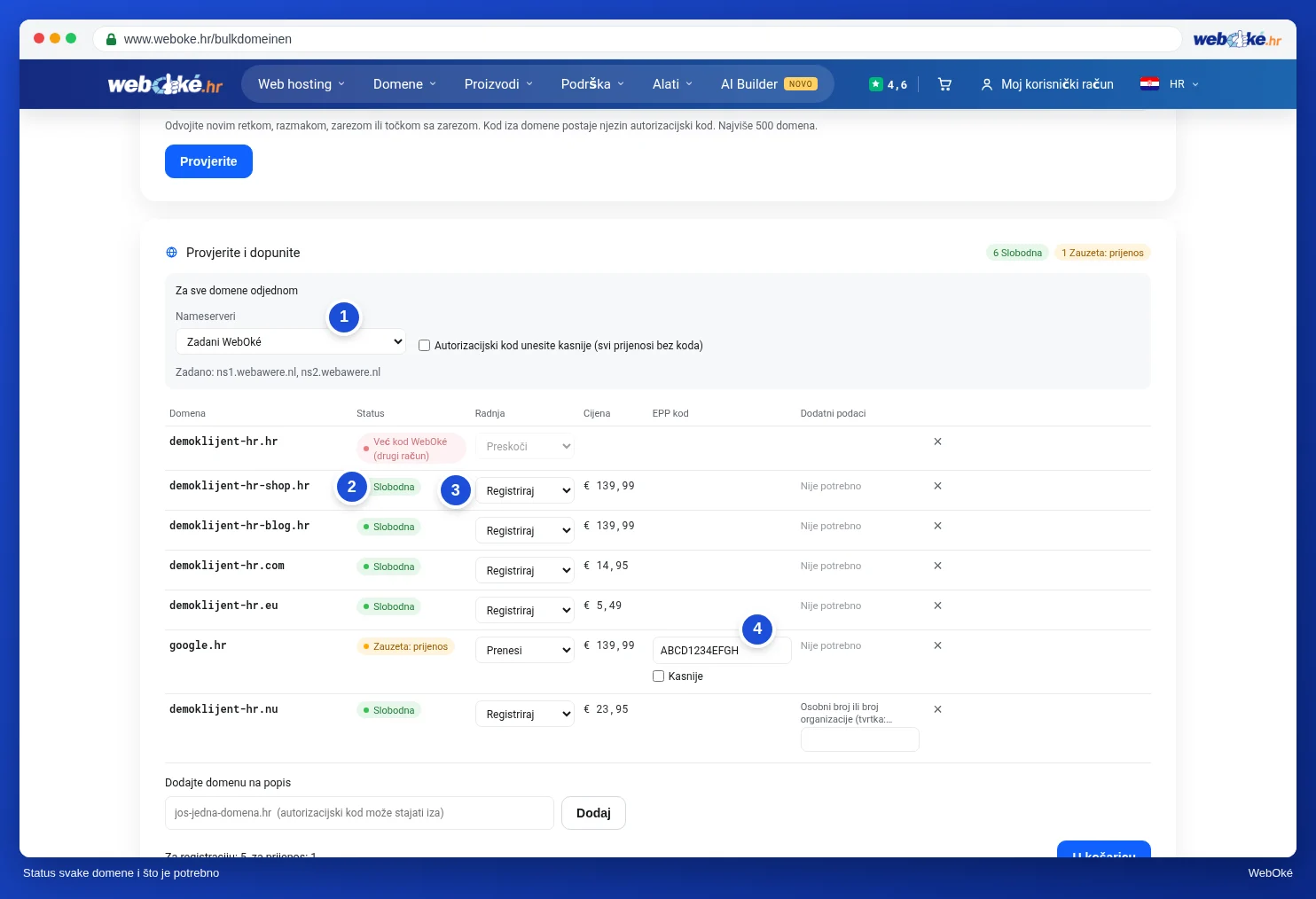
Za svaku domenu vidite:
- Status (2): Slobodna (možete je registrirati), Zauzeta: prijenos (nalazi se kod drugog pružatelja usluga), Već je na ovom računu ili Već u košarici.
- Radnja (3): Registriraj, Prenesi ili Preskoči. Pored toga stoji cijena.
- EPP kod (4) kod prijenosa. Ako još nemate kod, označite kvačicu kod Kasnije. Kod za .nl domenu ima 12 znakova.
- Dodatni podaci: neke ekstenzije zahtijevaju nešto dodatno, poput osobnog ili broja organizacije za .nu i .se ili poreznog broja za .it. To unosite ovdje.
Pomoću križića na kraju reda uklanjate domenu s popisa.
Korak 3: u košaricu
- Želite li dodati još jednu domenu? Upišite je ispod popisa kod Dodajte domenu na popis (1) i kliknite na Dodaj. I ovdje možete dodati autorizacijski kod iza nje.
- Kliknite na U košaricu (2).
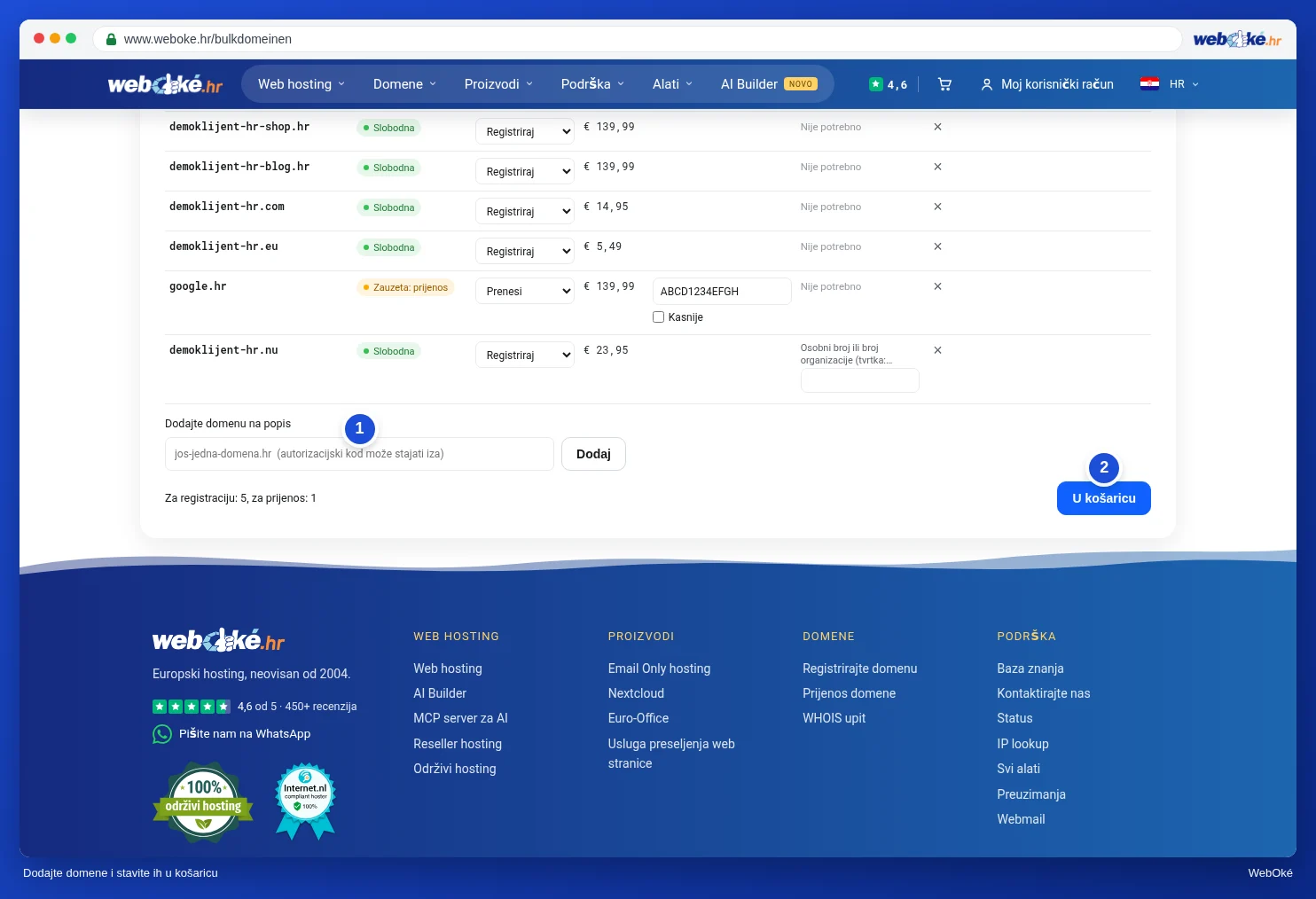
Ako nešto nije ispravno kod neke domene, na primjer autorizacijski kod ili nedostajući broj? Tada će taj red postati crven s razlogom, a stranica će skočiti na prvi red s greškom. Ostale domene već su tada u košarici. Prilagodite crvene redove i ponovno kliknite na U košaricu.
Nakon toga kliknite na Na narudžbu. Narudžbu dovršavate na uobičajeni način, pogledajte Unos Vaših podataka (fizička osoba ili tvrtka, PDV identifikacijski broj) i Provjera, prihvaćanje uvjeta i plaćanje. U košarici još uvijek možete prilagoditi sve za svaku domenu, pogledajte Postavljanje domene: nameserveri, povezivanje s paketom i vlasnik.
Savjet: prenosite li velik broj domena i nemate li još sve kodove? Naručite ih tada s opcijom Kasnije. Svaki prijenos pokrećete sami čim dobijete kod, u Centru za prijenose u Moj WebOké, pogledajte Centar za prijenose: prijenos domena na WebOké.