
Koliko traje promjena nameservera ili DNS-a i što učiniti ako je ne vidite?
Promjena Vaših nameservera ili DNS zapisa kod nas stupa na snagu odmah, no potrebno je neko vrijeme da je svi na internetu vide. Ovdje možete pročitati koliko to obično traje i što trebate provjeriti ako Vaša promjena ni nakon tog vremena nije vidljiva.
Promjena nameservera
Domeni su uvijek dodijeljena najmanje dva nameservera, kod nas ns1.webawere.nl i ns2.webawere.nl. Možete ih sami promijeniti u Moj WebOké: idite na Moje domene, kliknite na domenu i promijenite ih na kartici Nameserveri. Promjena se odmah šalje registryju. Ipak, obično prođe nekoliko sati prije nego što je svi vide; računajte na najviše 24 sata. Pružatelji internetskih usluga, naime, neko vrijeme čuvaju stare podatke (caching). Zbog toga netko promjenu može već vidjeti, a netko drugi još ne.
Promjena DNS zapisa
Promjena DNS zapisa, primjerice A ili MX zapisa, također stupa na snagu odmah. Kod nas zapisi standardno imaju TTL od jednog sata, pa je promjena obično posvuda vidljiva unutar sat vremena. I Vaše vlastito računalo neko vrijeme čuva DNS podatke: ako ste stranicu upravo posjetili, kod Vas bi to moglo potrajati dulje.
Promjena još nije vidljiva?
Ne vidite li svoju promjenu ni nakon nekoliko sati? Provjerite sljedeće točke.
- Koje nameservere koristi Vaša domena? Pogledajte u Moj WebOké pod Moje domene, kartica DNS, na vrhu pod Nameserveri. Ako ondje nisu navedeni ns1.webawere.nl i ns2.webawere.nl, nego primjerice oni od Cloudflarea? Tada DNS određuje ta strana i promjena kod nas nema učinka. U tom slučaju promijenite zapis ondje. Pogledajte Korištenje vlastitih ili vanjskih nameservera za Vašu domenu.
- Jeste li promjenu napravili na pravom mjestu? Za domenu kod WebOké zapise uređujete na kartici DNS u Moj WebOké ili u DNS Management u DirectAdminu. Oboje su isti zapisi. Pogledajte Upravljanje DNS zapisima u Moj WebOké.
- Provjerite zapis na pogreške u pisanju. Posebno obratite pozornost na naziv (www ili @) i na točku na kraju. Ako upućujete na puni naziv, kao kod CNAME ili MX zapisa, dodajte točku na kraj:
mail.jouwdomein.nl.. Bez točke sustav će još jednom dodati naziv Vaše domene na kraj. - Provjerite online. Pomoću Zdravlje domene odmah vidite kamo Vaša domena upućuje, jesu li web stranica i SSL certifikat u redu te kakvo je stanje Vaših mail zapisa. Online DNS lookup (kao u Web stranica ili e-pošta ne radi nakon preseljenja ili promjene DNS-a) pokazuje što vidi ostatak interneta.
- Koristite DNS dijagnostiku. Prijavite se u Moj WebOké i otvorite DNS dijagnostiku. Možete je pronaći i putem Sve funkcije › Alati. Odaberite svoju domenu i kliknite na Pokrenite dijagnostiku. Tada ćete vidjeti imaju li naši nameserveri iste podatke kao poslužitelj Vašeg paketa. Ako se razlikuju, kliknite na Reset NS1/NS2. Nakon nekoliko minuta ponovno će biti jednaki.
- Ispraznite vlastitu predmemoriju. Vidi li online provjera već nove podatke, a Vi još ne? Tada Vaše računalo ili preglednik pamti stare. Pokušajte s privatnim prozorom ili s mobitelom putem 4G ili 5G mreže. Na Windowsima predmemoriju praznite naredbom
ipconfig /flushdns(u Naredbenom retku). Pomaže i ponovno pokretanje računala ili routera.
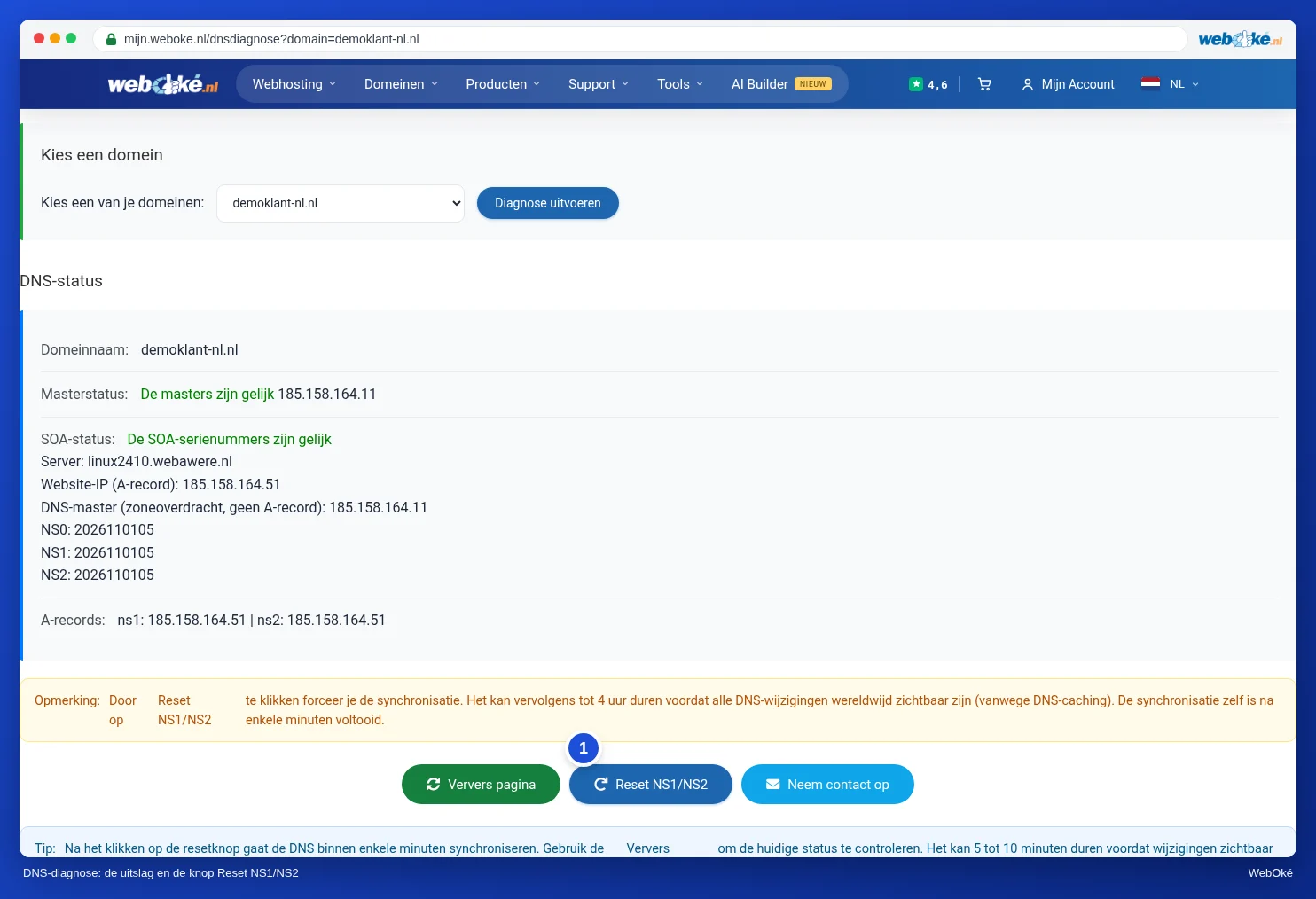
Ako ni nakon toga ne uspije? Kontaktirajte nas i navedite o kojoj se domeni i kojem zapisu radi.
Detaljno objašnjenje sa snimkama zaslona: Promjena nameservera i Upravljanje DNS-om: dodavanje, promjena i brisanje zapisa u WebOké priručniku te Moja domena još ne radi nakon preseljenja ili promjene u DirectAdmin priručniku.