
Poglavlje 3 · 3.3
Označavanje, premještanje i brisanje poruka
Održavajte svoju poštu preglednom tako da poruke označite, premjestite u mapu ili obrišete.
Označavanje
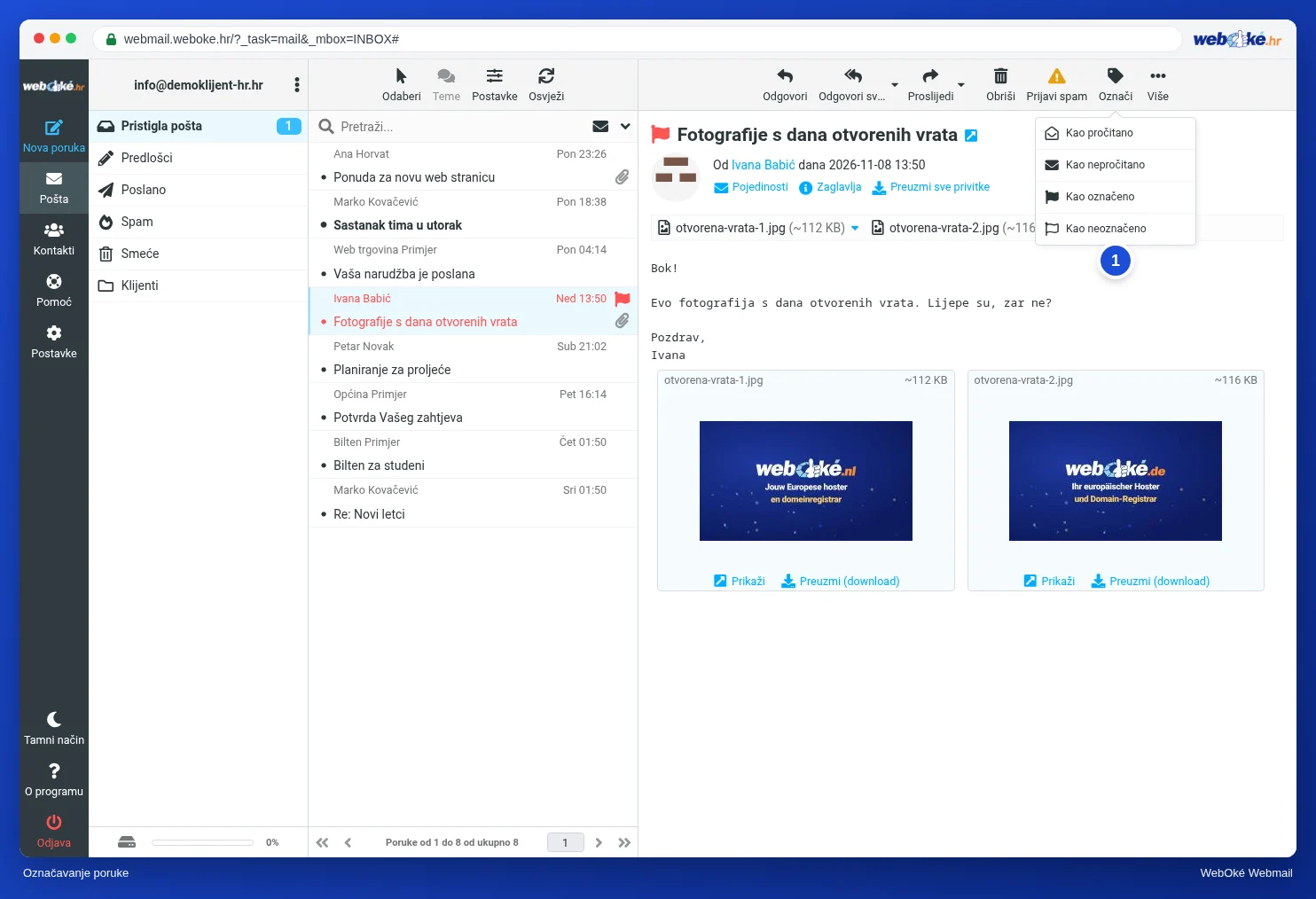
Kliknite Označi (1) i odaberite:
- Kao pročitano ili Kao nepročitano: korisno ako poruku želite kasnije ponovno pogledati.
- Kao označeno: poruka dobiva crvenu zastavicu i u popisu se prikazuje crvenom bojom. Tako odmah vidite što još zahtijeva Vašu pažnju. Opcijom Kao neoznačeno ponovno uklanjate zastavicu.
Premještanje i kopiranje
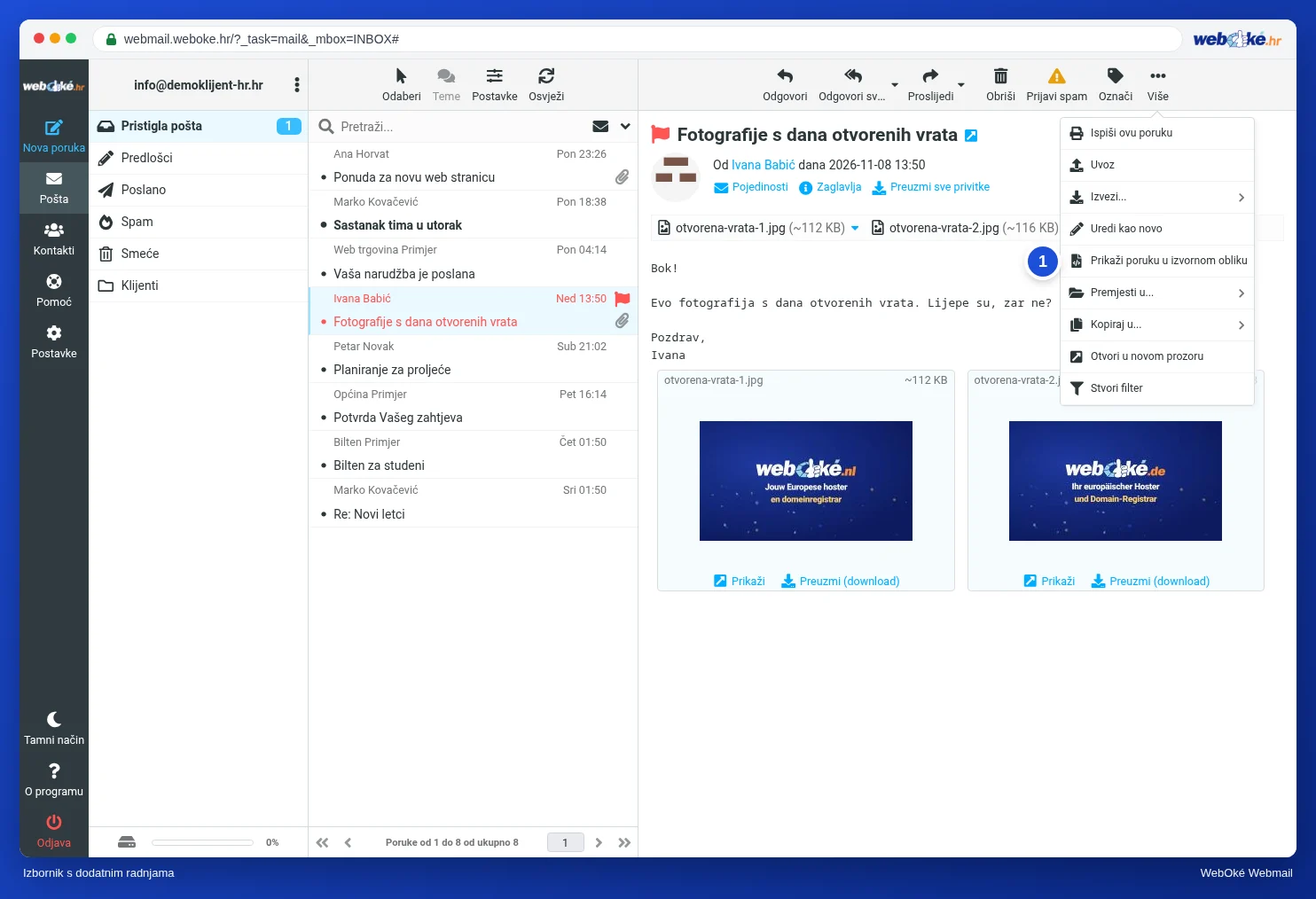
Povucite poruku na mapu u popisu mapa. Ili kliknite Više (1) i odaberite Premjesti u... ili Kopiraj u.... U izborniku Više nalaze se i opcije Ispiši ovu poruku, Prikaži poruku u izvornom obliku, Otvori u novom prozoru i Stvori filter (pogledajte Izrada filtera).
Brisanje
Odaberite jednu ili više poruka i kliknite Obriši ili pritisnite Delete. Poruka odlazi u mapu Smeće. Tek kada ispraznite smeće, poruka je zaista uklonjena.
Smeće ispraznite ovako: kliknite mapu Smeće, kliknite tri točkice pokraj Vaše adrese e-pošte iznad mapa i odaberite Isprazni.
Savjet: obrisana pošta ubraja se u zauzeti prostor Vašeg mailboxa sve dok ne ispraznite smeće.
Slučajno ste obrisali poruku?
- Nalazi li se poruka još u mapi Smeće? Povucite je natrag u mapu Pristigla pošta.
- Jeste li smeće već ispraznili? U tom slučaju poruku ponekad još možete vratiti iz sigurnosne kopije. Pogledajte Vraćanje mailboxa ili obrisanih e-poruka iz sigurnosne kopije.