
Hoofdstuk 2 · 2.2
Handmatig instellen: servers, poorten en beveiliging
Dit artikel is nog niet vertaald. Je leest de Nederlandse versie.
Vindt Thunderbird de instellingen niet, of kloppen ze niet? Dan vul je ze zelf in. Dat duurt een paar minuten.
Welke servernaam gebruik je?
- Je website of e-mailpakket staat bij WebOké en je domein wijst naar ons: gebruik mail.jouwdomein.nl of je domeinnaam jouwdomein.nl.
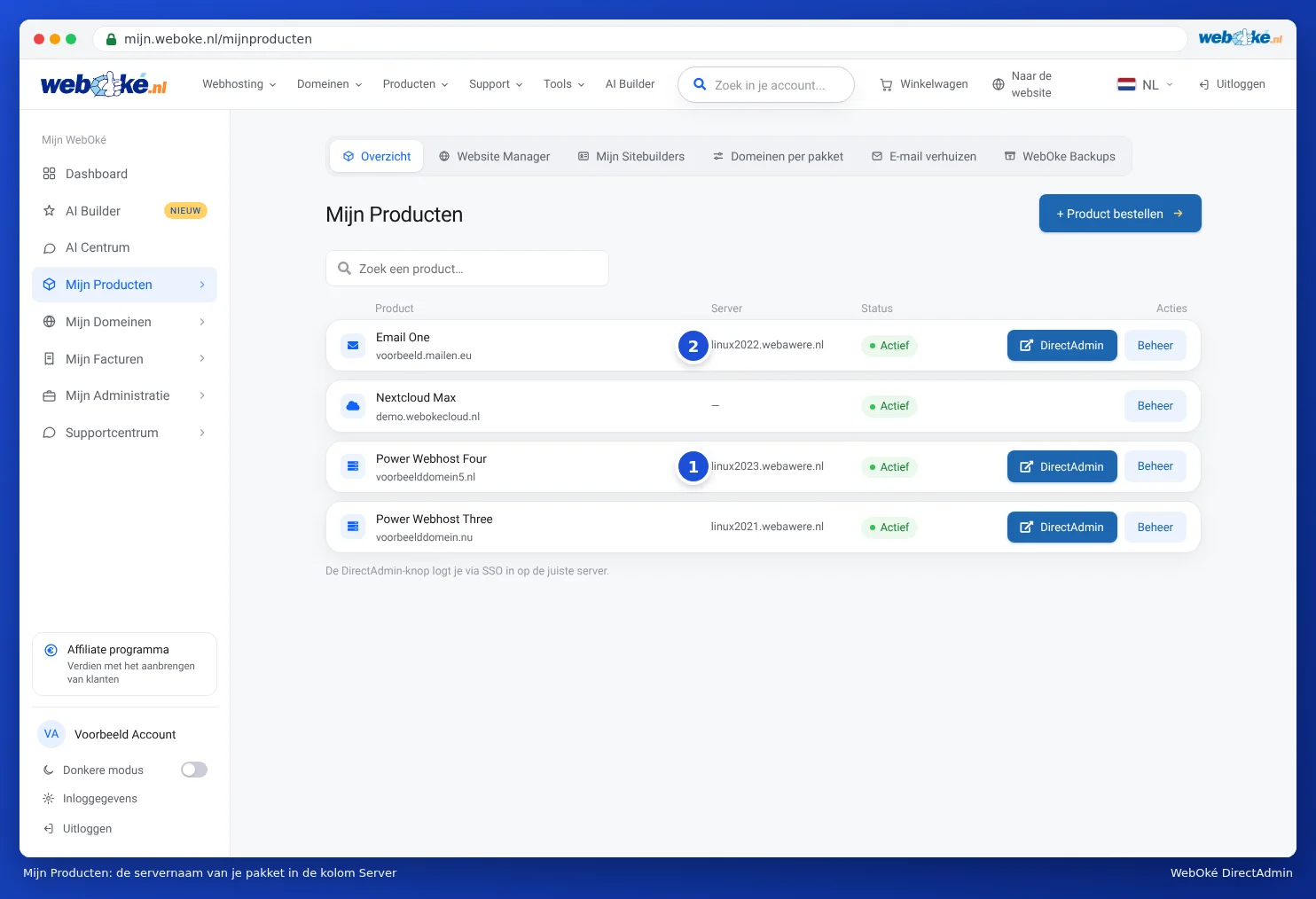
- Je website staat ergens anders, je domein is nog niet verhuisd, of je krijgt een certificaatmelding: gebruik de servernaam van je pakket, bijvoorbeeld linux2023.webawere.nl. Die werkt altijd.
Je vindt de servernaam in Mijn WebOké bij Mijn Producten, in de kolom Server. Hij staat ook in de welkomstmail van je pakket.
Waarom deze namen, en wat er met mail.jouwdomein.nl aan de hand kan zijn, lees je in Alle instellingen op een rij: servers, poorten en beveiliging.
Zo stel je het in
- Vul in het scherm om een account toe te voegen je naam, e-mailadres en wachtwoord in en klik op Doorgaan (zie Je e-mailadres automatisch toevoegen).
- Klik op Handmatig configureren.
- Vul bij Inkomend en Uitgaand de gegevens uit de tabel hieronder in. Vul alle velden in, ook als ze optioneel lijken.
- Klik op Opnieuw testen. Thunderbird controleert de verbinding met de server.
- Lukt het, klik dan op Gereed (of Voltooien).
| Inkomend | Uitgaand | |
|---|---|---|
| Protocol | IMAP | SMTP |
| Hostnaam | mail.jouwdomein.nl, je domeinnaam (jouwdomein.nl) of de servernaam van je pakket (bijvoorbeeld linux2023.webawere.nl) | dezelfde naam als inkomend |
| Poort | 993 | 465 of 587 |
| Verbindingsbeveiliging | SSL/TLS | bij 465: SSL/TLS, bij 587: STARTTLS |
| Authenticatiemethode | Normaal wachtwoord | Normaal wachtwoord |
| Gebruikersnaam | je volledige e-mailadres | je volledige e-mailadres |
Tip: Poort 465 met SSL/TLS en poort 587 met STARTTLS zijn allebei goed. Gebruik nooit poort 25 voor verzenden: veel internetproviders blokkeren die.
Instellingen achteraf aanpassen
Werkt een account al, maar wil je een servernaam of poort veranderen?
- Klik op de menuknop en kies Accountinstellingen.
- Inkomend: klik onder je e-mailadres op Serverinstellingen. Pas daar Servernaam, Poort, Verbindingsbeveiliging en Authenticatiemethode aan.
- Uitgaand: klik links onderaan de lijst op Uitgaande server. Kies de server en klik op Bewerken….
Verander je de servernaam of gebruikersnaam van de inkomende server, dan moet Thunderbird opnieuw starten.
Werkt het niet?
Lees Veelvoorkomende fouten en hoe je ze oplost en Verzenden of ontvangen lukt niet: zo los je het op. Of vraag de AI-assistent in Mijn WebOké welke instellingen je moet gebruiken. Die kijkt live of je domeinnaam als server werkt.