
Poglavlje 2 · 2.2
Potvrda Vaše domene u portalu Moj WebOké
Jesu li Vaši poslužitelji imena postavljeni na ns1.webawere.nl i ns2.webawere.nl? U tom slučaju Googleov TXT zapis dodajete u portalu Moj WebOké. Potreban Vam je kod iz Google Search Console (pogledajte Prijava i dodavanje Vaše domene).
Kako dodati zapis
- U portalu Moj WebOké otvorite Moje domene i kliknite karticu DNS.
- Pri vrhu odaberite odgovarajuću domenu.
- Kliknite + Dodajte zapis. Otvorit će se prozor Dodavanje DNS zapisa.
- Kod polja Vrsta odaberite TXT (1).
- U polje Ime upišite @ (2). To označava samu domenu. Ispod polja, kod Puno ime, sada piše točno naziv Vaše domene.
- Opciju Vrsta TXT zapisa ostavite na Obično (slobodan tekst).
- U polje Tekst (3) zalijepite cijeli kod iz Google Search Console, uključujući
google-site-verification=. Ne upisujte navodnike: oni se po potrebi dodaju automatski. - Kliknite Spremite zapis (4).
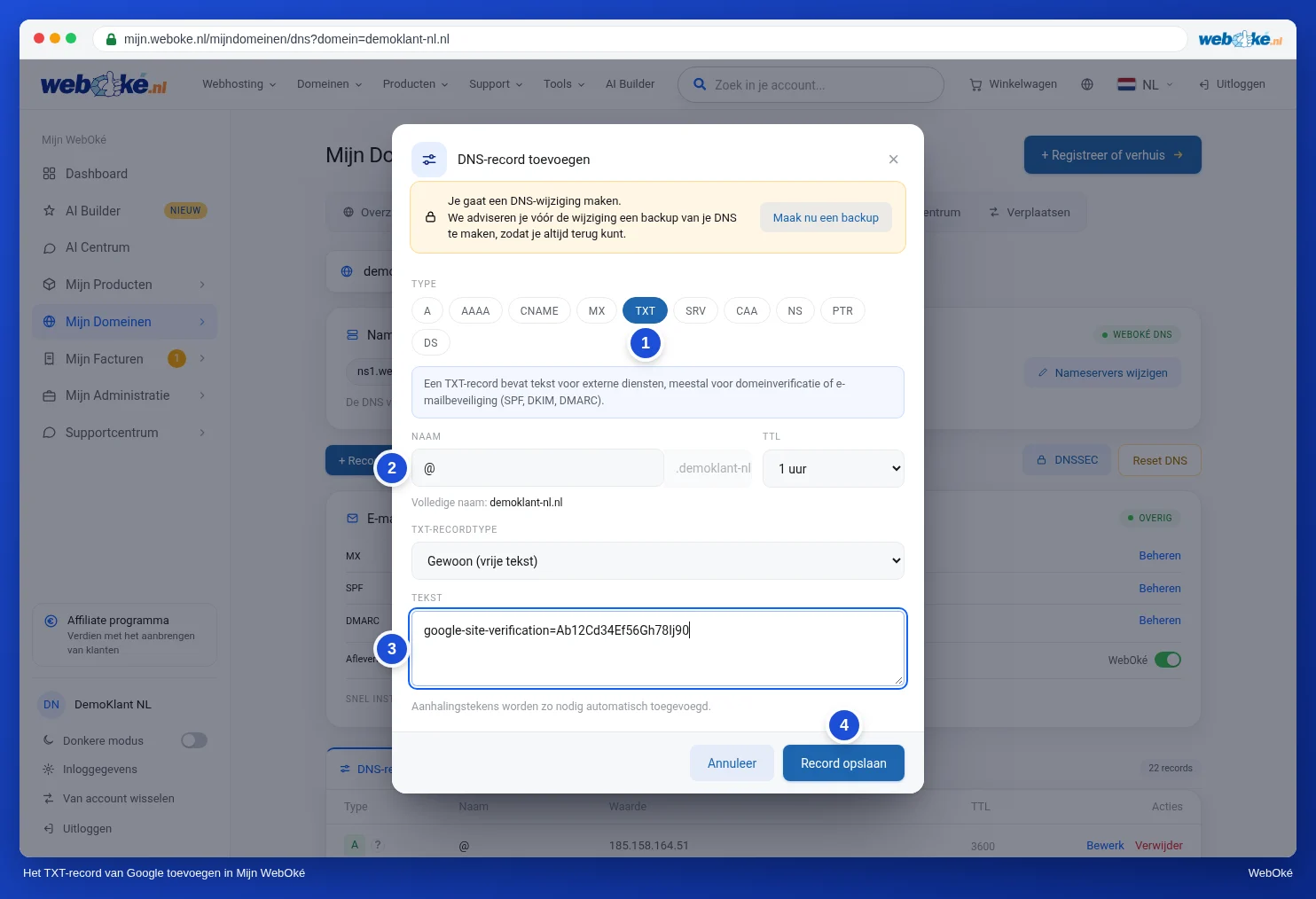
Prikazat će se poruka da je zapis dodan, a zapis će se pojaviti na popisu. Vratite se u Google Search Console i kliknite Potvrdite.
Ne uspijeva odmah?
Promjena je obično aktivna u roku od sat vremena. Pokušajte ponovno nakon petnaestak minuta. Google navodi da ponekad može proći dva do tri dana dok zapis ne postane vidljiv posvuda. Ako ni tada ne uspije, pročitajte Potvrda ne uspijeva? Evo kako riješiti problem.
Napomena: Ostavite zapis i nakon uspješne potvrde. Google redovito provjerava je li zapis i dalje prisutan. Ako ga uklonite, dobit ćete obavijest i nakon nekog vremena izgubit ćete pristup Google Search Console. Posjetitelji i Vaša e-pošta ne primjećuju ništa od tog zapisa.
Više o dodavanju, izmjeni i brisanju zapisa pročitajte u članku Upravljanje DNS-om: dodavanje, izmjena i brisanje zapisa. Kako TXT zapisi funkcioniraju, saznajte u članku TXT zapisi i potvrda domene.