
SSH pristup i Terminal u DirectAdminu: koji paketi ga uključuju i kako se prijavljujete
Pomoću SSH-a ili Terminala radite na naredbenom retku svog paketa, primjerice za Composer, WP-CLI ili uvoz velike baze podataka. U ovom članku saznajte koji paketi imaju SSH, kako otvoriti Terminal i kako se prijaviti pomoću vlastitog SSH programa.
Koji paketi imaju SSH?
Terminal i SSH uključeni su u paketima Power Webhost Three i Four, AI Wordpress Three i Power Reseller. Ostali paketi, poput Webhost One, Webhost Two, AI Wordpress One i Two, nemaju SSH.
Želite li SSH? Prijeđite na paket koji uključuje SSH: u Moj WebOké idite na Moji proizvodi, kliknite na svoj paket i odaberite Promjena paketa. Ako u DirectAdminu ne vidite SSH ključevi i Terminal, SSH nije uključen u Vašem paketu.
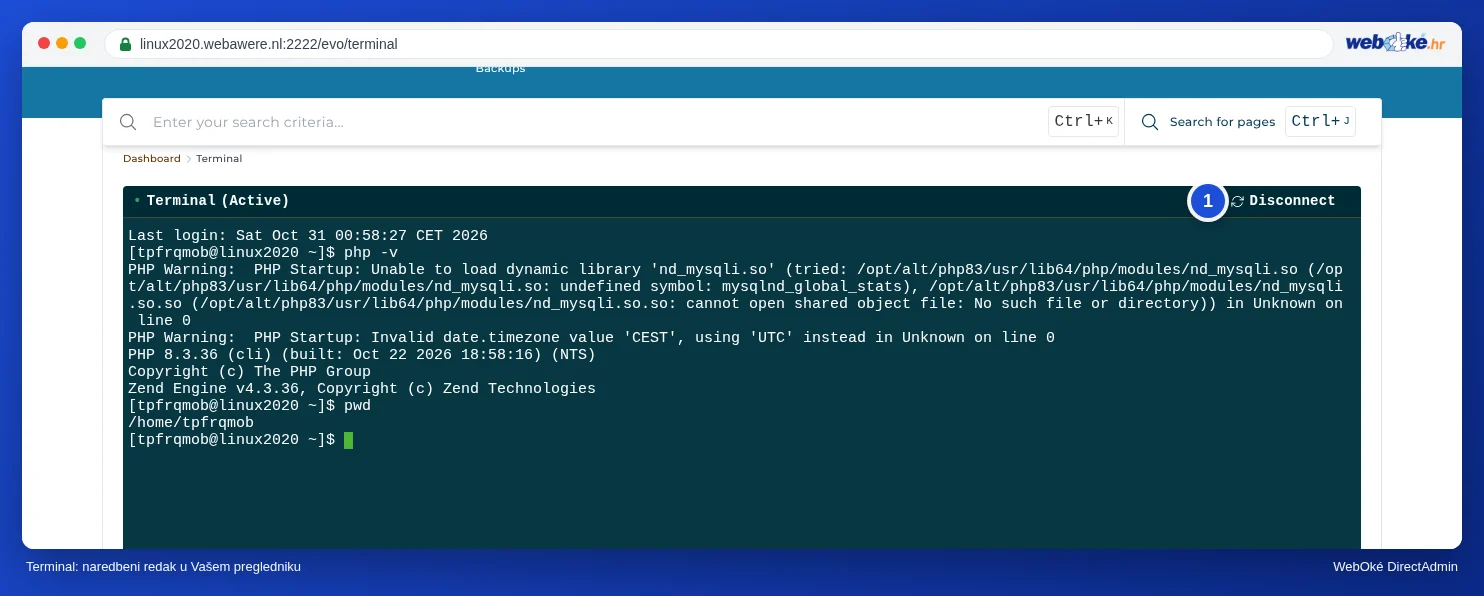
Otvaranje Terminala u pregledniku
Pomoću Terminala u DirectAdminu radite na naredbenom retku izravno u pregledniku. Nije Vam potreban SSH program niti ključ.
- Prijavite se u DirectAdmin: u Moj WebOké idite na Moji proizvodi i kod svog hosting paketa kliknite na DirectAdmin.
- Pod Informacije o sustavu i datoteke kliknite na Terminal.
- Nakon nekoliko sekundi pojavit će se Terminal (Aktivan). Prijavljeni ste kao Vaš DA korisnik, u Vašoj glavnoj mapi.
- Gotovi ste? Kliknite na Prekini vezu.
Prijava pomoću vlastitog SSH programa
Kod WebOké prijavljujete se pomoću SSH ključa, a ne lozinke. Za to su Vam potrebni sljedeći podaci:
- Server: naziv servera Vašeg paketa, na primjer servernaam.webawere.nl. Pogledajte Pronalaženje naziva servera i DA korisničkog imena.
- Port: 1967 (a ne standardni port 22).
- Korisničko ime: Vaše DA korisničko ime.
- Prijava: isključivo pomoću SSH ključa.
- Na svom računalu izradite par ključeva, na primjer pomoću naredbe ssh-keygen -t ed25519. Privatni ključ ostaje na Vašem računalu. Nikada ga ne dijelite.
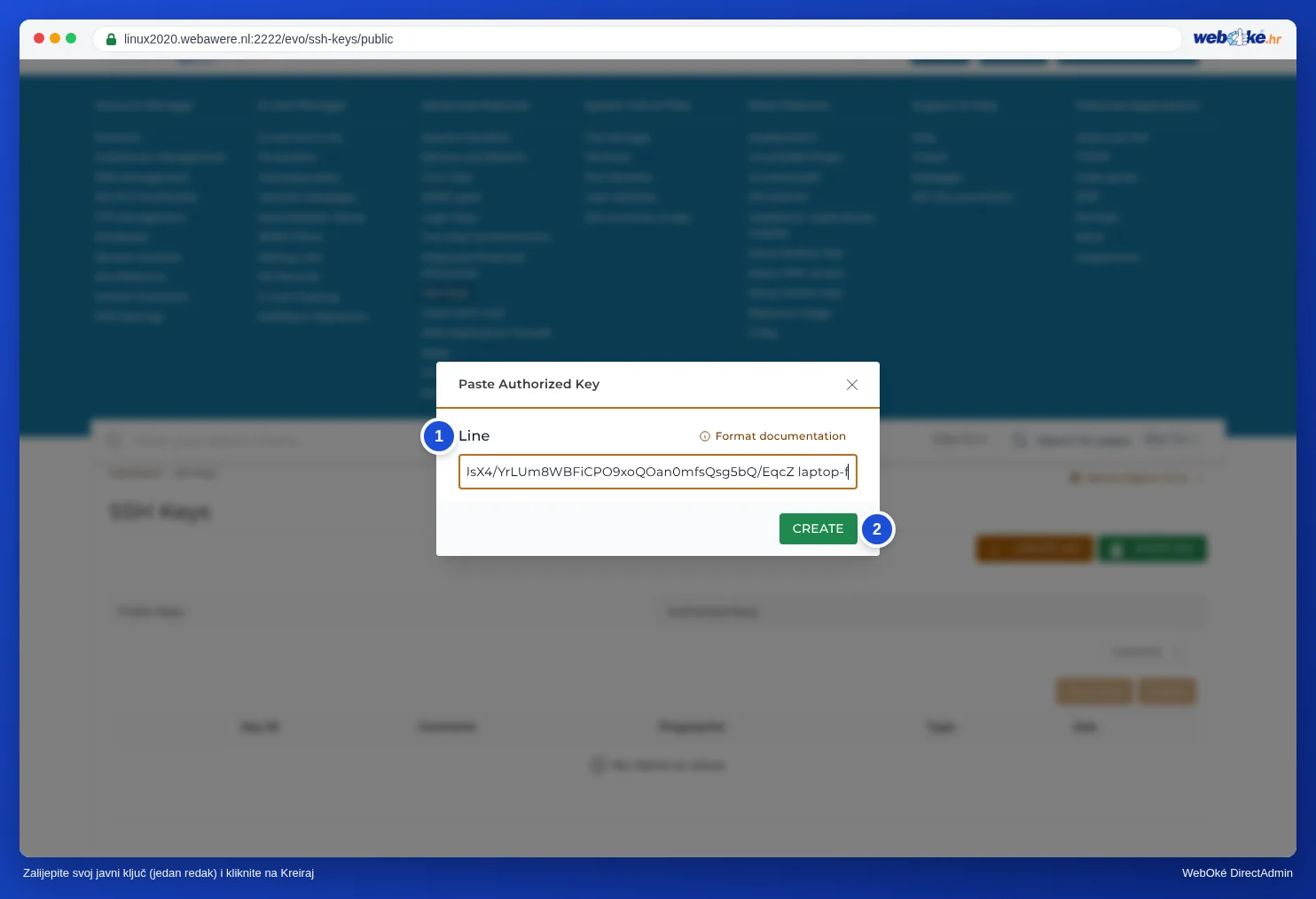
- U DirectAdminu pod Napredne funkcije kliknite na SSH ključevi, a zatim na ZALIJEPI KLJUČ.
- U polje Redak zalijepite svoj javni ključ (sadržaj .pub datoteke) kao jedan redak i kliknite na KREIRAJ.
- Povežite se iz svog terminala (Mac, Linux ili Windows Terminal):
ssh -p 1967 gebruikersnaam@servernaam.webawere.nl
Prvi put će Vas računalo pitati vjerujete li serveru: upišite yes. Koristite li PuTTY ili FileZillu (SFTP), odaberite također port 1967 i svoj privatni ključ.
Ne uspijeva Vam prijava?
- Dobivate poruku Permission denied (publickey)? Provjerite koristite li port 1967, nalazi li se Vaš javni ključ pod Autorizirani ključevi i koristi li Vaš program odgovarajući privatni ključ.
- Nakon nekoliko neuspjelih pokušaja Vaša IP adresa može biti blokirana. To provjeravate u Moj WebOké pod Jesam li blokiran?. Pogledajte Rješavanje problema s prijavom.
- DirectAdmin javlja da je Vaš ključ nevažeći? Zalijepite javni ključ, a ne privatni, i provjerite da se nalazi u jednom retku.
Pogledajte i u priručniku za DirectAdmin: SSH ključevi i prijava pomoću SSH-a.
Opširnije objašnjenje sa snimkama zaslona: Terminal u Vašem pregledniku u priručniku za DirectAdmin.