
Poglavlje 15 · 15.2
SSH Keys i prijava putem SSH-a
Putem SSH-a radite preko naredbenog retka na serveru: upravljate datotekama, koristite Composer ili WP-CLI, uvozite veliku bazu podataka. Kod WebOké prijavljujete se pomoću SSH ključa, a ne lozinkom. Taj ključ postavljate u DirectAdminu pod SSH Keys.
Koji paketi imaju SSH?
SSH je uključen u paketima Power Webhost Three, Power Webhost Four, AI Wordpress Three i Power Reseller. Ostali paketi, poput WebHost One, WebHost Two, AI Wordpress One, AI Wordpress Two i ostali reseller paketi, nemaju SSH. Ako u svom izborniku ne vidite SSH Keys i Terminal, SSH nije uključen u Vašem paketu (pogledajte Ne vidim funkciju koja se spominje u ovom priručniku).
Podaci za povezivanje
| Podatak | Value |
|---|---|
| Server | Naziv servera Vašeg paketa, na primjer linux2023.webawere.nl (pogledajte Vaš naziv servera i DA korisničko ime pronaći) |
| Port | 1967 (ne standardni port 22) |
| Korisničko ime | Vaše DA korisničko ime |
| Prijavite se | Samo pomoću SSH ključa |
Na Macu, Linuxu ili u Windows Terminalu povezujete se ovako: ssh -p 1967 korisničkoime@linux2023.webawere.nl
Korak 1: izradite par ključeva na vlastitom računalu
SSH ključ se sastoji od dva dijela: privatnog ključa koji ostaje na Vašem računalu i koji nikad ne dijelite, te javnog ključa kojeg postavljate na server. Ako još nemate ključ, izradite ga:
- Otvorite na svom računalu terminal (na Windowsu: Windows Terminal ili PowerShell).
- Upišite ssh-keygen -t ed25519 -C "laptop" i pritisnite Enter.
- Pritisnite Enter kako biste koristili zadanu lokaciju. Kod pitanja za lozinku (passphrase) najbolje je odabrati lozinku: tada je ključ beskoristan ako netko ukrade Vaš laptop.
- Vaš javni ključ sada se nalazi u datoteci id_ed25519.pub u mapi .ssh u Vašoj korisničkoj mapi. Otvorite tu datoteku i kopirajte cijeli redak. Počinje s ssh-ed25519.
Korak 2: postavite javni ključ u DirectAdmin
- Kliknite u DirectAdminu pod Advanced Features na SSH Keys.
- Kliknite na PASTE KEY.
- Zalijepite pod Line svoj javni ključ, kao jedan redak.
- Kliknite na CREATE.
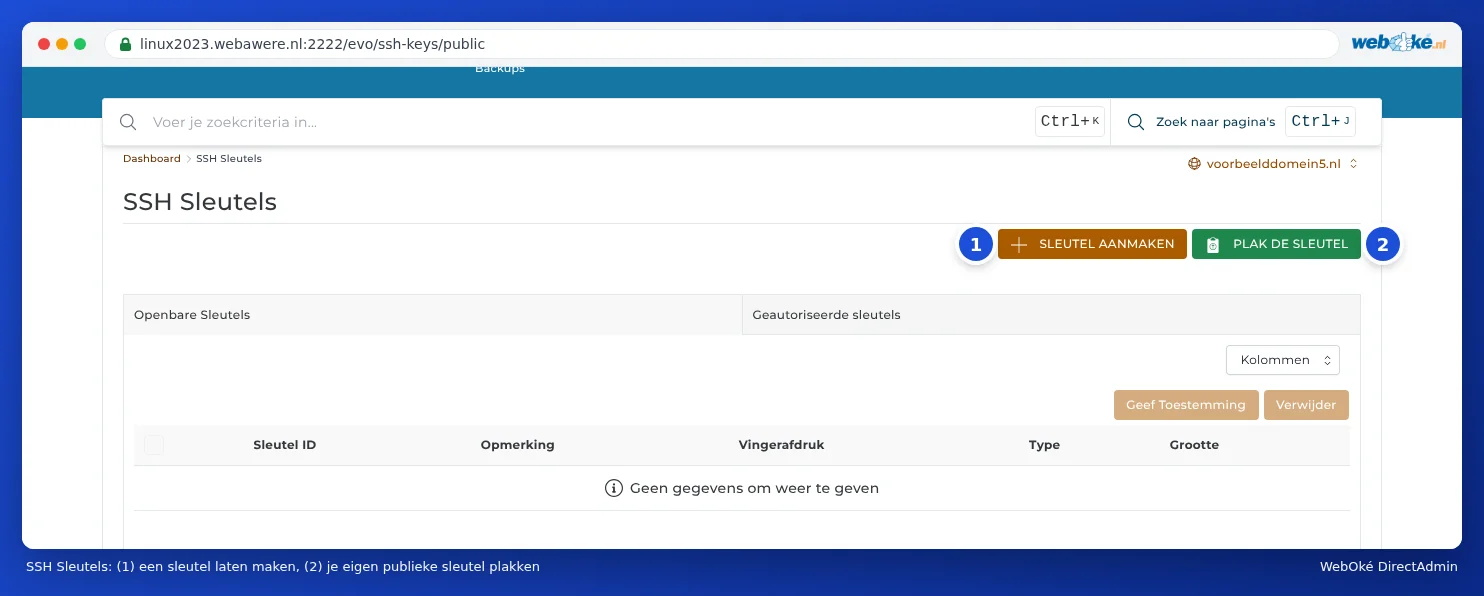
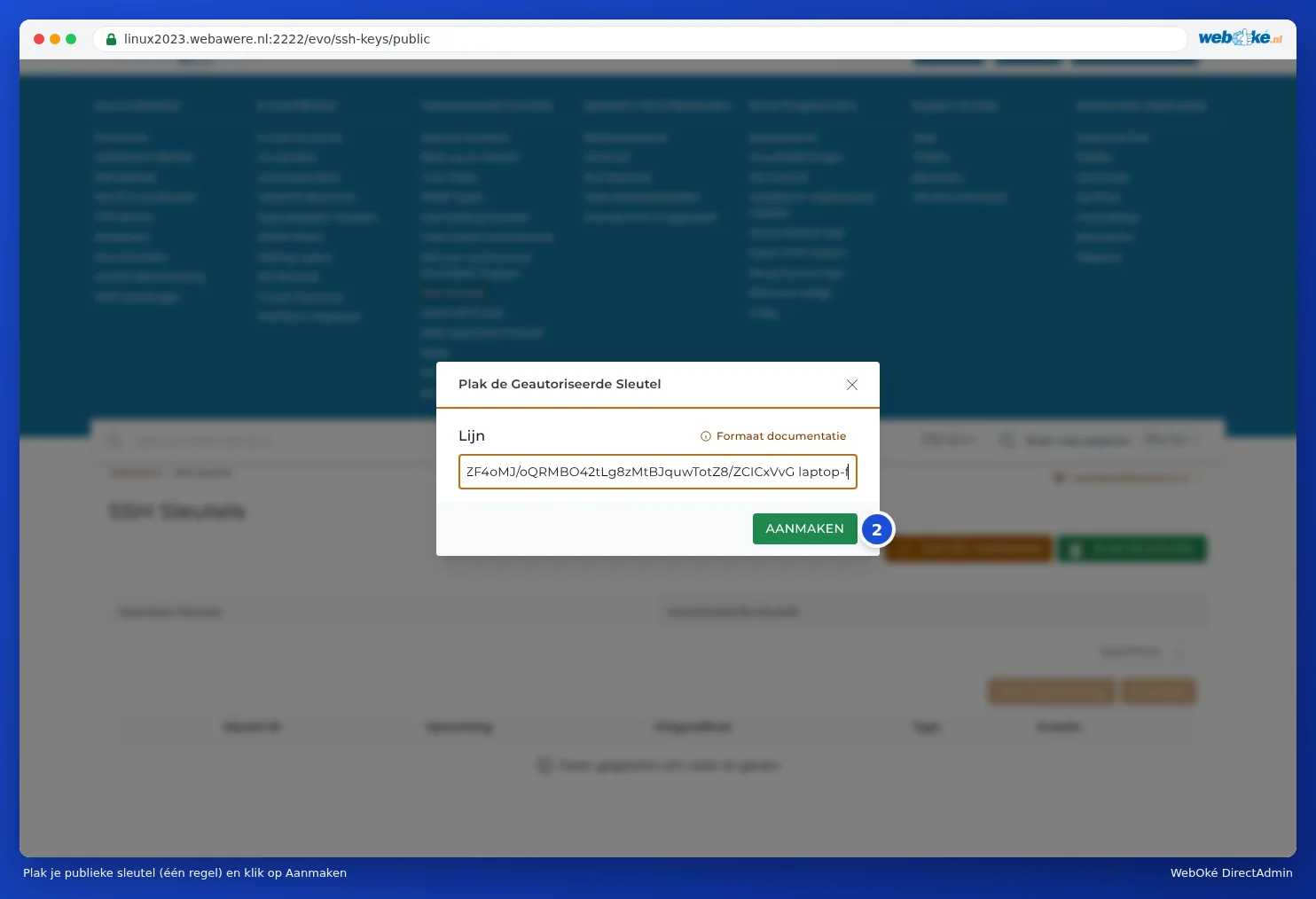
Ključ se zatim nalazi na kartici Authorized Keys. Samo ključevi s tog popisa mogu se prijaviti.
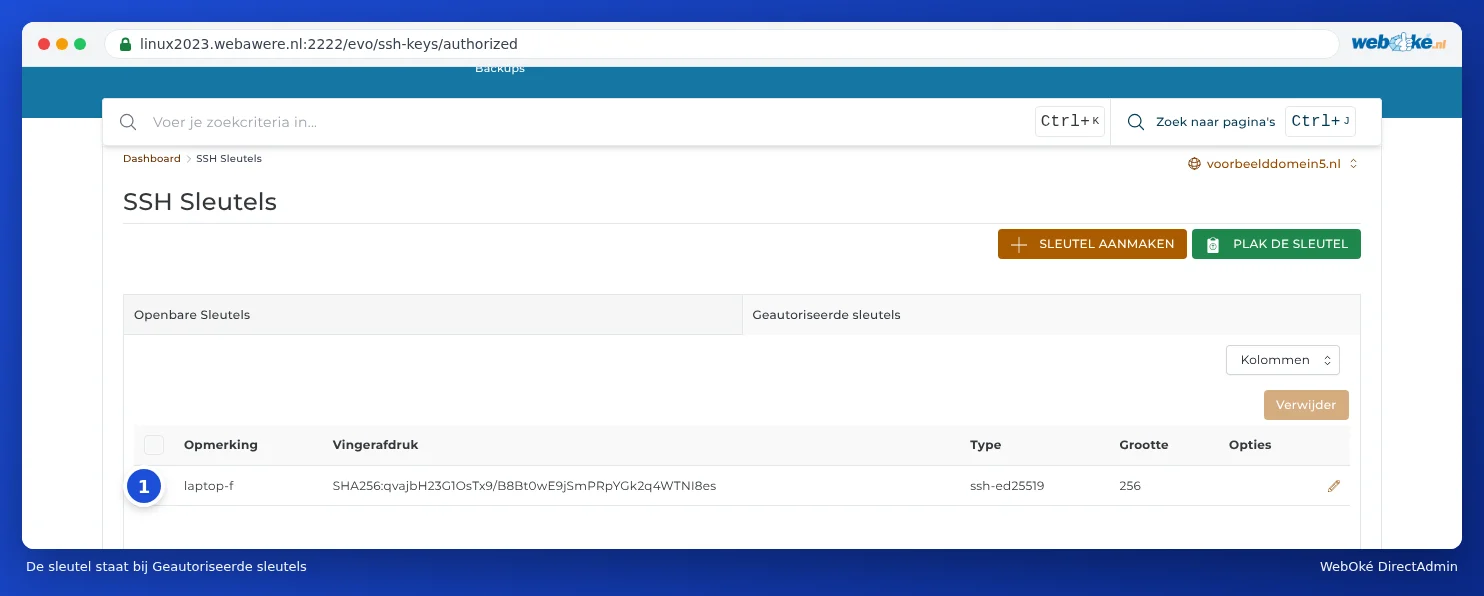
Korak 3: povezivanje
Upišite u svom terminalu ssh -p 1967 korisničkoime@nazivservera. Prvi put će Vaše računalo pitati vjerujete li serveru: upišite yes. Sada ste prijavljeni u vlastitoj mapi /home/korisničkoime. Ako koristite PuTTY ili program poput FileZille (SFTP), odaberite također port 1967 i svoj privatni ključ.
Izrada ključa putem DirectAdmina
Pomoću CREATE KEY (1) DirectAdmin izrađuje par ključeva na serveru. To je moguće, ali tada privatni ključ nakon toga morate sigurno preuzeti na vlastito računalo. Ključ koji sami izradite na svom računalu sigurniji je: privatni ključ tada nikad ne napušta Vaše računalo.
Povlačenje ključa
Ne koristite više neko računalo ili je web graditelj završio svoj posao? Označite njegov ključ na kartici Authorized Keys i kliknite na Izbrišite. Taj se ključ tada odmah više neće moći koristiti za prijavu.
Često postavljana pitanja
Veza se odmah zatvara ili dobivam poruku "Permission denied (publickey)".
Provjerite koristite li port 1967, nalazi li se ispravan javni ključ pod Authorized Keys i koristi li Vaš program odgovarajući privatni ključ. Nakon nekoliko neuspjelih pokušaja Vaša IP adresa može biti blokirana; to provjeravate u Mijn WebOké pod Jesam li blokiran? (pogledajte Problemi s prijavom: rješavanje).
DirectAdmin javlja da je moj ključ nevažeći.
Zalijepite javni ključ (.pub datoteku), a ne privatni ključ, i provjerite da se radi o jednom retku. Ključ iz PuTTYgena prvo pretvorite u OpenSSH format (u PuTTYgenu: polje "Public key for pasting into OpenSSH authorized_keys file").
Mogu li bez SSH-a ipak koristiti Composer ili WP-CLI?
Pomoću Terminala u DirectAdminu također radite u naredbenom retku, bez ključa (pogledajte Terminal u Vašem pregledniku). Composer i WP-CLI tamo su dostupni kao composer i wp. I Terminal je dostupan samo u paketima sa SSH-om.