
Aktivacija, obnova i rješavanje problema sa SSL certifikatom
Uz SSL certifikat Vaša je web stranica dostupna putem https, s lokotom u adresnoj traci. U WebOké dobivate besplatan Let's Encrypt certifikat koji se automatski obnavlja. U nastavku pročitajte kako ga uključiti, kako je sa poddomenama i što učiniti ako je certifikat istekao ili Vaša stranica ipak prikazuje 'nije sigurno'.
Nove domene obično automatski dobivaju certifikat, unutar nekoliko sati nakon što domena počne upućivati na naš poslužitelj. Ne vidite lokot? Tada ga sami uključite u DirectAdminu.
Kako uključiti certifikat
- Prijavite se u DirectAdmin: u Moj WebOké otvorite Moji proizvodi i kod svog hosting paketa kliknite DirectAdmin.
- Pod Account Manager kliknite SSL Certificates. Ako imate više domena, odaberite domenu gore desno.
- Na kartici Manage Certificates vidite postoji li već certifikat. Piše li da je ACME sustav isključen? Tada otvorite karticu ACME Settings.
- Uključite Enable ACME, ostale postavke ostavite kakve jesu i pri dnu kliknite Save Changes.
- Vratite se na Manage Certificates i kod Automatic Certificate Provisioning kliknite Request Now. Potvrdite upit.
Zahtjev se obrađuje u pozadini i obično traje nekoliko minuta. Nakon toga certifikat se nalazi u Certificate List. Vrijedi za Vašu domenu, www te za mail, ftp, pop i smtp, a DirectAdmin ga automatski obnavlja. Ako ne kliknete Request Now, DirectAdmin će to sam učiniti unutar 24 sata.
Certifikat za poddomenu
Poddomena, primjerice shop.vasadomena.hr, automatski dobiva svoje mjesto u certifikatu. Za nju ne morate ništa posebno naručivati.
- Izradite poddomenu u Subdomain Management i pobrinite se da u DNS-u upućuje na naš poslužitelj.
- DirectAdmin zatražuje certifikat u sljedećem automatskom krugu, unutar 24 sata. Ne želite čekati? Tada u SSL Certificates kliknite Request Now.
- Vidite li na poddomeni certifikat izdan na naziv poslužitelja (primjerice linux2023.webawere.nl) ili poruku da naziv nije ispravan? Tada poddomena još nema vlastiti certifikat. Provjerite DNS i ponovno zatražite certifikat.
- Wildcard certifikat (*.vasadomena.hr) moguć je samo ako je DNS Vaše domene kod WebOké (ns1.webawere.nl i ns2.webawere.nl). Ako je Vaš DNS negdje drugdje, primjerice kod Cloudflarea, u ACME Settings isključite prekidač Prefer wildcard certificates. Tada dobivate certifikat s pojedinačnim nazivima, a on radi jednako dobro.
Više o tome pročitajte u članku Certifikat za www, poddomene i wildcard. Ako sama poddomena još ne radi, pročitajte Izrada poddomene i što učiniti ako ne radi.
Zahtjev ne uspijeva?
Postoji li popis pod Failed HTTP Checks? Tada Let's Encrypt ne može provjeriti te nazive. Najčešće domena (još) ne upućuje na naš poslužitelj, primjerice zato što je prijenos još u tijeku ili je DNS negdje drugdje. Nakon promjene DNS-a ponekad prođe nekoliko sati prije nego što se certifikat može zatražiti. Alatom Zdravlje domene brzo ćete vidjeti upućuje li Vaša domena na nas.
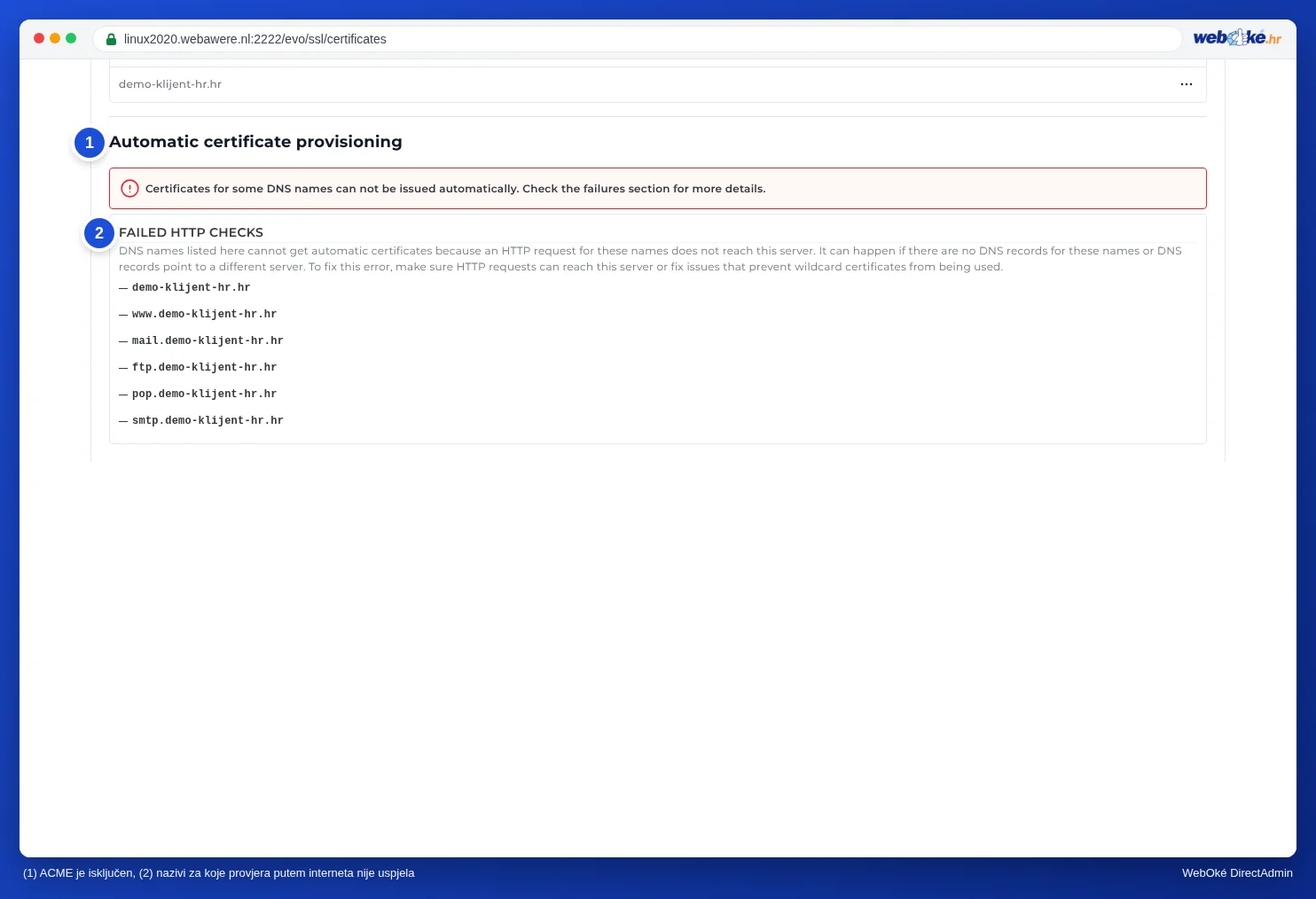
Ako su na popisu samo mail, ftp, pop ili smtp, a Vaša je e-pošta negdje drugdje? To nije problem: Vaša web stranica svejedno dobiva certifikat.
Certifikat je istekao ili nije obnovljen?
DirectAdmin automatski obnavlja certifikat, ali za to Let's Encrypt svaki put mora ponovno moći provjeriti Vašu domenu. Ako je certifikat istekao, ta provjera nije uspjela. Provjerite sljedeće:
- Upućuje li Vaša domena još uvijek na nas? Provjerite A zapis, kao i AAAA zapis (IPv6). Ako jedan od njih upućuje na drugi poslužitelj, provjera ne uspijeva. Pogledajte Web stranica ili e-pošta ne radi nakon prijenosa ili promjene DNS-a: provjerite svoju domenu.
- Koristite li Cloudflareov proxy? Ako je narančasti oblačić uključen, privremeno ga isključite (sivi oblačić) dok certifikat ne bude izdan.
- Postoji li CAA zapis u Vašem DNS-u? Tada u njemu mora biti navedeno letsencrypt.org. Dodajte ga ili uklonite CAA zapis.
- Blokira li Vaša web stranica provjeru? Let's Encrypt preuzima datoteku iz mape
/.well-known/acme-challenge/. Vlastito pravilo u.htaccess, sigurnosni dodatak ili mapa zaštićena lozinkom mogu to spriječiti. Privremeno uklonite takvo pravilo ili napravite iznimku za .well-known. - Jeste li ikada prenijeli vlastiti certifikat? Ako je istekao ili ne odgovara nazivu, uklonite ga u Certificate List. Tada DirectAdmin ponovno može zatražiti besplatan certifikat.
- Ponovno zatražite certifikat pomoću Request Now, nakon što ste otklonili uzrok.
Sve poruke i rješenja na jednom mjestu pronaći ćete u članku Let's Encrypt ne uspijeva: uzroci i rješenja. Ako u pregledniku vidite poruku poput ERR_SSL ili NET::ERR_CERT, pročitajte ERR_SSL i druge pogreške certifikata u pregledniku.
Certifikat je aktivan, a ipak piše 'nije sigurno'?
Vaš certifikat radi, ali preglednik ne prikazuje lokot ili prikazuje poruku 'nije sigurno'? Tada je uzrok najčešće jedan od sljedećih:
- Mixed content: Vaša stranica još učitava slike, fontove ili skripte putem http://. U pregledniku pritisnite F12 i otvorite karticu Console. Ondje se nalaze poruke Mixed Content s adresom svakog elementa koji se još učitava putem http. Zamijenite te adrese s https://.
- Naziv nije u certifikatu: primjerice otvarate www, pokazivač domene (domain pointer) ili preusmjerenu domenu koja nema certifikat. Kliknite ikonu lijevo od adrese i pogledajte za koji je naziv certifikat izdan. Pobrinite se da taj naziv upućuje na nas i ponovno zatražite certifikat.
- Stranicu otvarate putem http: automatski preusmjerite posjetitelje na https. Pročitajte Obavezno preusmjeravanje posjetitelja na https.
Kako riješiti mixed content u WordPressu i na drugim web stranicama, pročitajte u članku Nema lokota ili piše 'nije sigurno': rješavanje mixed contenta.
Ne uspijevate riješiti problem?
Zamolite AI asistenta u Moj WebOké da provjeri Vaš certifikat ili otvorite tiket. Navedite naziv svoje domene i što vidite pod Failed HTTP Checks.
Detaljno objašnjenje sa snimkama zaslona: Zatražite besplatan Let's Encrypt certifikat u priručniku za DirectAdmin.
Imate li VPS? Tada pratite besplatni tečaj VPS i upravljanje Linux poslužiteljem, lekcija 7.3 https uz Let's Encrypt.