
Poglavlje 6 · 6.2
Zatražite besplatan Let's Encrypt certifikat
Pogledajte to u kratkom filmu
Obično ne morate ništa raditi: DirectAdmin sam zatraži certifikat čim Vaša domena pokazuje na Vaš paket. Ako Vaša domena nakon nekoliko sati još uvijek nema certifikat, na primjer nakon preseljenja, možete to pokrenuti sami.
Korak 1: provjerite pokazuje li Vaša domena na Vaš paket
Let's Encrypt može izdati certifikat samo ako Vaša domena pokazuje na naš server. Jeste li upravo promijenili DNS ili nazive poslužitelja (nameservers)? Pričekajte prvo da to postane vidljivo svugdje, obično nekoliko sati (pogledajte Kada stupa na snagu izmjena? Vrijeme čekanja i TTL).
Korak 2: otvorite SSL/TLS certifikate
- Prijavite se u DirectAdmin i gore desno odaberite ispravnu domenu.
- Pod Account Manager kliknite na SSL/TLS Certificates.
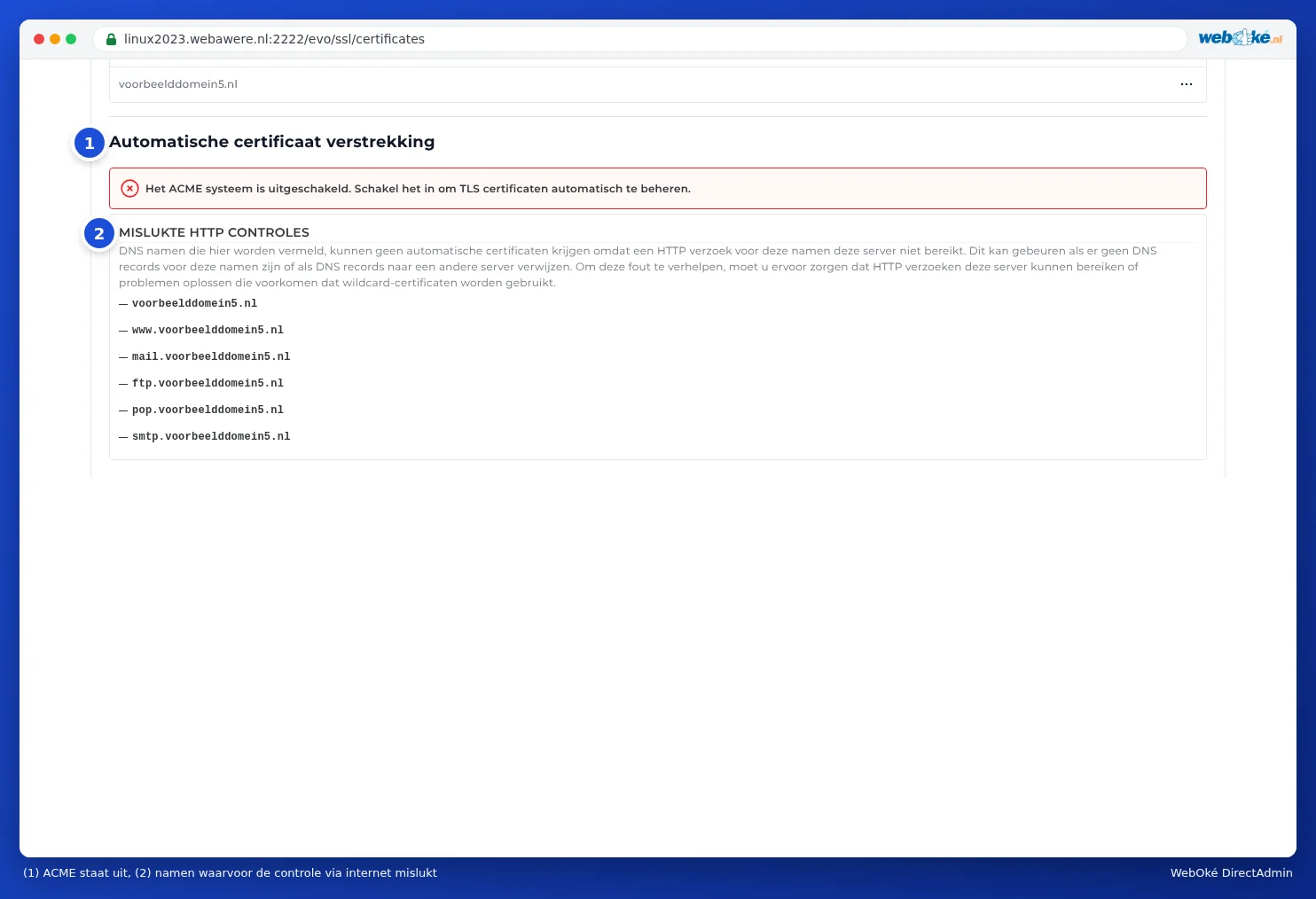
- Pogledajte pod Automatic certificate provisioning.
- Vidite li gumb Provision now? Nastavite na korak 4.
- Vidite li poruku Het ACME systeem is uitgeschakeld. Schakel het in om TLS certificaten automatisch te beheren.? Prvo idite na korak 3.
Napomena: Kod WebOké je ACME standardno uključen. Ako ipak vidite ovu poruku, uključite ga kao u koraku 3, te nam to slobodno javite putem tiketa.
Korak 3: uključite ACME
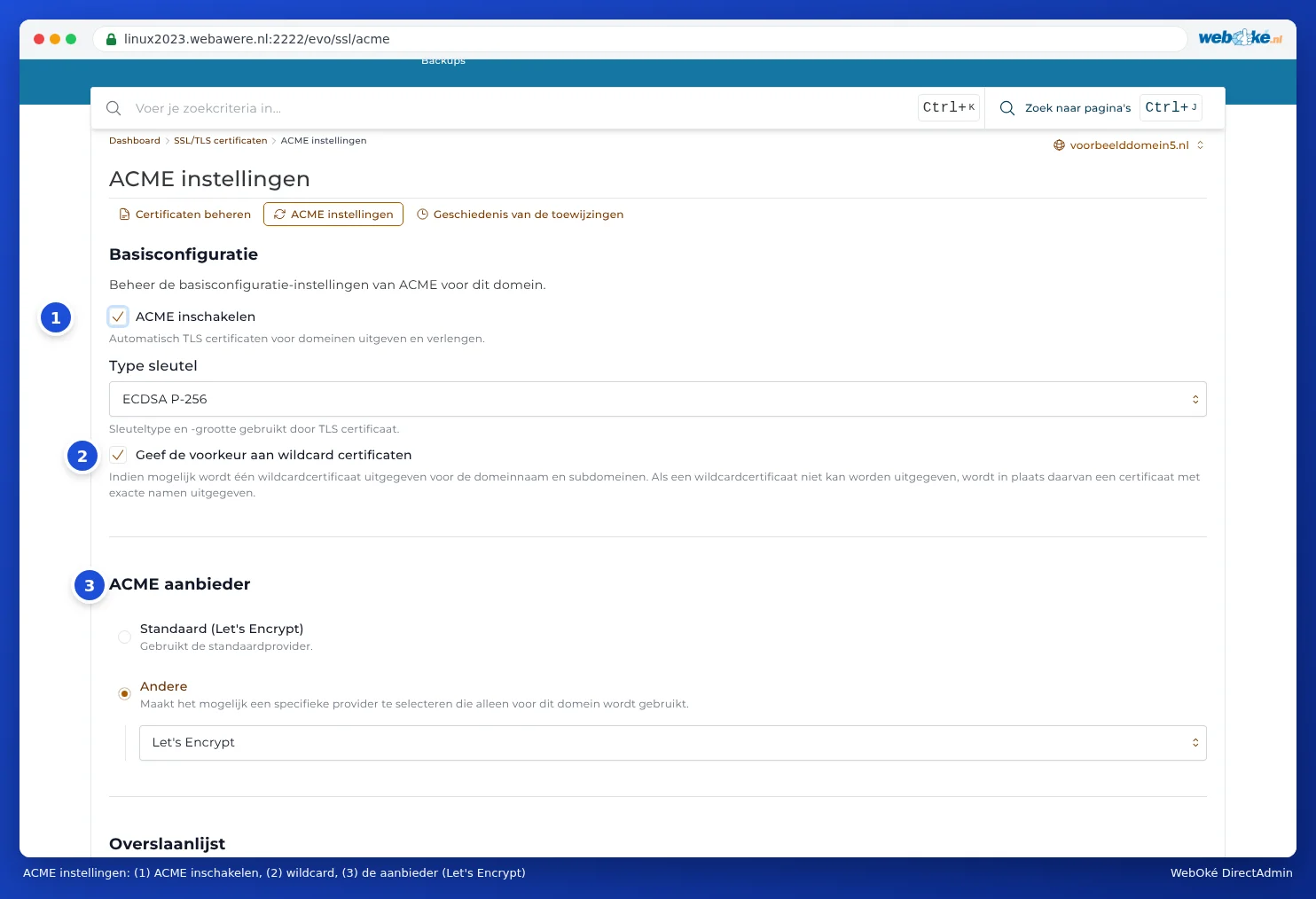
- Gore kliknite na ACME Settings.
- Pod Basic configuration uključite prekidač Enable ACME (1).
- Ostale postavke ostavite kako jesu: Type sleutel na ECDSA P-256, a kod ACME provider (3) Let's Encrypt. To može biti prikazano na dva načina: Standaard (Let's Encrypt), ili Andere s ispod toga Let's Encrypt. Oba su ispravna.
- Pomaknite se prema dolje i kliknite na SAVE CHANGES.

Korak 4: Provision now
- Vratite se na Manage certificates.
- Kod Automatic certificate provisioning kliknite na Provision now.
- Potvrdite pitanje Weet je zeker dat je een onmiddellijke certificaat verstrekking wilt starten?
Vidjet ćete poruku Certificate provisioning triggered successfully. Zahtjev se obrađuje u pozadini i obično traje nekoliko minuta. Nakon toga se vratite na stranicu: certifikat će se tada nalaziti u Certificate list. Ako ne kliknete na Provision now, DirectAdmin će to sam učiniti unutar 24 sata.
Koji nazivi se uključuju?
DirectAdmin uključuje sve nazive Vaše domene koji pokazuju na server: samu domenu, www, te također mail, ftp, pop i smtp. Tako u svom programu za e-poštu i u FTP-u možete koristiti vlastiti naziv domene kao poslužitelja, bez poruke o certifikatu (pogledajte Svi postavci na jednom mjestu: serveri, portovi i sigurnost). Poddomene i pokazivači (pointers) također se uključuju ako pokazuju na server (pogledajte Certifikat za www, poddomene i wildcard).
Nazive koji ne pokazuju na server, DirectAdmin preskače. Oni se nalaze pod FAILED HTTP CHECKS. To nije problem ako taj naziv ne koristite.
Nakon zahtjeva
- Provjerite radi li Vaša stranica putem https://vašadomena.nl.
- Nakon toga preusmjerite sve posjetitelje na https (pogledajte Posjetitelje uvijek usmjeriti na https).
- Koristite WordPress? Postavite adresu web-lokacije u WordPressu na https (pogledajte Nema lokota ili 'nije sigurno': rješavanje mješovitog sadržaja).
Savjet: Možete i zatražiti od AI asistenta u Mijn WebOké da zatraži certifikat. On prvo provjerava je li sve ispravno.