
Poglavlje 3 · 3.3
Back-upcodes, en wat als je je authenticator kwijt bent
Ovaj članak još nije preveden. Čitate nizozemsku verziju.
Herstelcodes (back-upcodes) zijn reservecodes voor als je je authenticator-app niet bij de hand hebt, bijvoorbeeld omdat je telefoon kapot, kwijt of leeg is. Elke code werkt maar één keer. Maak ze aan zodra je Twee-Staps Authenticatie hebt ingeschakeld (zie Twee-Staps Authenticatie instellen).
Herstelcodes aanmaken
- Ga naar je Profiel en klik op het tabblad Twee-Staps Authenticatie.
- Scrol naar Herstelcodes (1).
- Klik op Code Toevoegen (2).
- Bewaar de codes direct op een veilige plek.
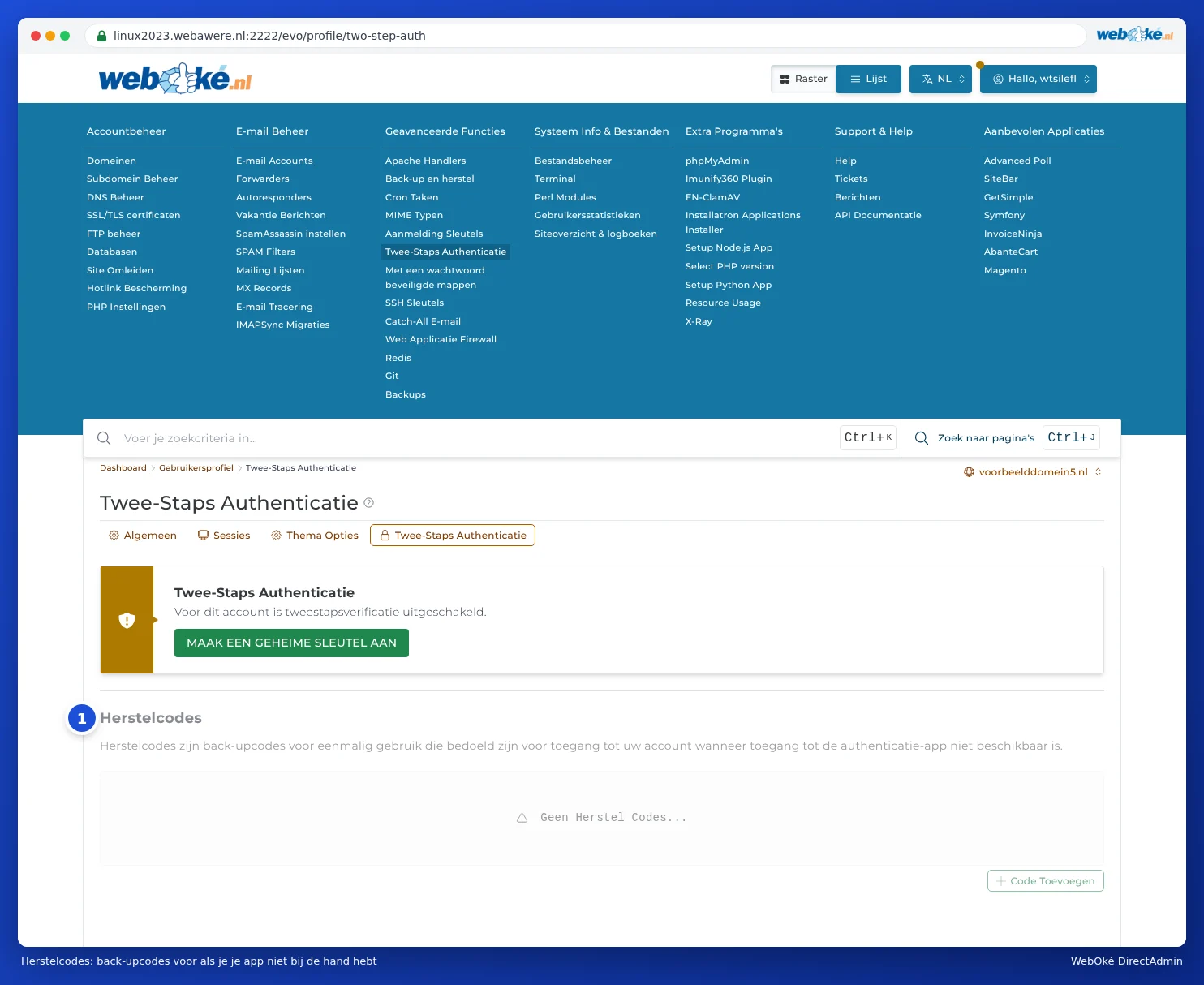
Zolang Twee-Staps Authenticatie uit staat, is het blok grijs en kun je nog geen codes aanmaken. Er staat dan Geen Herstel Codes....
Waar bewaar je herstelcodes?
- In je wachtwoordmanager, bij het item van DirectAdmin.
- Op papier, op een plek waar je ook andere belangrijke papieren bewaart.
- Niet alleen op dezelfde telefoon als je authenticator-app: raak je die kwijt, dan ben je de codes ook kwijt.
Inloggen met een herstelcode
Vraagt DirectAdmin bij het inloggen om de code uit je app, typ dan een van je herstelcodes in plaats van de code uit de app. Streep de code daarna door: hij werkt maar één keer. Stel daarna zo snel mogelijk Twee-Staps Authenticatie opnieuw in met je nieuwe telefoon, en maak nieuwe herstelcodes aan.
Authenticator kwijt en geen herstelcodes?
Geen paniek. Probeer het in deze volgorde:
- Log in via Mijn WebOké. Ga naar Mijn Producten en klik bij je pakket op DirectAdmin (zie Inloggen via Mijn WebOké). Kom je zo binnen, ga dan naar Profiel en het tabblad Twee-Staps Authenticatie, en stel het opnieuw in met je nieuwe telefoon.
- Zet je oude accounts terug. Gebruikte je een app met een back-up in de cloud (zoals Microsoft Authenticator, Authy of een wachtwoordmanager)? Installeer de app op je nieuwe telefoon en log in: je codes komen dan vaak vanzelf terug.
- Maak een ticket aan. Lukt het niet, maak dan in Mijn WebOké een ticket aan via Supportcentrum en Ticket indienen. Vermeld om welk pakket het gaat. Wij kunnen Twee-Staps Authenticatie voor je uitzetten, zodat je het daarna opnieuw kunt instellen. Omdat je ticket uit je eigen Mijn WebOké komt, weten we dat het verzoek echt van jou is.
Let op: Vraag dit nooit per gewone e-mail of telefoon zonder dat je bent ingelogd in Mijn WebOké. Zo voorkomen we dat iemand anders zich voor jou uitgeeft.