
Poglavlje 10 · 10.3
E-mail verhuizen via Mijn WebOké
Ovaj članak još nije preveden. Čitate nizozemsku verziju.
In Mijn WebOké zit een eigen verhuistool: E-mail verhuizen. Daarmee kopieer je alle mail van je oude provider, zoals Gmail, Outlook, Ziggo of KPN, naar je mailbox bij WebOké. Al je mappen en je hele mailgeschiedenis gaan mee. Je oude mailbox blijft precies zoals hij was. De tool is gratis.
De tool openen
- Log in op Mijn WebOké.
- Klik in het menu links op Mijn Producten (1).
- Klik bovenaan in de rij met tabbladen op E-mail verhuizen (2). Je vindt E-mail verhuizen ook in het submenu van Mijn Producten, of je gaat rechtstreeks naar mijn.weboke.nl/emailverhuizen.
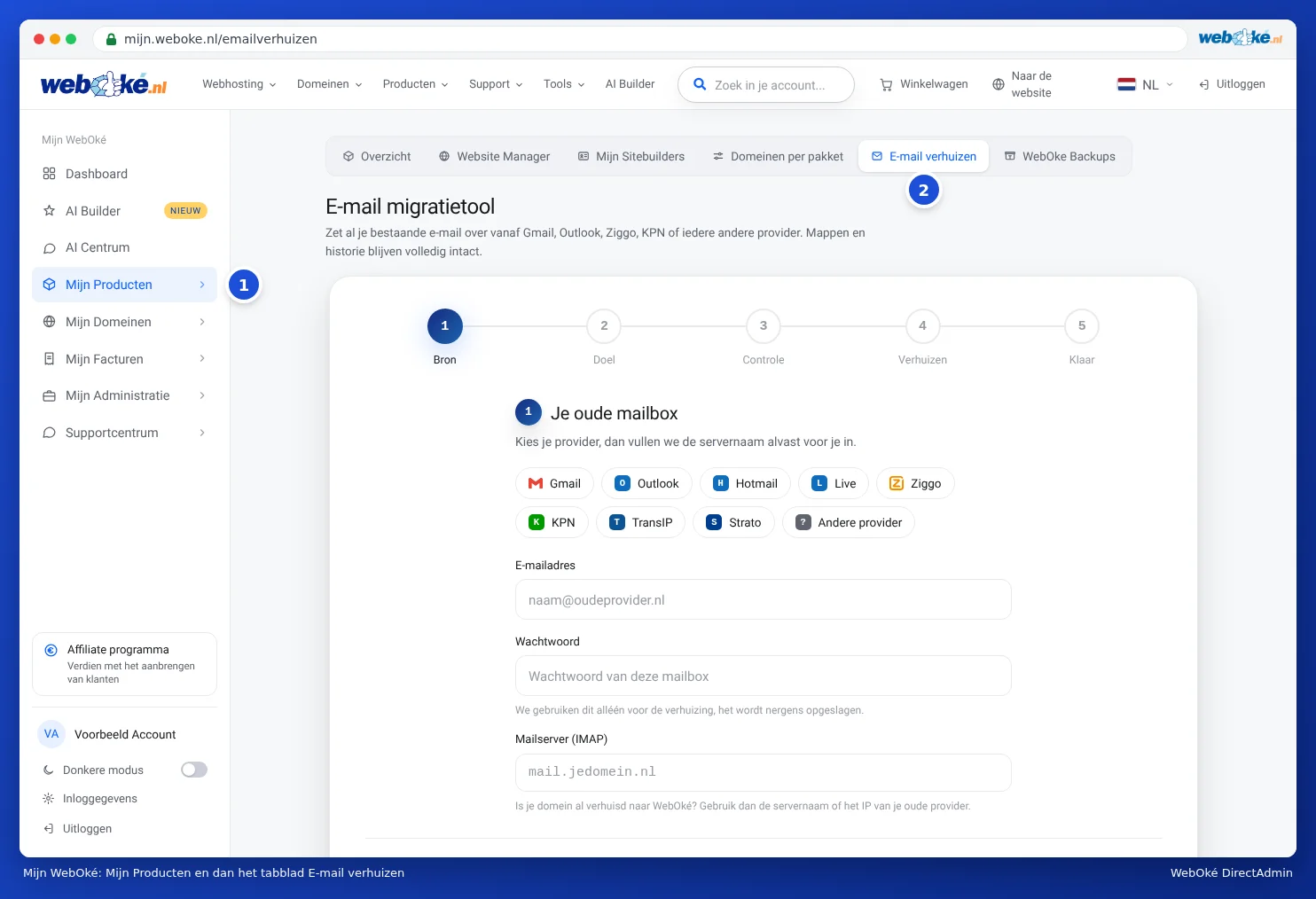
De verhuizing gaat in vijf stappen: Bron, Doel, Controle, Verhuizen en Klaar.

Stap 1: je oude mailbox (Bron)
- Kies je oude provider (1): Gmail, Outlook, Hotmail, Live, Ziggo, KPN, TransIP of Strato. De tool vult dan de servernaam voor je in. Staat je provider er niet tussen, kies dan Andere provider en vul zelf de servernaam in bij Mailserver (IMAP).
- Vul het E-mailadres (2) en het Wachtwoord van je oude mailbox in. We gebruiken het wachtwoord alleen voor de verhuizing en slaan het nergens op.
- Klik op Volgende: doelmailbox. De tool test de verbinding automatisch.
Let op: Is je domein al naar WebOké verhuisd? Vul dan bij de mailserver de servernaam of het IP-adres van je oude provider in, niet mail.jouwdomein.nl. Dat adres wijst dan al naar WebOké.
Verhuizen vanaf Gmail
Google laat externe programma's niet inloggen met je gewone wachtwoord. Je maakt daarom eenmalig een app-wachtwoord aan: een speciaal wachtwoord alleen voor dit soort koppelingen. Zet eerst tweestapsverificatie aan op je Google-account en maak daarna het app-wachtwoord aan. Dat vul je in als wachtwoord van je oude mailbox. Kies je Gmail, dan toont de tool een link naar de juiste pagina van Google.
Verhuizen vanaf Outlook, Hotmail, Live of Microsoft 365
Microsoft accepteert voor het ophalen van mail geen wachtwoord meer, ook geen app-wachtwoord. Daarom log je in de tool één keer in bij Microsoft:
- Kies Outlook, Hotmail of Live als oude provider (of vul als mailserver outlook.office365.com in).
- Klik op Inloggen bij Microsoft (1).
- Open microsoft.com/devicelogin en vul de code in die de tool laat zien. Met Kopieer zet je de code op je klembord.
- Log in met het Microsoft-account van de mailbox die je wilt verhuizen en klik op Accepteren.
- De tool ziet vanzelf dat je bent ingelogd en toont Ingelogd bij Microsoft als met je adres.
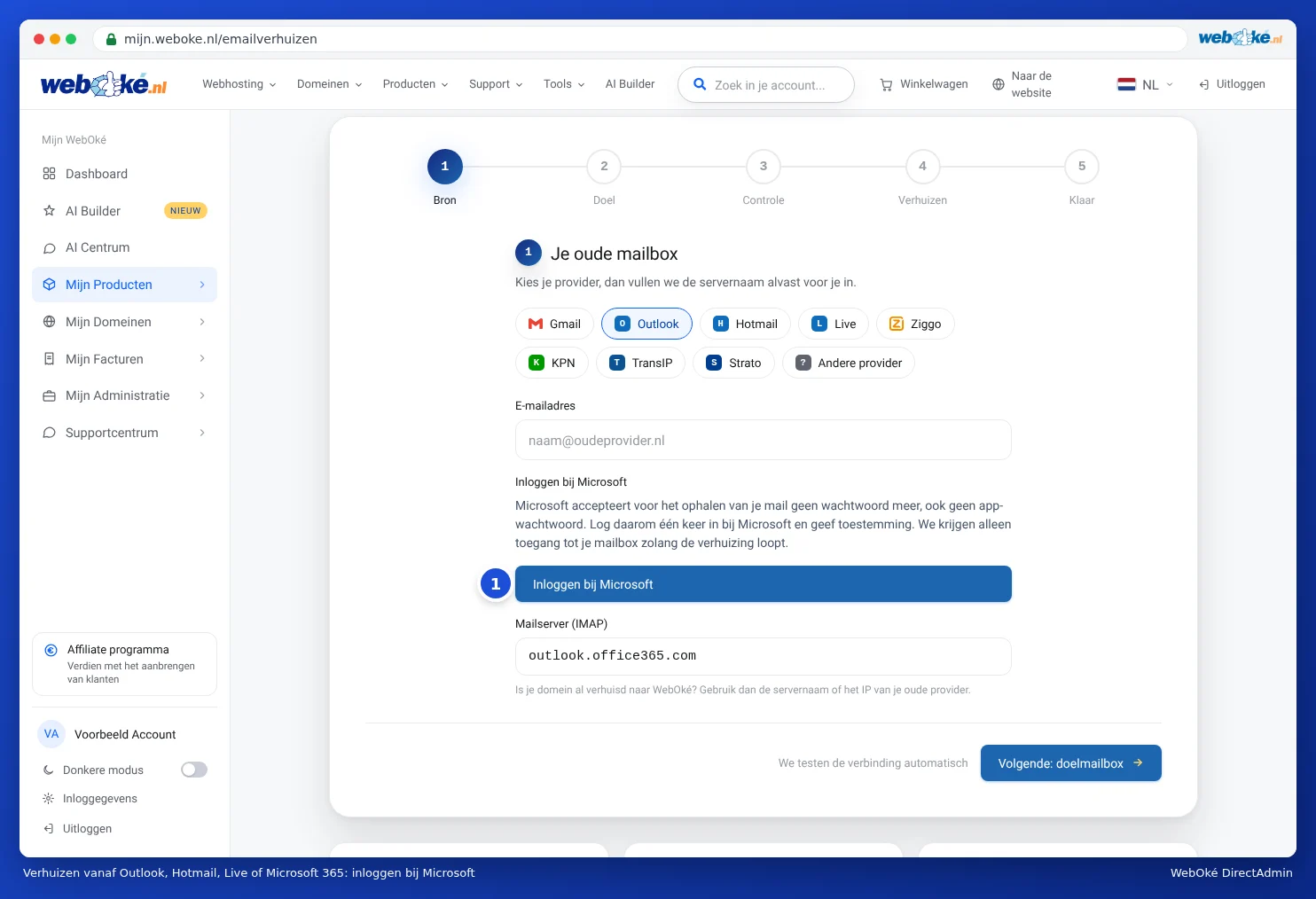
Dit werkt voor persoonlijke accounts (Outlook.com, Hotmail, Live) en voor zakelijke Microsoft 365-mailboxen. We hebben alleen toegang tot je mailbox zolang de verhuizing loopt. Daarna wissen we die toegang.
Zegt Microsoft dat je toestemming van een beheerder nodig hebt? Dan staat je organisatie dit niet toe. Vraag de beheerder van je Microsoft 365-omgeving om WebOké E-mailverhuizing goed te keuren, of exporteer je mail in Outlook (het programma op je computer) naar een .pst-bestand en neem contact met ons op.
Stap 2: je mailbox bij WebOké (Doel)
- Vul bij E-mailadres bij WebOké je nieuwe adres in, en het wachtwoord van die mailbox. Heb je nog geen mailbox, maak die dan eerst aan (zie Een e-mailadres aanmaken).
- De mailserver vult de tool zelf in zodra je domein naar WebOké wijst. Wijst het nog niet naar ons, dan zie je Servernaam nodig. Vul dan de servernaam van je pakket in, bijvoorbeeld linux2023.webawere.nl. Die staat in je welkomstmail en in Mijn Producten (zie Je servernaam en DA-gebruikersnaam vinden).
- Klik op Volgende: controle.
Stap 3: controleren en starten
De tool heeft beide mailboxen getest en laat zien hoeveel berichten en mappen hij in je oude mailbox vond. Mappen die geen e-mail zijn, zoals een agenda of contactpersonen, gaan niet mee. Die worden apart genoemd.
Wil je een mailtje als de verhuizing klaar is? Vul dan je e-mailadres in bij Stuur een mailtje als de verhuizing klaar is. Klik op Start de verhuizing.
Stap 4 en 5: verhuizen en klaar
De verhuizing draait op onze servers. Je ziet per map hoeveel berichten er al zijn gekopieerd. Je hoeft niet te wachten: sluit de pagina gerust, de verhuizing loopt door. Als hij klaar is, zie je Je mail is verhuisd met het aantal berichten, mappen en de duur. Met Inloggen op de webmail controleer je het resultaat meteen, en met Nog een mailbox verhuizen begin je aan de volgende mailbox.
Je kunt maximaal drie verhuizingen tegelijk laten lopen. Wacht bij meer mailboxen tot er een klaar is.
De verhuizing is gepauzeerd
Gaat er onderweg iets mis, dan pauzeert de tool de verhuizing. Er gaat dan niets verloren. Je ziet waarom:
- Je WebOké mailbox zit vol. Vergroot de mailbox in DirectAdmin (zie Opslag per mailbox en wat er gebeurt als hij vol is) of verwijder grote berichten, en klik op Probeer opnieuw.
- Het wachtwoord wordt niet meer geaccepteerd. Controleer het wachtwoord en klik op Probeer opnieuw.
- De verbinding is weggevallen. Klik op Probeer opnieuw.
- Een deel van de berichten kon niet worden opgehaald. Dat gebeurt vooral bij mappen met agenda-items of contactpersonen. Klik op Probeer opnieuw. Loopt het weer vast op dezelfde map, stuur dan de log naar support.
Na Probeer opnieuw gaat de verhuizing verder waar hij gebleven was. Met Toon technische log zie je precies wat er gebeurde, en met Kopieer log stuur je die makkelijk mee in een ticket.
Veelgestelde vragen
Blijft mijn mail bij mijn oude provider staan? Ja. De tool kopieert alles en verwijdert niets.
Hoe lang duurt een verhuizing? Een kleine mailbox is in enkele minuten klaar. Een mailbox met vele duizenden berichten of grote bijlagen kan een paar uur duren.
Na de verhuizing kwam er nog mail binnen op mijn oude adres. Draai de verhuizing nog een keer. Berichten die al gekopieerd zijn, worden overgeslagen. Alleen nieuwe berichten komen erbij.
Is het veilig om mijn wachtwoord in te vullen? Ja. We gebruiken het alleen tijdens de verhuizing om je oude mailbox uit te lezen. Het wordt nergens opgeslagen.