
Poglavlje 3 · 3.3
Promjena samo nameservera ili DNS-a
Ponekad samu domenu ne prebacujete, ili je još ne prebacujete. Na primjer zato što domenu zadržavate kod starog pružatelja usluga ili zato što ugovor ondje još traje. Vaša web stranica i e-pošta svejedno već mogu raditi kod WebOké. U tom slučaju promijenite nameservere ili DNS zapise.
Prvo: pripremite svoje DNS zapise kod WebOké
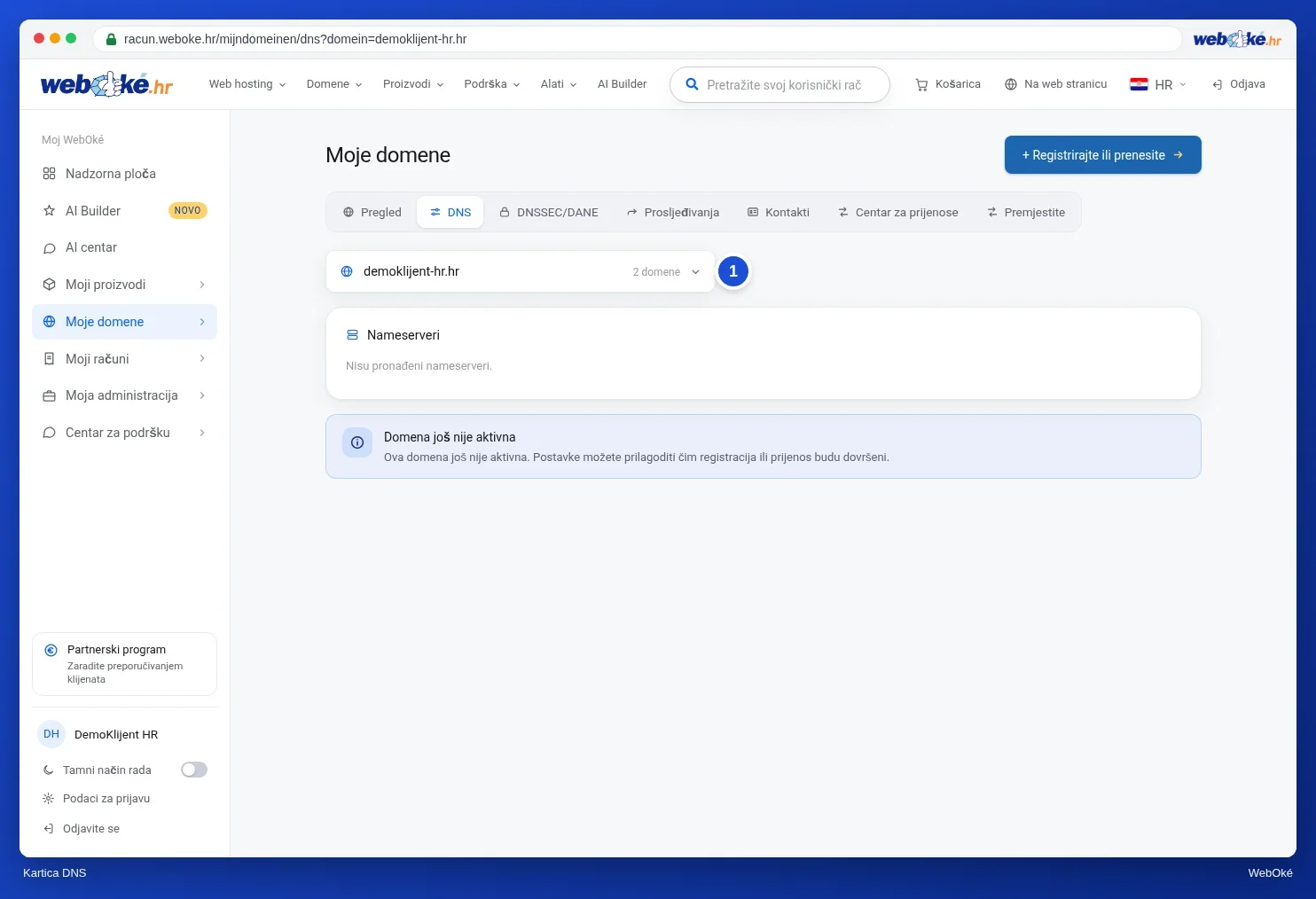
Vaš paket automatski dobiva standardne zapise za Vašu web stranicu i e-poštu. Jeste li kod starog pružatelja usluga imali dodatne zapise, na primjer za Microsoft 365, uslugu za newslettere ili verifikaciju kod Googlea? Tada ih najprije dodajte u Moj WebOké, na kartici DNS u odjeljku Moje domene. To je moguće čim se domena nalazi u Vašem paketu.
Savjet: prije nego što bilo što promijenite, kod starog pružatelja usluga napravite snimku zaslona ili popis svih DNS zapisa. Tako uvijek možete provjeriti što je ondje bilo postavljeno.
Način 1: promjena nameservera (preporučeno)
- Prijavite se kod pružatelja usluga kod kojeg je Vaša domena registrirana. Gdje se nalaze nameserveri, za svakog pružatelja usluga pročitajte u poglavljima 5 i 6.
- Zamijenite nameservere onima od WebOké: ns1.webawere.nl i ns2.webawere.nl.
- Spremite promjenu.
Nakon toga vrijede DNS zapisi u Moj WebOké. Promjena nameservera obično je posvuda vidljiva u roku od nekoliko sati. Računajte na najviše 24 sata.
Napomena: je li kod starog pružatelja usluga uključen DNSSEC? Tada ga najprije isključite i pričekajte jedan dan prije nego što promijenite nameservere. U suprotnom Vaša domena može biti nedostupna za dio interneta. Pogledajte DNSSEC i prijenos: najprije isključiti ili prenijeti ključ.
Način 2: promjena samo zapisa
Želite li DNS zadržati kod starog pružatelja usluga ili koristite vanjsku uslugu kao što je Cloudflare? Tada ondje prilagodite zapise:
- A zapis Vaše domene i za www usmjerite na IP adresu Vašeg paketa. Nju ćete pronaći u poruci dobrodošlice.
- Postoji li AAAA zapis (IPv6) koji pokazuje na Vaš stari poslužitelj? Prilagodite ga ili ga izbrišite.
- MX zapisi za Vašu e-poštu te zapisi za SPF i DKIM. Koji su to zapisi, vidjet ćete u Moj WebOké na kartici Postavljanje e-pošte, pogledajte Kartica Postavljanje e-pošte (MX, SPF, DKIM, DMARC).
Kod ovog načina pri svakoj promjeni morate paziti na obje strane. Zato preporučujemo način 1. Više o vanjskim nameserverima pročitajte u članku Korištenje vlastitih ili vanjskih nameservera (kao što je Cloudflare) za Vašu domenu.
Provjera
Pomoću alata Zdravlje domene na www.weboke.hr/domein-gezondheid vidjet ćete kamo Vaša domena pokazuje i kako su postavljeni Vaši zapisi za e-poštu. Kada ste prijavljeni, istu provjeru pronaći ćete na kartici Zdravlje domene / e-pošte Vaše domene. Još ne vidite promjenu? Pročitajte Koliko traje promjena nameservera ili DNS-a i što ako je ne vidite?.