
Poglavlje 8 · 8.1
AI Builder: izradite svoju web stranicu
Pomoću AI Buildera običnim riječima opisujete kakvu web stranicu želite. AI piše tekstove, bira boje i fontove, izrađuje fotografije i sve to složi u nekoliko minuta. Nakon toga sve prilagođavate dok ne bude točno onako kako želite. Isprobati možete besplatno, čak i bez paketa.
Gdje se nalazi AI Builder?
Kliknite u izborniku lijevo na AI Builder. Zatim dolazite na Moji alati za izradu weba, istu stranicu koju pronalazite i pod Moji proizvodi. Na vrhu se nalaze dvije kartice: AI Builder (1) i Drag-and-drop Builder (2). U AI Builderu opisujete svoju stranicu (3) i kliknete na Izradite web stranicu (4). Želite li radije sami graditi povlačenjem i ispuštanjem elemenata? Pročitajte Drag-and-drop Builder.
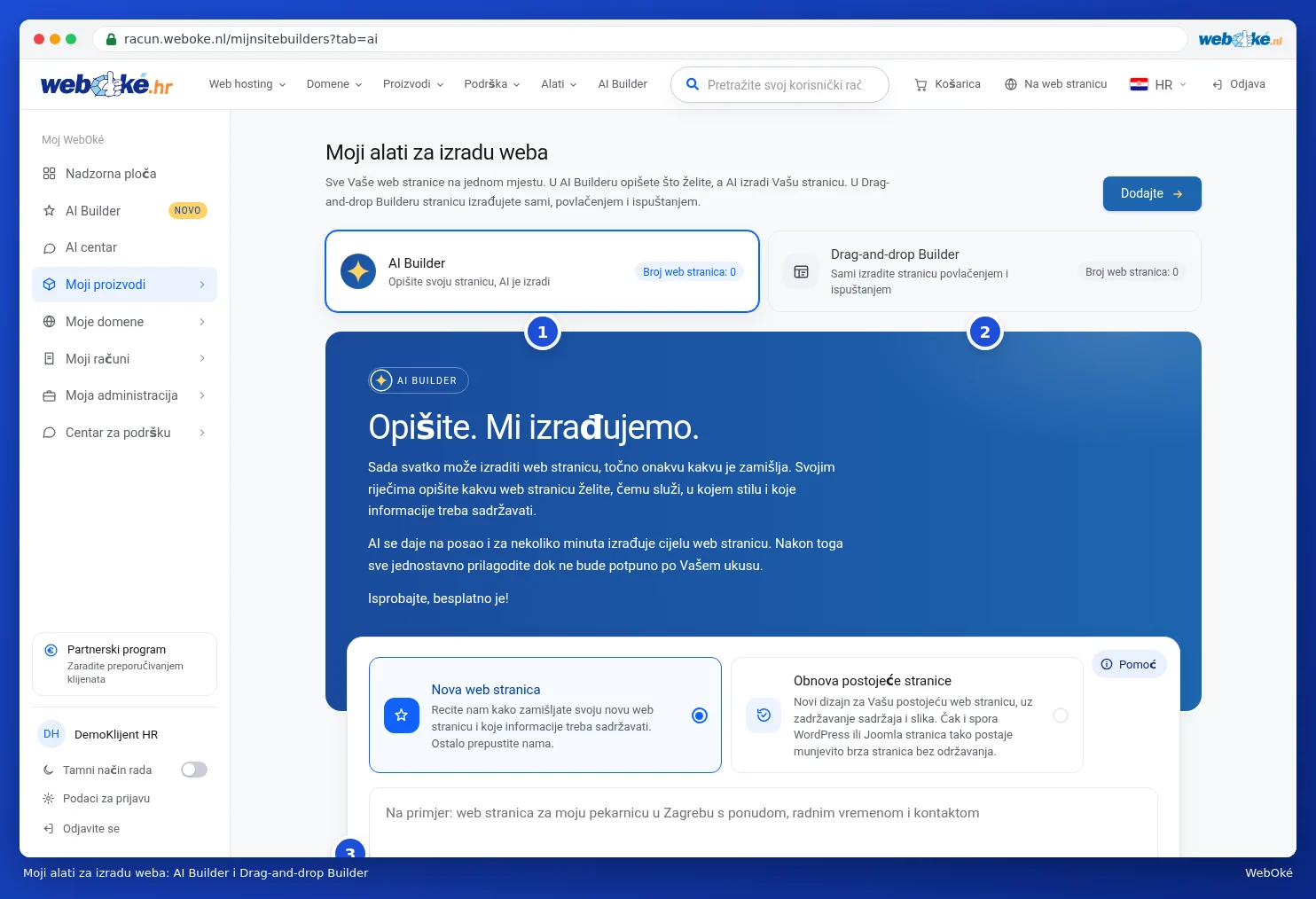
Opisivanje nove web stranice
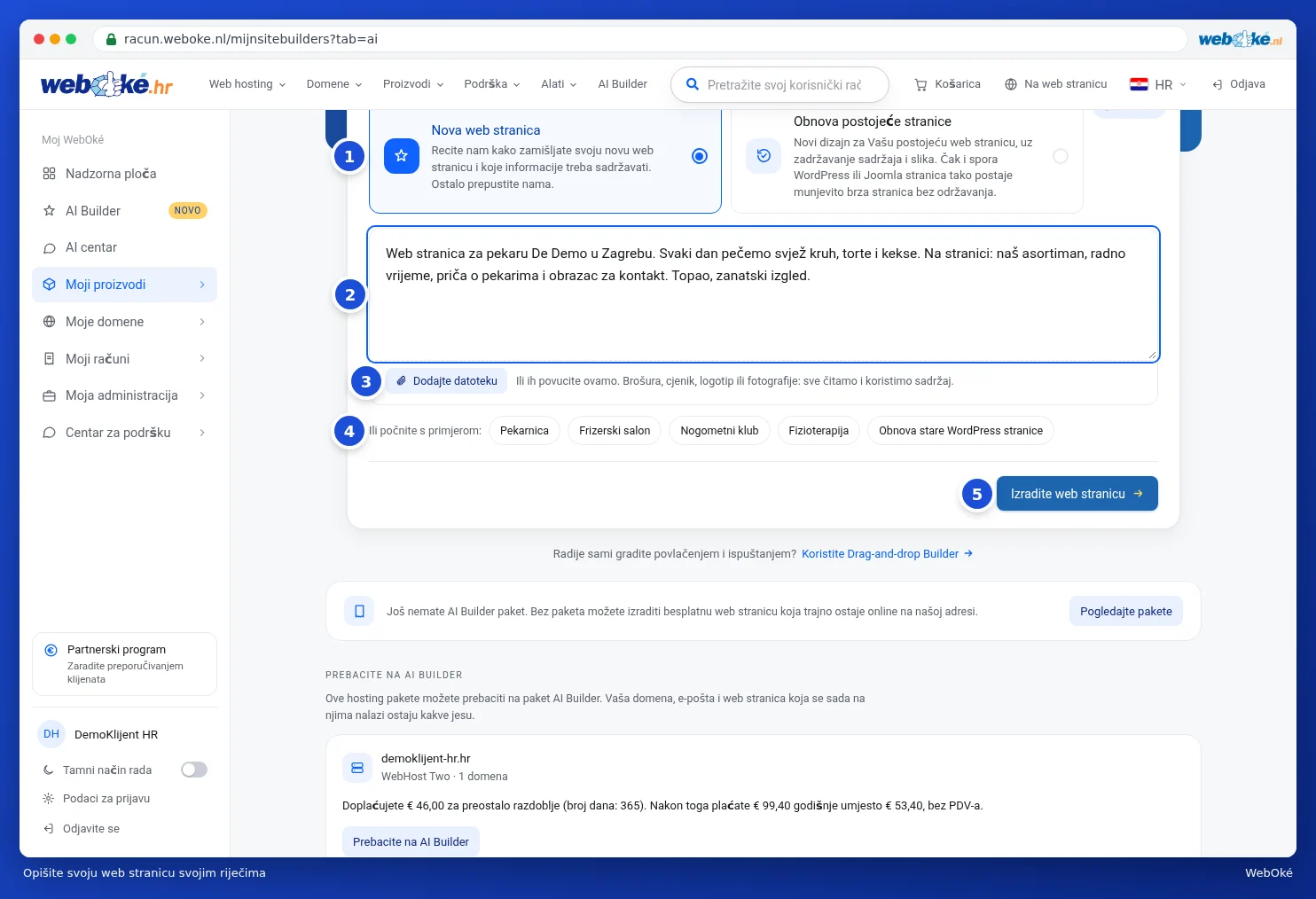
- Odaberite Nova web stranica (1).
- U tekstualnom polju (2) opišite čime se bavite, za koga i gdje. Navedite i koje se informacije trebaju nalaziti na stranici te kakav ugođaj tražite. Na primjer: web stranica za pekarnicu De Demo u Utrechtu, s našim asortimanom, radnim vremenom, pričom o pekarima i kontaktnim obrascem, topla, obrtnička atmosfera. Što budete konkretniji, prva verzija bit će bolja.
- Imate li već materijale? Kliknite na Dodajte datoteku (3) ili povucite datoteke u polje. Letak, cjenik, logotip ili fotografije: AI čita sve i koristi sadržaj. Možete priložiti do 6 datoteka, svaka maksimalno 8 MB, poput pdf, Word, tekstualnih datoteka i slika.
- Ne znate kako započeti? Kliknite na primjer (4), poput Pekarnica ili Frizerski salon. Primjer se pojavljuje u tekstualnom polju, a Vi ga prilagođavate svojoj situaciji.
- Kliknite na Izradite web stranicu (5).
Savjet: je li Vaš opis vrlo kratak, na primjer samo fotograf? Tada AI prvo postavlja još jedno pitanje: Gdje se nalazite i što nudite? Taj odgovor pojavljuje se ispod Vašeg opisa. Pomoću Preskočite odmah nastavljate dalje.
Odabir gdje će se nalaziti Vaša web stranica
Nakon Izradite web stranicu otvara se prozor Gdje treba biti Vaša web stranica?
- Besplatna web stranica (1): Vaša stranica dolazi na našu adresu, poput naziv.weboke.site. Svaki klijent može izraditi jednu besplatnu web stranicu. Ona je besplatno dostupna online, s malom WebOké oznakom, nije vidljiva u tražilicama, a kontaktni obrazac za sada ne šalje ništa.
- Imate li paket s AI Builderom, taj se paket također prikazuje. Vidite li Dostupno ili određen broj slobodnih mjesta, Vaša stranica može doći tamo.
- Pod Slike (2) odaberite kakve slike AI izrađuje: Automatski, Fotografije, Ilustracije, Vlastite fotografije (AI ostavlja mjesta prazna za Vaše vlastite fotografije) ili Bez slika. To kasnije možete promijeniti pod Vizualni identitet.
- Kliknite na Nastavite (3).
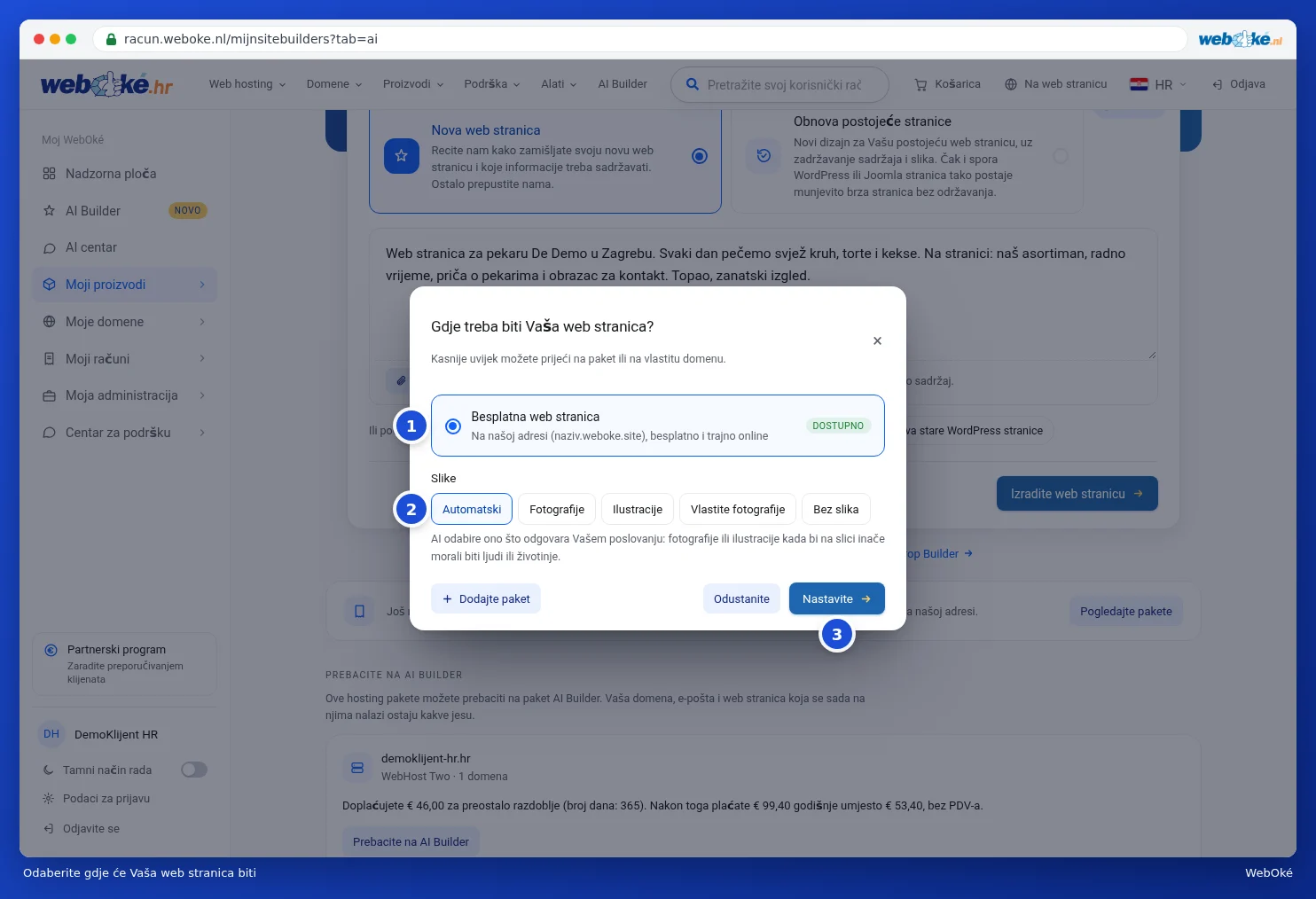
Kasnije uvijek možete prijeći na paket ili na vlastitu domenu. Kako to funkcionira, pročitajte u AI Builder: uređivanje, verzije i objavljivanje.
AI izrađuje Vašu stranicu
Zaslon za izradu odmah se otvara. Lijevo u chatu vidite dokle je AI stigao: čitanje opisa, pisanje stranica i tekstova, izrada fotografija. Desno se istovremeno prikazuje napredak. Obično traje dvije do četiri minute.
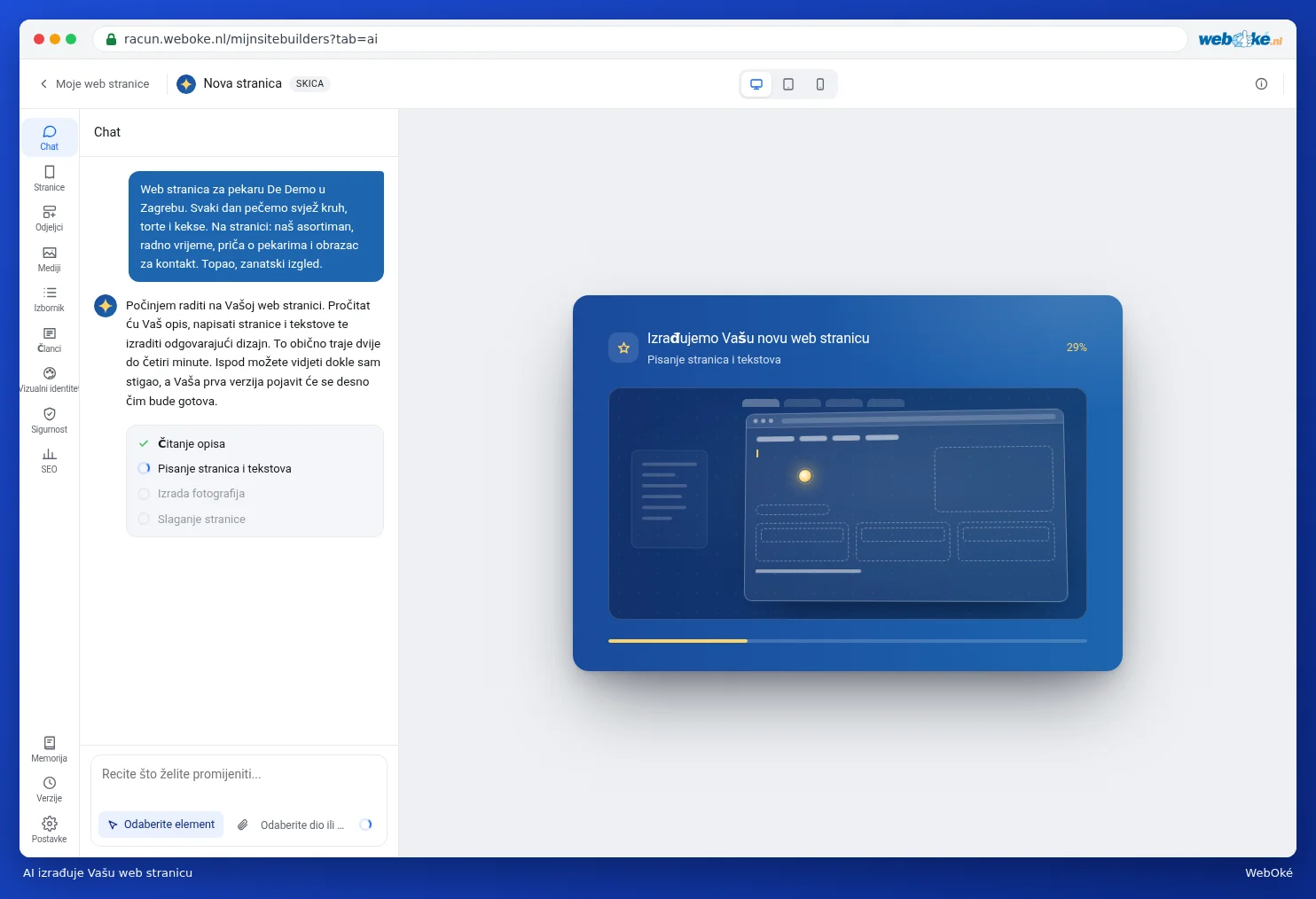
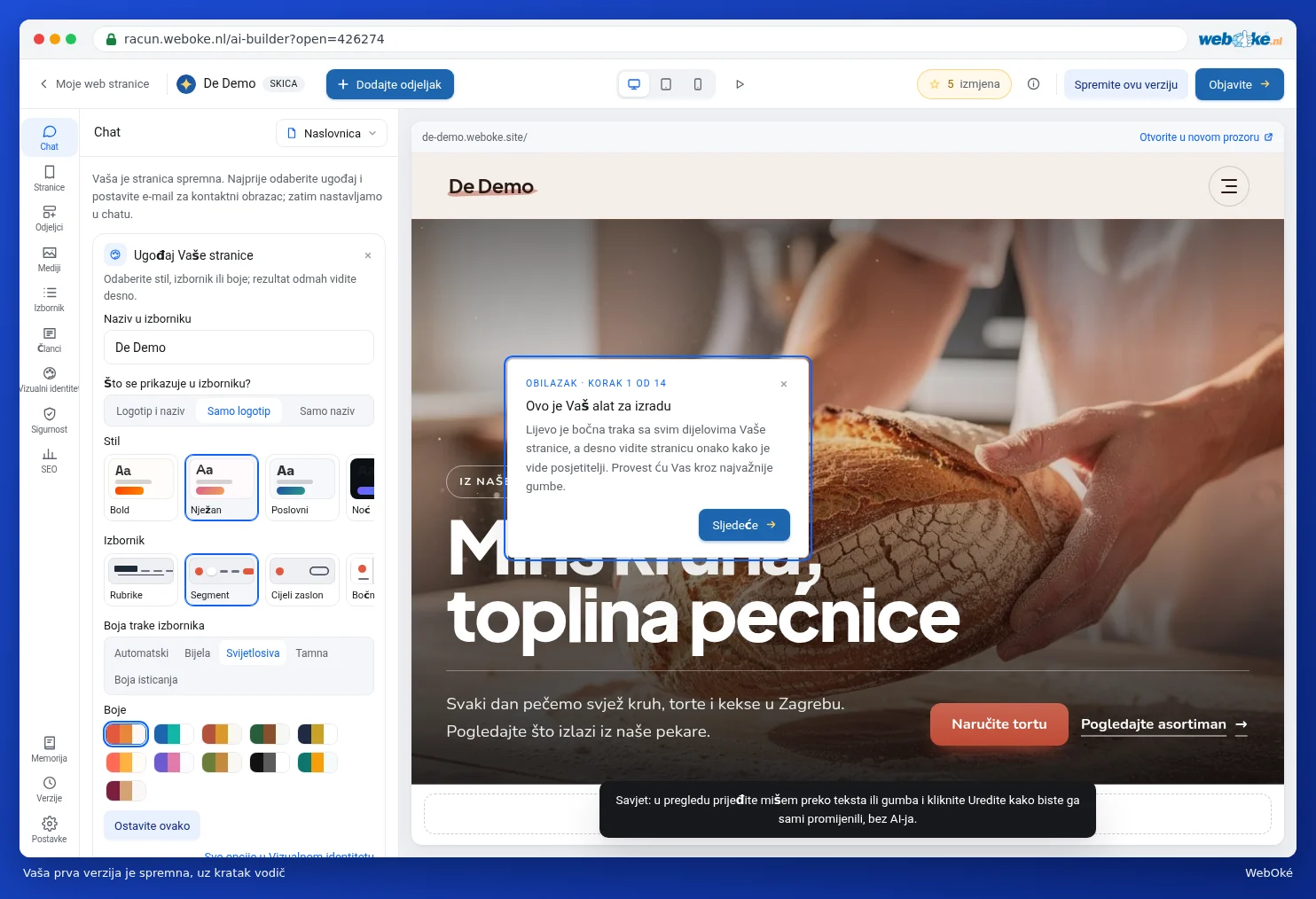
Čim prva verzija bude gotova, vidite je desno onako kako će je uskoro vidjeti posjetitelji. Prvi put slijedi kratak Obilazak koji Vas provodi kroz najvažnije gumbe. Pomoću Sljedeće idete dalje, a pomoću križića ga zatvarate.
Najprije ugođaj i e-mail Vašeg obrasca
Lijevo se nalazi kartica Ugođaj Vaše stranice. Odaberite drugi Stil, drugi Izbornik, Boja trake izbornika ili druge Boje: promjenu odmah vidite desno. Pod Naziv u izborniku prilagođavate naziv, a pod Što se prikazuje u izborniku? birate između logotipa i naziva. Ako Vam se sviđa kako izgleda, kliknite na Ostavite ovako. Sve opcije kasnije pronalazite pod Vizualni identitet.
Nakon toga možete urediti kamo stižu poruke iz Vašeg kontaktnog obrasca i s koje se adrese šalju. To možete učiniti i kasnije, pod Postavke. Pomoću Nastavite u chatu prelazite na prilagodbu.
Obnova postojeće web stranice
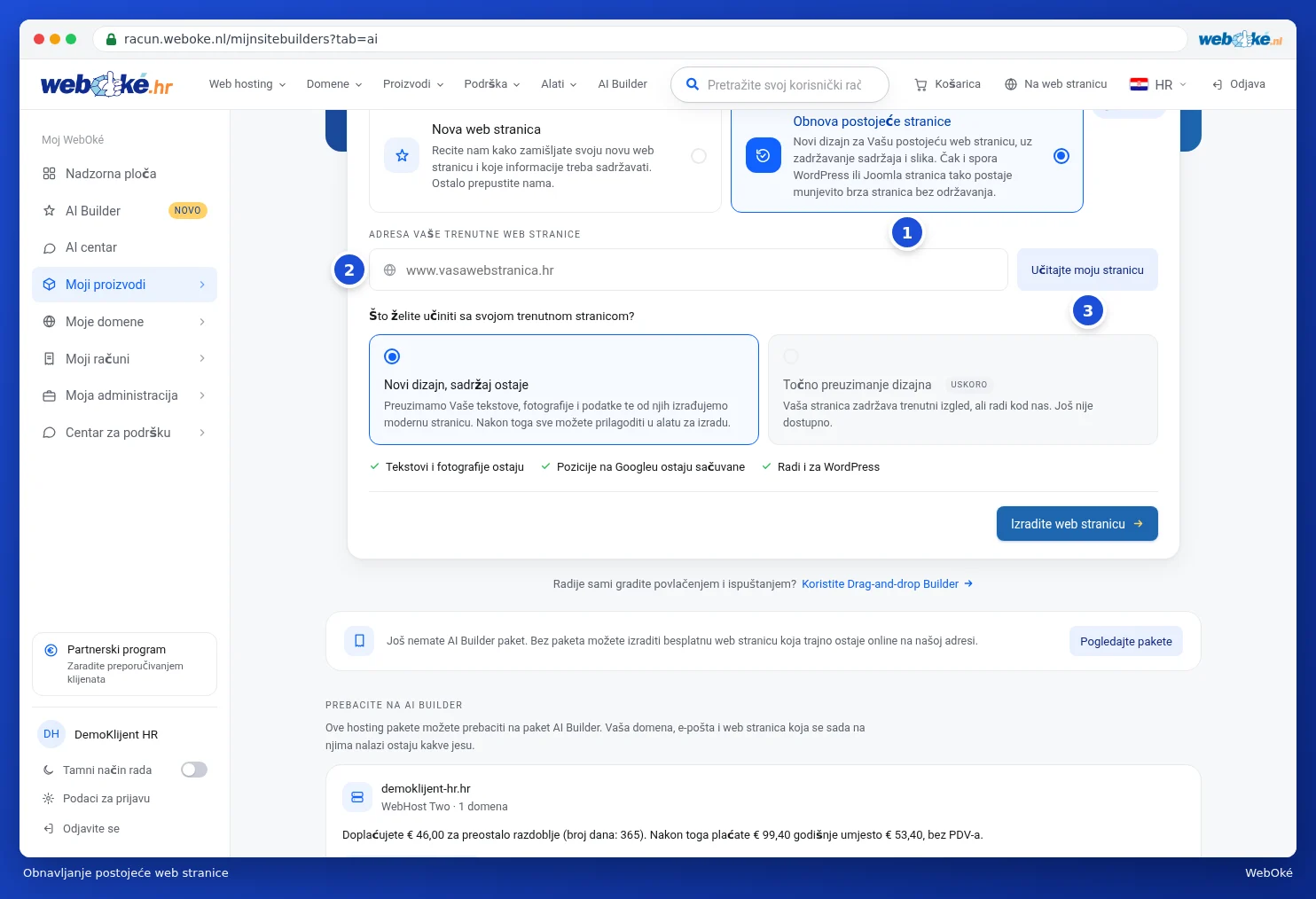
Imate li već web stranicu, na primjer staru WordPress ili Joomla stranicu? Dajte da se za nju izradi novi dizajn, uz zadržavanje Vaših tekstova i fotografija.
- Odaberite Obnova postojeće stranice (1).
- Pod Adresa Vaše trenutne web stranice unesite web adresu (2).
- Kliknite na Učitajte moju stranicu (3). AI čita Vaše stranice, fotografije i podatke.
- Nakon toga vidite koje su stranice pronađene. Isključite one koje nisu potrebne. Želite li zadržati trenutne boje i fontove, ostavite tu opciju uključenom. Pod Što želite promijeniti u dizajnu? navedite što smije biti drugačije.
- Pod Što želite učiniti sa svojom trenutnom stranicom? uključena je opcija Novi dizajn, sadržaj ostaje: preuzimamo Vaše tekstove, fotografije i podatke te od njih gradimo modernu stranicu.
- Kliknite na Izradite web stranicu i odaberite gdje će se stranica nalaziti, baš kao kod nove web stranice.
Već imate paket hostinga? Prebacite na AI Builder
Ispod početne kartice kod paketa hostinga s jednom domenom ponekad se nalazi blok Prebacite na AI Builder. Time Vaš paket hostinga postaje AI Builder paket. Vaša domena, Vaša e-pošta i web stranica koja trenutno radi na njoj ostaju nepromijenjeni. Unaprijed vidite koliko to košta za ostatak Vašeg razdoblja. Želite li drugi paket, pročitajte Promjena paketa (nadogradnja ili downgrade).