
Poglavlje 11 · 11.3
Pozivanje korisnika i dodjela ovlasti
Pogledajte u kratkom videozapisu
Želite li da kolega, Vaš knjigovođa ili izrađivač web stranica također može pristupiti Vašem računu, bez da dijelite vlastitu lozinku? Pozovite ga ili je tada kao korisnika. Svaki korisnik prijavljuje se vlastitim podacima, a Vi određujete što smije raditi. To uređujete u odjeljku Moja administracija na kartici Korisnici (1).

Na vrhu se nalaze korisnici koji trenutno imaju pristup, s njihovom ulogom i vremenom posljednje prijave. Vlasnik računa uvijek ima sva ovlaštenja. Samo vlasnik može pozivati korisnike i mijenjati ovlasti.
Pozivanje nekoga
- Pod Pozovite novog korisnika unesite E-mail adresu (1).
- Odaberite Sva ovlaštenja ili Odaberite ovlasti (2).
- Ako sami birate, označite što korisnik smije raditi (3). Uz svako ovlaštenje nalazi se kratko objašnjenje.
- Kliknite na Pošaljite pozivnicu (4).
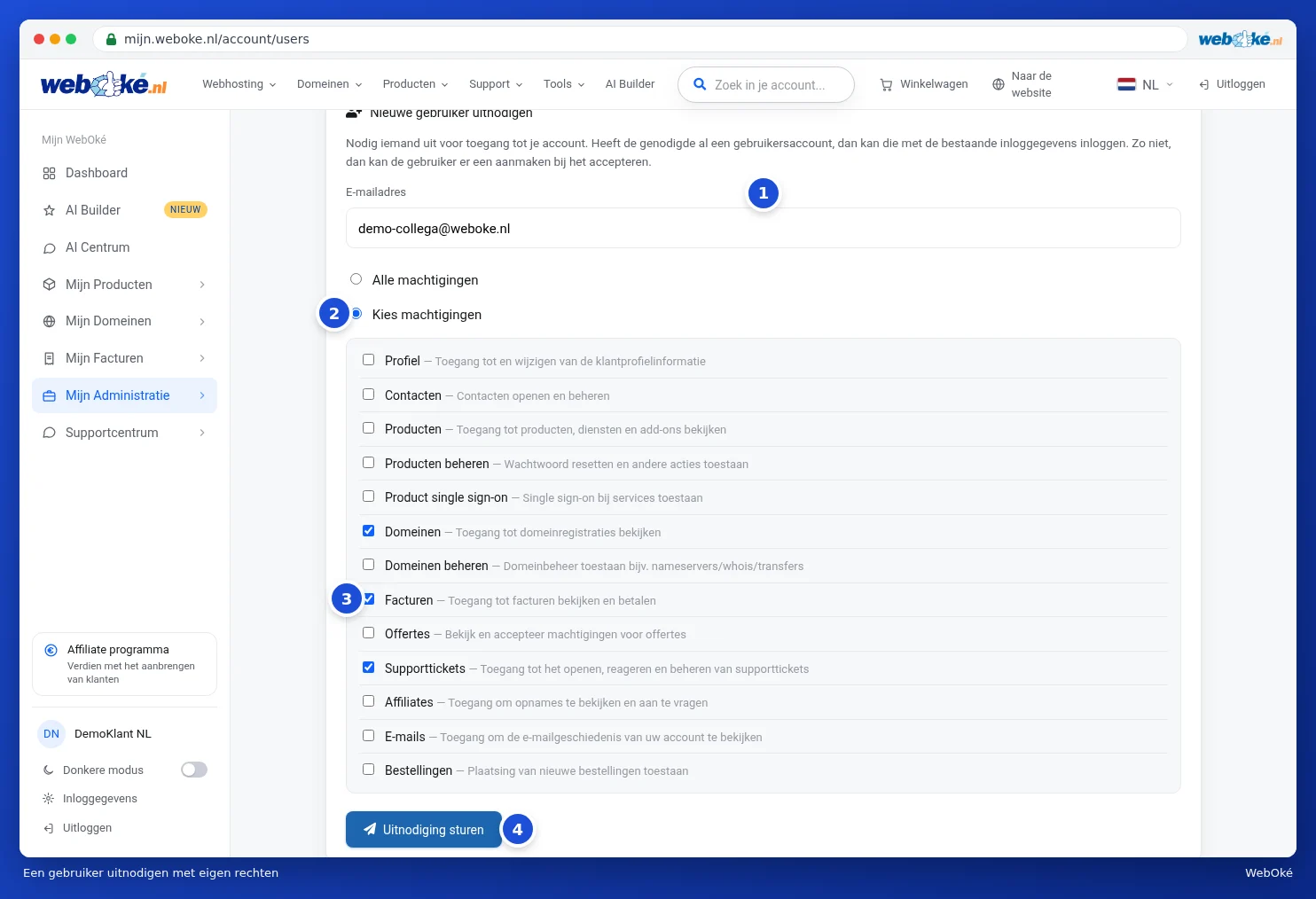
Korisnik dobiva poruku e-pošte s poveznicom. Ako već ima korisnički račun kod WebOké, prijavljuje se postojećim podacima. Ako ne, izrađuje ga prilikom prihvaćanja pozivnice. Nakon toga može se prebacivati između vlastitog računa i Vašeg, pogledajte Više korisničkih računa: promjena korisničkog računa.
Ovlasti
| Ovlaštenje | Što korisnik smije raditi? |
|---|---|
| Profil | Pregledavanje i izmjena Vaših korisničkih podataka. |
| Kontakti | Otvaranje i upravljanje kontaktima. |
| Proizvodi | Pregled Vaših proizvoda i usluga. |
| Upravljanje proizvodima | Izvođenje radnji na proizvodima, poput resetiranja lozinke. |
| Jedinstvena prijava (SSO) za proizvode | Prijava u uslugu, poput DirectAdmin, bez posebne lozinke. |
| Domene | Pregled Vaših domena. |
| Upravljanje domenama | Upravljanje domenama, poput nazivnih poslužitelja (nameservera), WHOIS podataka i preseljenja. |
| Računi | Pregled i plaćanje računa. |
| Ponude | Pregled i prihvaćanje ponuda. |
| Zahtjevi za podršku | Otvaranje, odgovaranje i upravljanje zahtjevima. |
| Partneri | Pregled partnerskog pregleda i zahtjevi za isplatu. |
| Poruke e-pošte | Pregled poruka koje smo poslali na Vaš račun. |
| Narudžbe | Postavljanje novih narudžbi. |
Pozivnice na čekanju
Dok pozivnica nije prihvaćena, nalazi se pod Pozivnice na čekanju, s datumom kada je poslana.
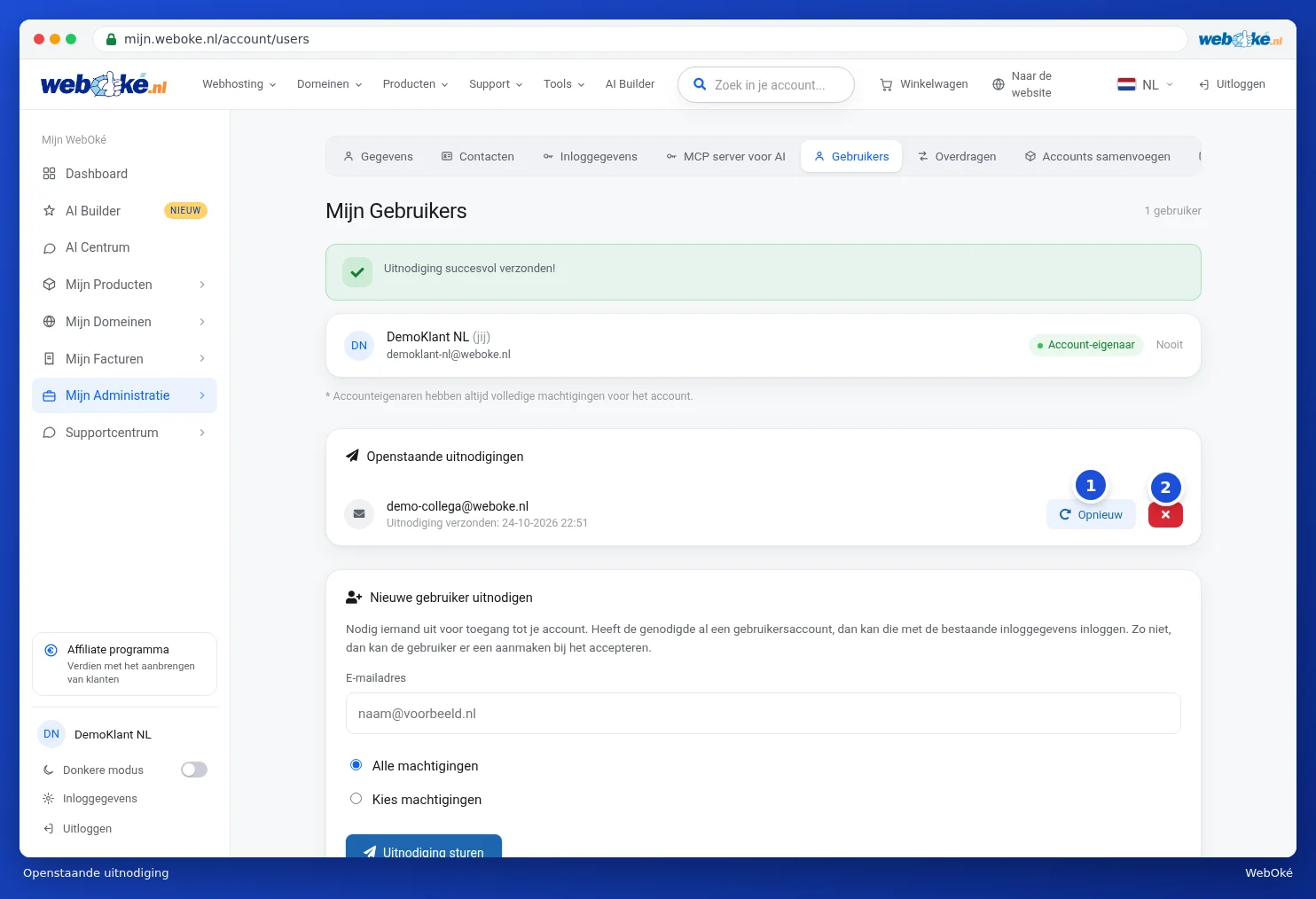
- Gumbom Ponovite (1) ponovno šaljete pozivnicu, na primjer ako je završila u neželjenoj pošti.
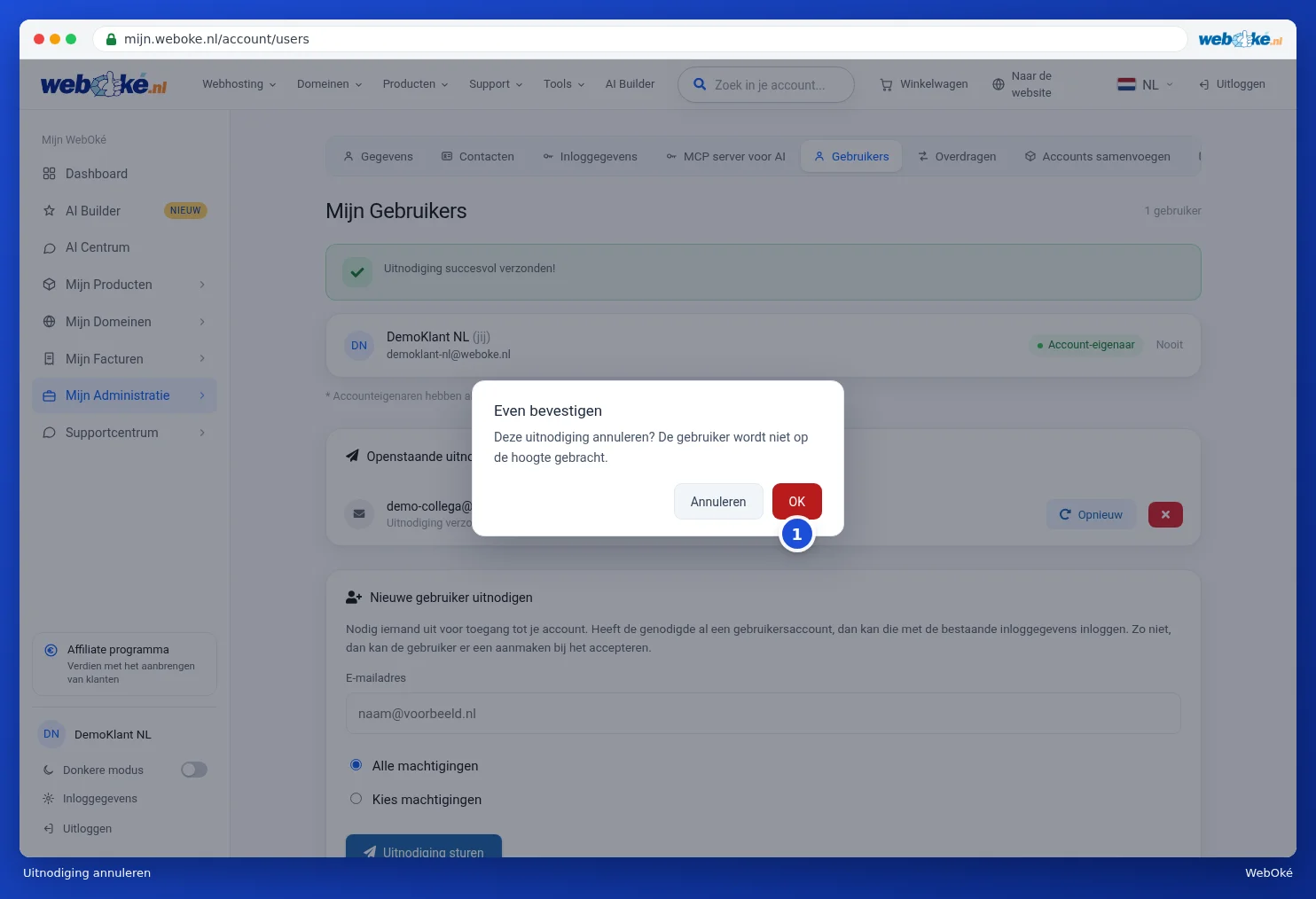
- Crvenim gumbom s križićem (2) otkazujete pozivnicu. Prvo ćete dobiti pitanje za potvrdu; kliknite na OK (1) za otkazivanje. Korisnik o tome neće primiti obavijest.
Izmjena ovlasti ili ukidanje pristupa
Kada korisnik prihvati pozivnicu, pojavljuje se na popisu Vaših korisnika s navedenim ovlastima ispod, na primjer Domene i Računi. Kliknite kod tog korisnika na gumb s likom osobe (1) da biste vidjeli njegove ovlasti. Prilagodite kvačice i kliknite na Spremite ovlasti (2). Crvenim gumbom s kantom za smeće (3) ukidate pristup. Prije ukidanja tražimo potvrdu. Ukidanje uklanja samo pristup Vašem računu; njegov vlastiti korisnički račun i dalje postoji.

Korisnik odsad vidi Vaš račun na svom popisu Promijenite korisnički račun. Kako s time radi, pročitajte u Više korisničkih računa: promjena korisničkog računa.
Savjet: dodijelite nekome samo ovlasti koje su mu stvarno potrebne. Vašem knjigovođi, na primjer, dovoljna je ovlast Računi.