
Poglavlje 10 · 10.1
Pregledavanje i preuzimanje računa
Pogledajte u kratkom videozapisu
Svi Vaši računi nalaze se u Moj WebOké pod Moji računi u izborniku lijevo. Ondje vidite svaki račun koji smo ikada za Vas izradili, plaćen ili još otvoren. Račun možete pregledati, preuzeti kao PDF ili poslati na e-adresu, primjerice Vašem knjigovođi.
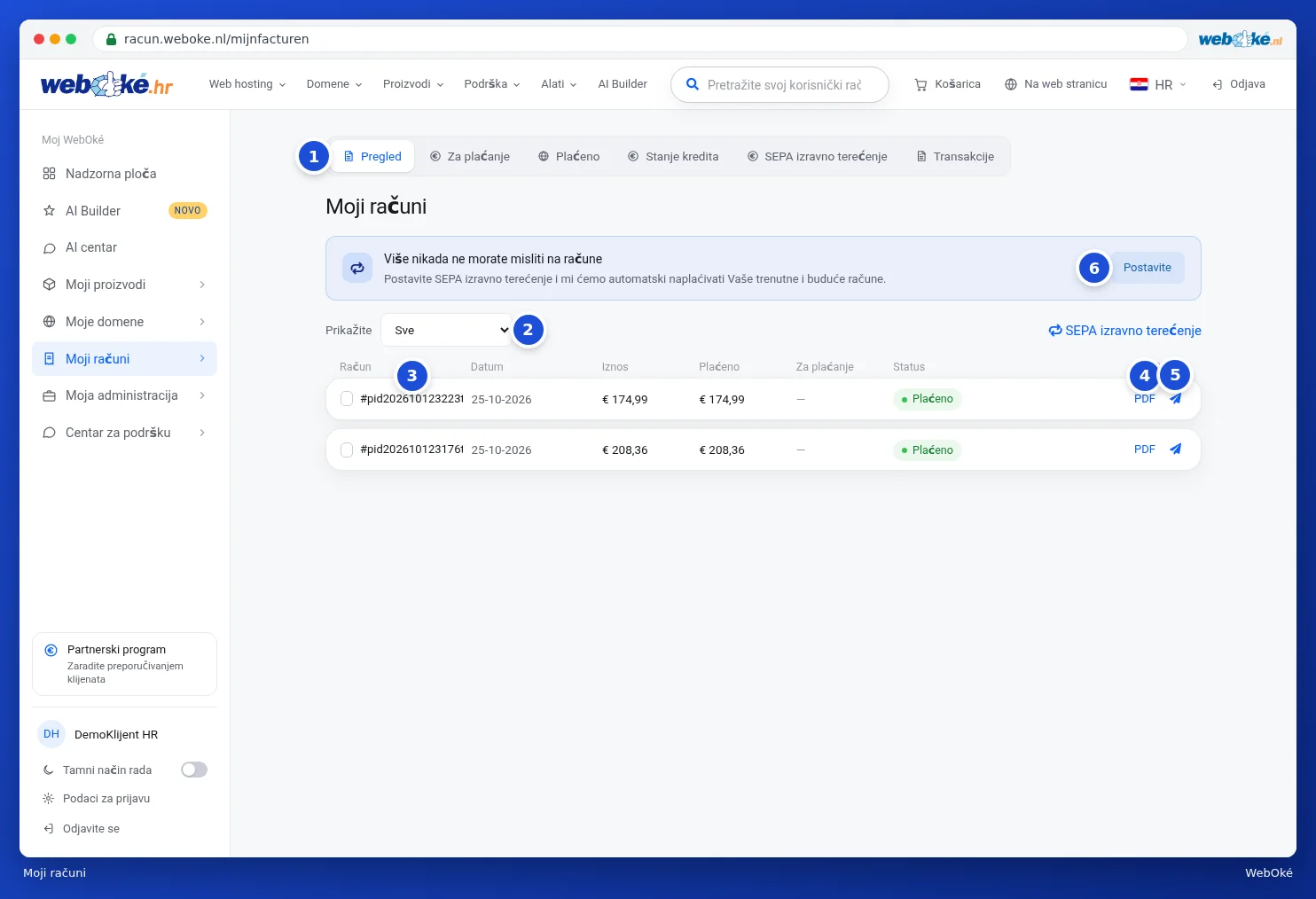
Pregled
- Pri vrhu se nalaze kartice (1): Pregled (svi računi), Za plaćanje, Plaćeno, Stanje kredita, SEPA izravno terećenje i Transakcije.
- Pomoću Prikažite (2) filtrirate po statusu: Neplaćeno, Plaćeno, Otkazano, Vraćeno, Naplata, U obradi ili Nacrt. Odaberite Sve da biste vidjeli sve.
- Za svaki račun vidite broj računa (3), datum, iznos, ono što je već plaćeno, ono što je još za plaćanje i status. Kliknite na broj ili na redak da biste otvorili račun.
- Desno se nalaze radnje: PDF (4) odmah preuzima račun, papirni avion (5) otvara prozor za slanje računa e-poštom. Ako je račun još otvoren, ondje vidite i gumb Platite.
Ako još nemate postavljeno SEPA izravno terećenje, pri vrhu se nalazi traka Više nikada ne morate misliti na račune. Pomoću Postavite (6) idete na postavke izravnog terećenja. Kako to funkcionira pročitajte u Postavljanje ili zaustavljanje SEPA izravnog terećenja.
Ako ima otvorenih računa, iznad popisa vidite koliko ih ima i koji se iznos još treba platiti (1), s gumbom Platite sve (2). Uz svaki otvoreni račun nalazi se gumb Platite (3). I u izborniku lijevo, uz Moji računi, vidite koliko je računa za plaćanje. Pogledajte Plaćanje računa (i više njih odjednom).

Otvaranje računa
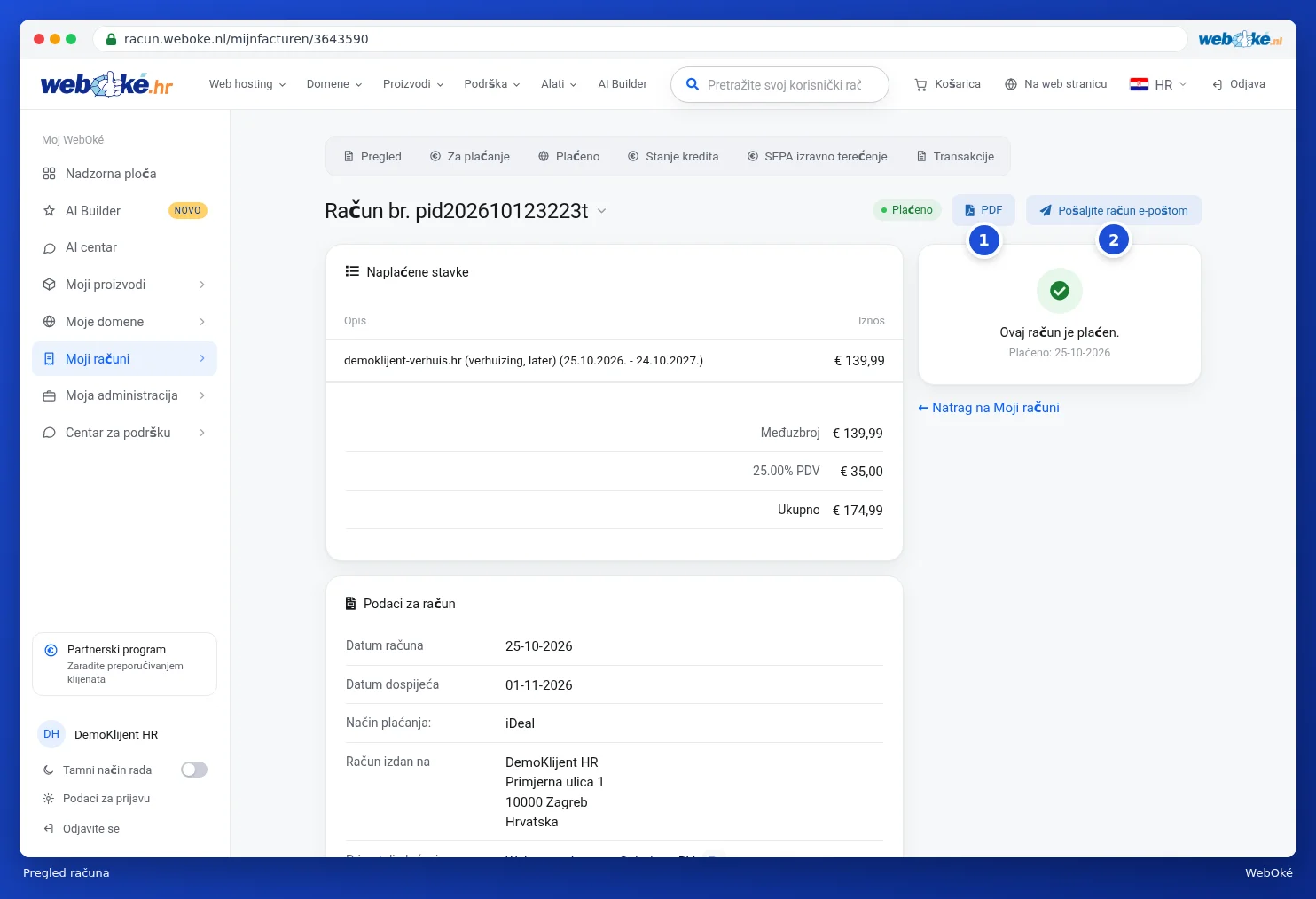
Na stranici računa vidite fakturirane stavke s međuzbrojem, PDV-om i ukupnim iznosom. Ispod toga nalaze se podaci o računu: datum računa, datum dospijeća, način plaćanja, na koga je račun izdan te naši bankovni i podaci o PDV-u. Sasvim pri dnu nalaze se plaćanja koja pripadaju tom računu, s datumom i načinom plaćanja.
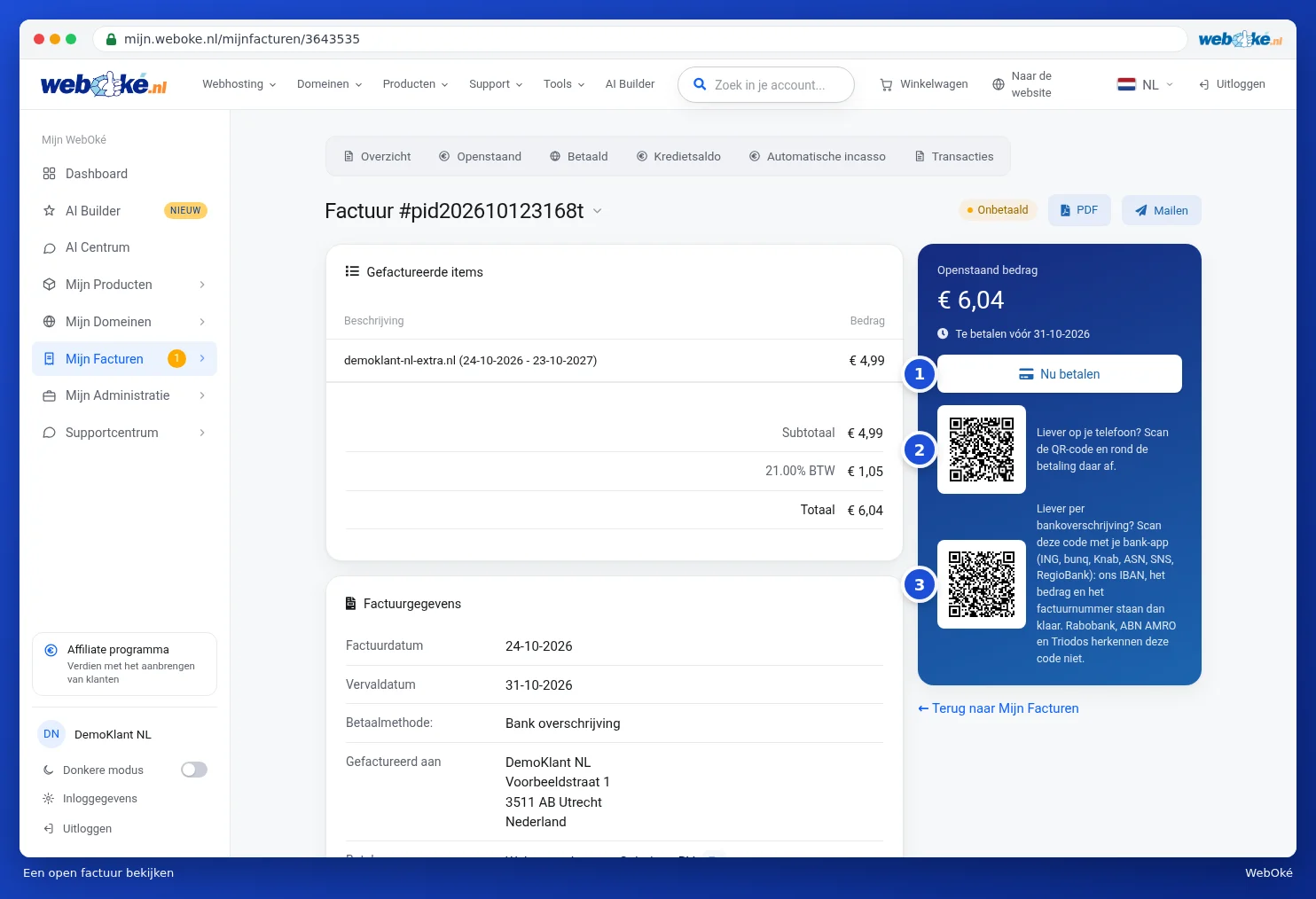
Desno vidite je li račun plaćen. Ako je još otvoren, ondje vidite iznos koji je za plaćanje i krajnji datum plaćanja, s gumbom Platite sada (1), QR-kodom za plaćanje putem telefona (2) i QR-kodom za Vašu bankovnu aplikaciju ako radije sami izvršite uplatu (3). Kako plaćanje funkcionira pročitajte u Plaćanje računa (i više njih odjednom).
Preuzimanje kao PDF
Kliknite na PDF (1). Račun se preuzima kao PDF datoteka. Nakon toga ga pronalazite u mapi Downloads. PDF sadrži iste podatke kao i račun na zaslonu, s Vašom adresom, našim podacima, stavkama i statusom.

Slanje računa e-poštom
- Kliknite na Pošaljite račun e-poštom (2) na stranici računa, ili na papirni avion u pregledu.
- Unesite e-adresu na koju račun treba stići (1). Vaša vlastita adresa već je unesena.
- Kliknite na Pošaljite. Primatelj dobiva uobičajenu e-poruku s računom s PDF-om u privitku.

Ovako izgleda e-poruka s računom. Automatski je dobivate i uz svaki novi račun. Pri vrhu se nalaze broj računa, datum dospijeća i iznos, ispod toga stavke računa. Pomoću Platite račun ili QR-koda odmah plaćate. Radije sami izvršiti uplatu? Skenirajte drugi QR-kod svojom bankovnom aplikacijom.

Savjet: želite poslati e-poštom ili preuzeti više računa odjednom? Označite ih u pregledu i odaberite radnju u plavoj traci. Kako to ide pročitajte u Plaćanje računa (i više njih odjednom).
Transakcije: sve na jednom mjestu
Na kartici Transakcije vidite sve što se dogodilo s novcem na Vašem računu, po datumu: račune, plaćanja, povrate i Vaš kredit. Pri vrhu se nalaze ukupni iznosi: fakturirano, plaćeno, plaćeno kreditom ili knjižnom odobrenjem, trenutno za plaćanje i Vaš kredit.
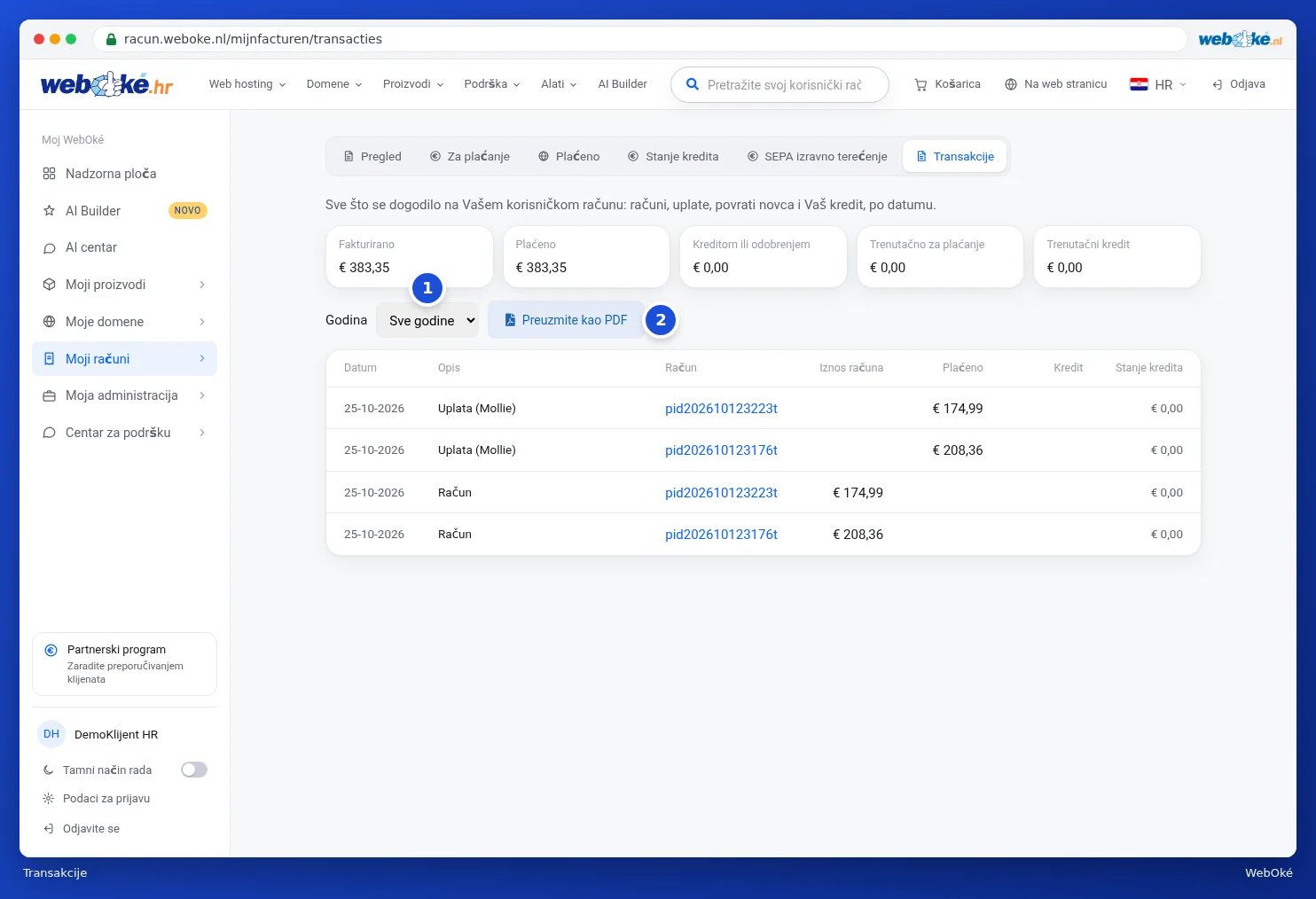
Uz Godina (1) odaberite godinu da biste vidjeli samo tu godinu. Pomoću Preuzmite kao PDF (2) dobivate pregled kao PDF, korisno za Vaše knjigovodstvo ili poreznu prijavu.