
Poglavlje 8 · 8.2
AI Builder: uređivanje, verzije i objavljivanje
U zaslonu za izradu uređujete svoju web stranicu. To možete na dva načina: u chatu kažete AI-u što treba promijeniti ili sami urediti tekst u pregledu. Svaka izmjena postaje verzija, tako da se uvijek možete vratiti unazad. Tek kada kliknete na Objavite, posjetitelji vide Vašu stranicu.
Otvaranje zaslona za izradu
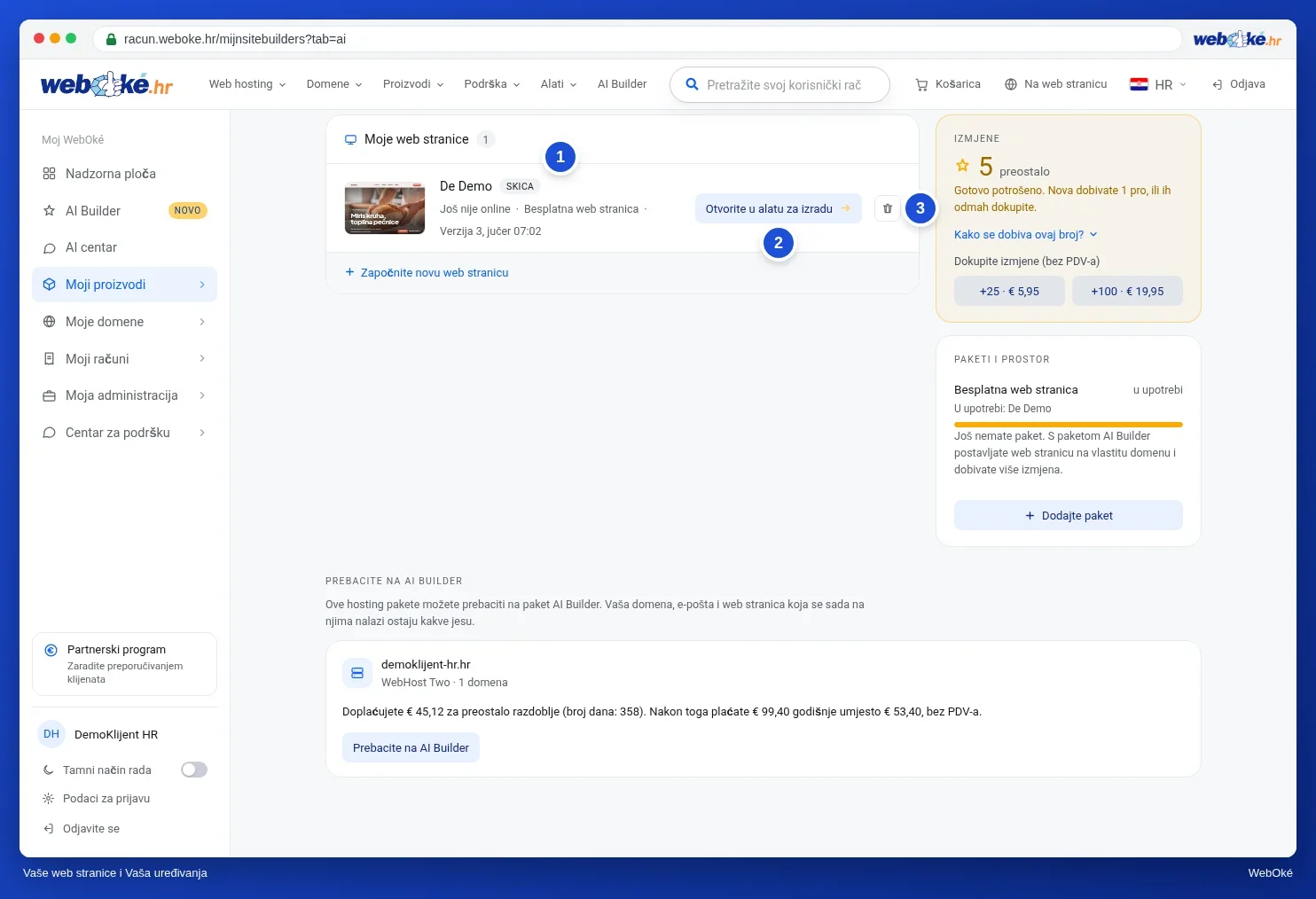
Idite na AI Builder u izborniku lijevo. Ispod početne kartice nalaze se Vaše web stranice (1), sa statusom Skica ili Objavljeno. Kliknite na Otvori u builderu (2) za nastavak rada. Pomoću ikone kante za smeće (3) brišete web stranicu, sa svim verzijama i fotografijama. To se ne može poništiti. Desno vidite koliko Vam je izmjena još preostalo i koliko prostora imate u svojim paketima.
Izgled zaslona za izradu
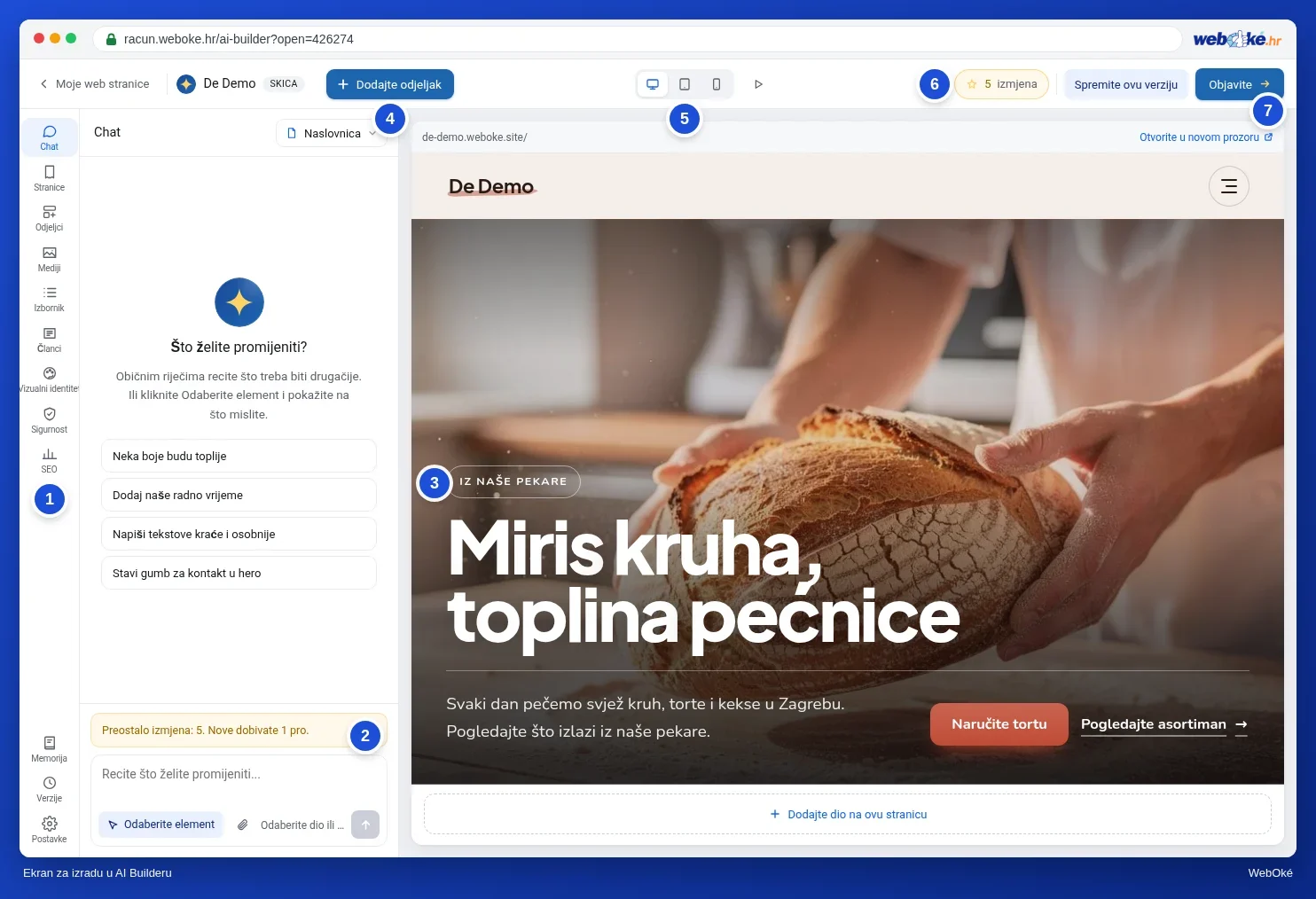
- Lijevo se nalazi traka (1) sa svim odjeljcima: Chat, Stranice, Odjeljci, Mediji, Izbornik, Članci, Vizualni identitet, Sigurnost i SEO, a pri dnu Memorija, Verzije i Postavke.
- Pokraj toga je panel onoga što odaberete u traci. Zadano je to chat, s poljem za unos pri dnu (2).
- Desno je pregled Vaše stranice (3). To je Vaša prava stranica, onakva kakvom je vide posjetitelji.
- U traci pri vrhu: Dodajte odjeljak (4), gumbi za pregled Vaše stranice na računalu, tabletu ili telefonu (5), Vaše izmjene (6) i Objavite (7). Pomoću Moje web stranice gore lijevo vraćate se na pregled.
Izmjena nečega putem chata
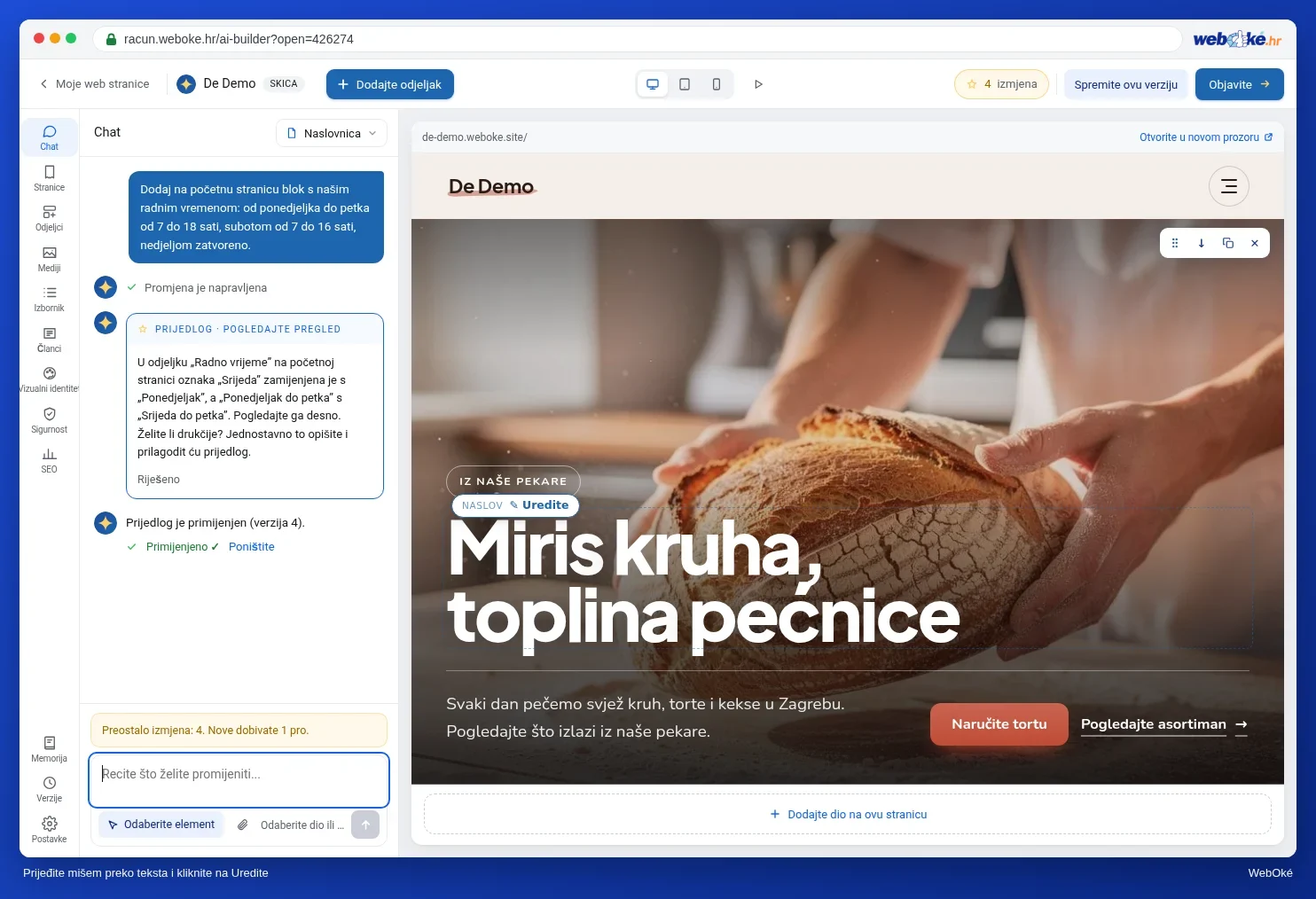
- U polje za unos (1) upišite što treba promijeniti, običnim riječima. Na primjer: stavi na početnu stranicu blok s našim radnim vremenom. Možete i kliknuti na jedan od primjera iznad polja za unos.
- Je li riječ o jednom određenom dijelu? Kliknite ispod polja za unos na Odaberite dio, a zatim desno na taj dio. AI će tada urediti točno taj dio.
- Pokraj spajalice unaprijed vidite koliko to košta, na primjer Mala izmjena · 1 izmjena. Postavljanje pitanja ne košta ništa.
- Pošaljite svoju poruku pomoću strelice dolje desno ili pomoću Enter.

AI izrađuje prijedlog. Pri vrhu pregleda tada piše Gledate prijedlog. Još se ništa nije promijenilo. Pomoću Trenutna i Prijedlog prebacujete se između stare i nove verzije.
- Primijenite (1): prijedlog postaje Vaša nova verzija.
- Drugačije: kažete što još treba promijeniti i AI prilagođava prijedlog.
- Odbaci: prijedlog nestaje i Vaša stranica ostaje kakva je bila.

Samostalno uređivanje teksta, bez AI-a
Pomaknite miša u pregledu preko teksta ili gumba i kliknite na Uredite. Zatim sami upišete novi tekst. To je uvijek besplatno. Kliknite na fotografiju da odaberete drugu ili je date izraditi.
Koliko stoji izmjena?
Kliknite pri vrhu na gumb sa zvjezdicom i brojem izmjena. Vidite koliko ih još imate, kada stiže Vaš novi mjesečni paket i možete li dokupiti dodatne. Dokupljene izmjene uvijek ostaju valjane. Pod Koliko stoji izmjena? stoji točno:
| Koštaju izmjene | Uvijek besplatno |
|---|---|
| Prilagodba nečega: 1 | Samostalno uređivanje teksta |
| Novi dio ili dizajn: 2 | Promjena stila |
| Logotip, tri prijedloga: 1 | Premještanje dijelova |
| Izrada nove fotografije: 1 | Postavljanje pitanja |
| Pisanje članka: 1 | Objava |
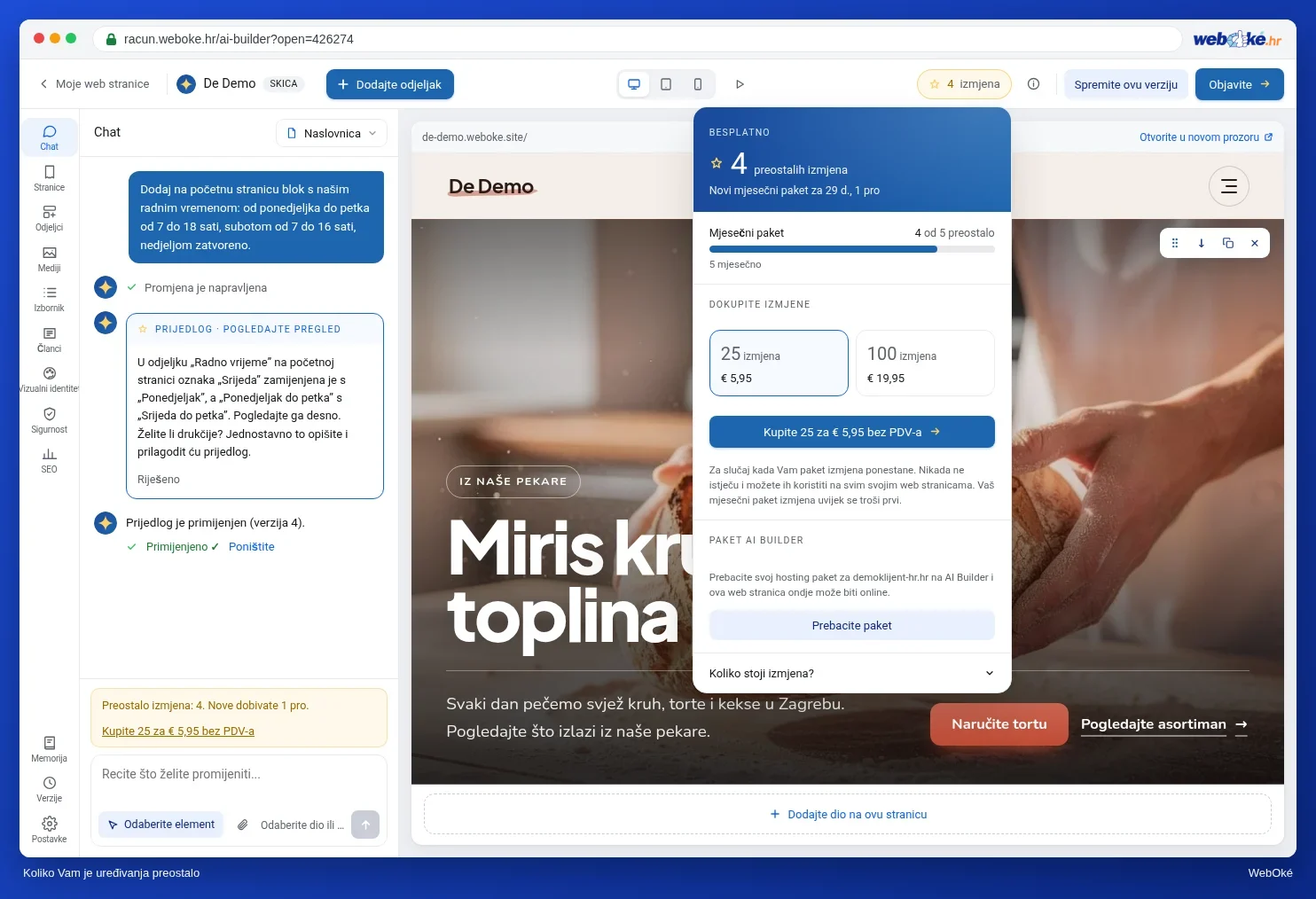
Imate li hosting paket za jednu domenu? Tada se u ovom prozoru nalazi i Promjena paketa. S paketom AI Builder svaki mjesec dobivate izmjene i postavljate svoju web stranicu na vlastitu domenu.
Stranice, vizualni identitet i postavke
Kliknite u traci na Stranice (1) za sve stranice Vaše web stranice. Pomoću ikone olovke uređujete stranicu, a pomoću Dodajte stranicu dodajete novu.

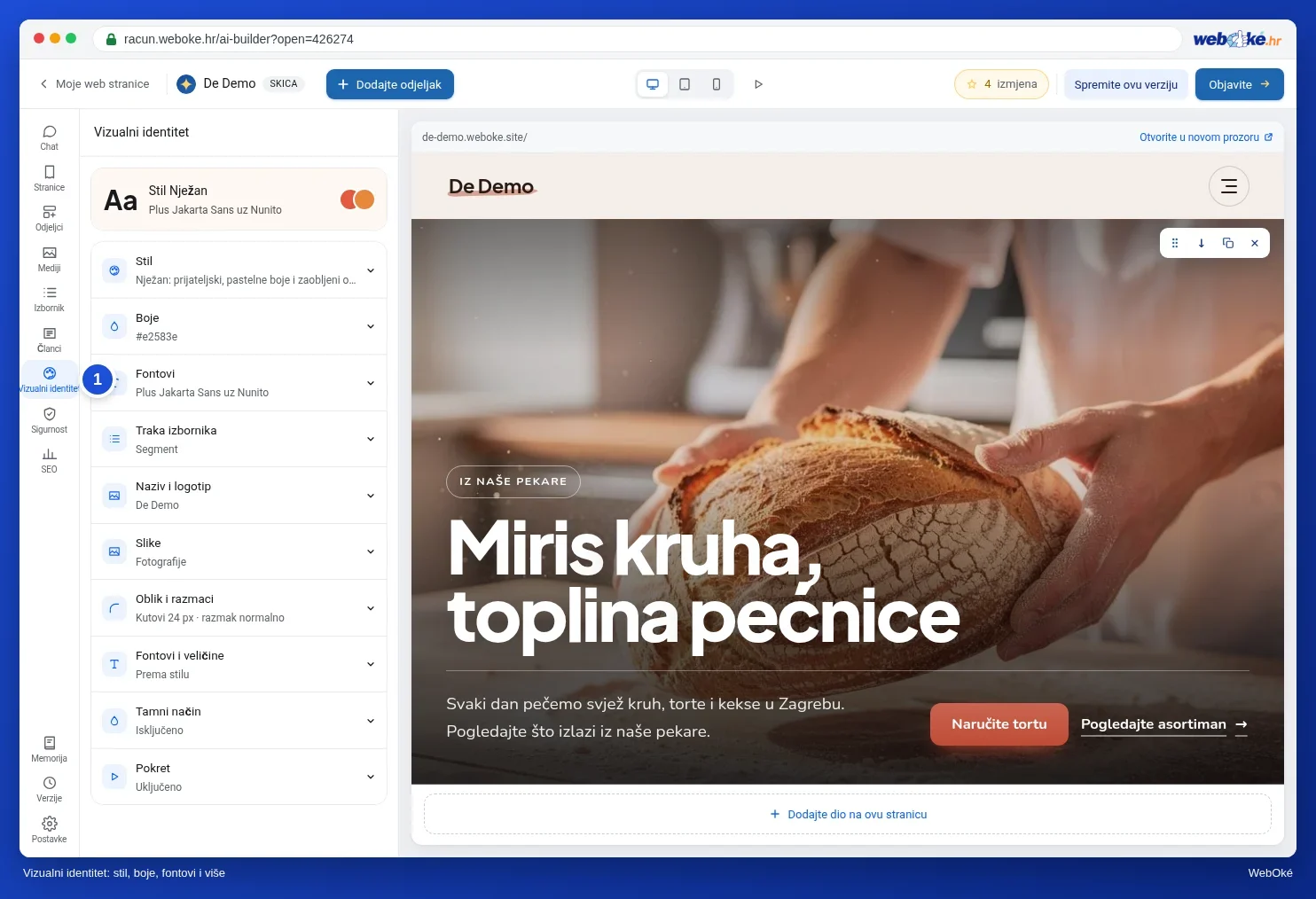
Pod Vizualni identitet (1) uređujete stil, boje, vrste fonta, traku izbornika, naziv i logotip, slike, oblik i razmak, slova i veličine, tamni način rada i animacije. Promjena vizualnog identiteta je besplatna.
Pod Postavke (1) nalaze se Kolačići i pristanak, Povezivanja, Obrasci, Gumbi i Jezici. Kod Obrazaca određujete na koju e-mail adresu idu poruke iz Vašeg kontaktnog obrasca. Prikuplja li Vaša stranica podatke posjetitelja, na primjer putem obrasca? Tada ovdje vidite i obavijest da izradite izjavu o privatnosti, s gumbom Izradite izjavu o privatnosti.

Verzije: ništa se ne gubi
Kliknite u traci na Verzije (1). Svaka izmjena je verzija, s datumom i vremenom. Kliknite na verziju da je pregledate. Pomoću Vratite vraćate stariju verziju. Vraćanje ne briše nijednu verziju: nakon toga se opet možete vratiti na najnoviju.

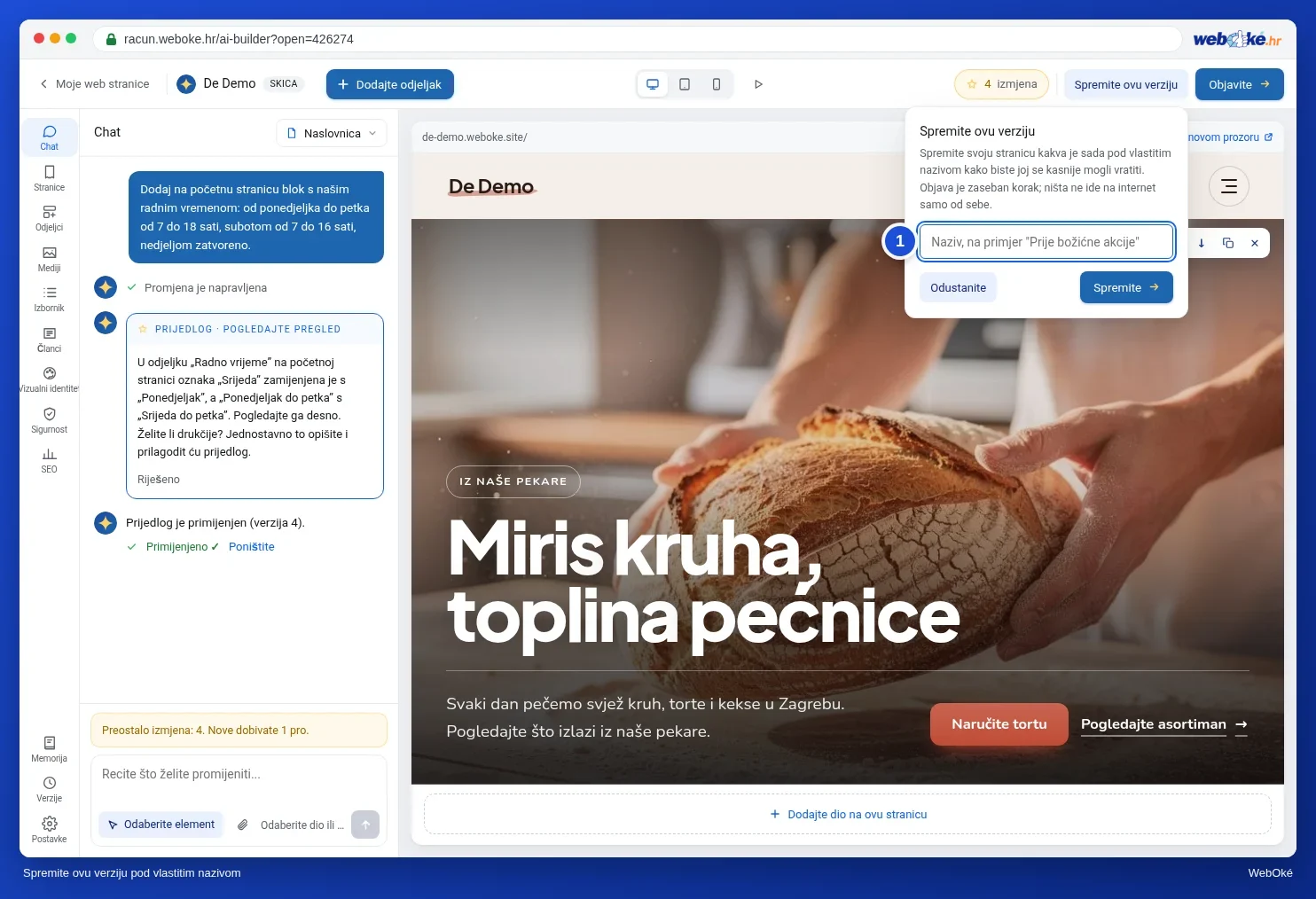
Želite li jednostavno pronaći verziju, na primjer za akciju? Kliknite pri vrhu na Spremi ovu verziju, dajte joj naziv (1) i kliknite na Spremite. Spremanje ništa ne objavljuje; objavljivanje je zaseban korak.
Objavljivanje Vaše web stranice
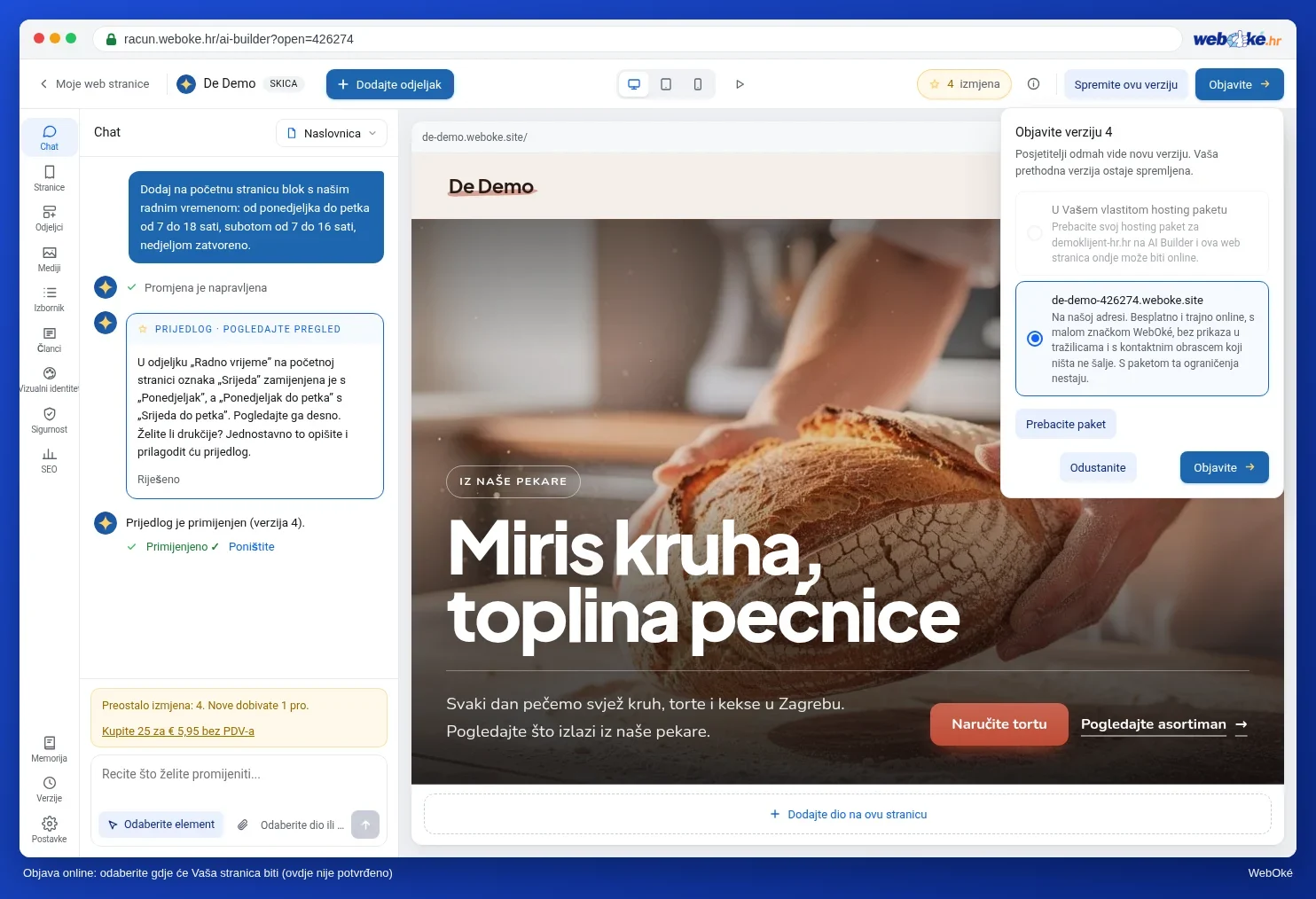
- Kliknite gore desno na Objavite.
- Odaberite gdje će se Vaša stranica nalaziti. Na besplatnoj WebOké adresi ostaje besplatno i trajno objavljena, s ograničenjima koja ste gore pročitali kod besplatne web stranice. U Vašem vlastitom hosting paketu stranica dolazi na Vašu vlastitu domenu. Za to Vam je potreban paket AI Builder; pomoću Promjena paketa mijenjate hosting paket.
- Kliknite na Objavite u prozoru. Pomoću Odustanite zatvarate prozor bez ikakvih promjena.
Kada je Vaša stranica objavljena, gumb se zove Objavi izmjene. Sve što nakon toga promijenite, prvo vidite samo u builderu. Tek nakon Objavi izmjene to vide Vaši posjetitelji. Želite li svoju stranicu ponovno skloniti s interneta, to također možete učiniti u ovom prozoru. Vaša stranica sama ostaje pritom sačuvana.
Napomena: dođe li Vaša stranica u hosting paket, postavlja se u web mapu te domene. Datoteke s istim nazivom bit će prepisane. Nalazi li se trenutno na toj domeni druga web stranica, prvo izradite sigurnosnu kopiju. Pogledajte WebOké Backups: vraćanje datoteka.
Pomoć u builderu
Pri vrhu se nalazi gumb sa slovom i. Njime otvarate Pomoć i vodič: objašnjenja po funkciji i vodič od samog početka. Isto tako to jednostavno možete pitati AI u chatu; postavljanje pitanja ne košta ništa.