
Poglavlje 5 · 5.5
DNS pomoćnici: MX, SPF, DMARC, CAA i SRV
Neke zapise je teško ručno unijeti. Zato prozor za DNS zapis kod nekoliko vrsta ima dodatna polja i gumbe. Prozor otvarate na kartici DNS pomoću + Dodajte zapis (pogledajte Upravljanje DNS-om: dodavanje, izmjena i brisanje zapisa) i zatim odaberete vrstu.
MX zapis
Kliknite na + MX zapis, ili odaberite vrstu MX. Ime je već postavljeno na @, odnosno samu domenu.

- Prioritet (1): kod više MX zapisa prvo se pokušava onaj s najnižom vrijednošću. 10 je uobičajena vrijednost.
- Server e-pošte (2): naziv servera e-pošte, s točkom na kraju.
Napomena: pogrešni MX zapisi znače da e-pošta više ne stiže. Vrijednosti uvijek preuzmite od vašeg pružatelja usluge e-pošte.
SPF: tko smije slati poštu u ime vaše domene?
SPF je TXT zapis s popisom servera koji smiju slati poštu u ime vaše domene. Odaberite vrstu TXT i postavite Vrsta TXT zapisa (1) na SPF. Ako već imate SPF zapis, kliknite u kartici Postavke e-pošte iza SPF na Upravljajte. Prozor će tada učitati Vaš postojeći zapis.

- Kvačicama (2) dajete dopuštenje serverima iz Vaših MX zapisa i IP adresi Vaše domene.
- Kod Dodajte pružatelja usluge (3) kliknite na svog pružatelja usluge e-pošte ili usluge slanja: WebOké, Microsoft 365, Google Workspace, Proton Mail, mailbox.org, Mailgun, SendGrid ili Zendesk. Ako ga nema na popisu, sami upišite include domenu ili naziv servera i kliknite na plus.
- Odaberite Način rada (4): što primatelji rade s poštom koja dolazi sa servera koji nije na popisu. SoftFail (preporučeno) označava poštu kao sumnjivu; s time počinjete, a to je i zadana vrijednost. Fail (strogo, kada je sve ispravno) rezultira odbijanjem pošte: to odaberite tek kada ste sigurni da su sve usluge koje šalju poštu u ime Vaše domene na popisu. Neutralno ne čini ništa.
- Pod Napredne značajke nalaze se pojedinačne IP adrese i nekoliko rijetkih opcija.
- Kod Vrijednost (5) vidite zapis koji će se spremiti. Ovdje ga možete i sami prilagoditi.
Napomena: domena smije imati samo jedan SPF zapis. Ako ih ima dva, SPF postaje nevažeći. Zato prilagodite postojeći zapis umjesto da napravite drugi.
DMARC: što se događa s lažiranom poštom?
DMARC govori poslužiteljima e-pošte što učiniti s porukama koje lažno tvrde da dolaze s vaše domene. Odaberite vrstu TXT i postavite Vrsta TXT zapisa na DMARC, ili kliknite u kartici Postavke e-pošte iza DMARC na Upravljajte. Ime automatski postaje _dmarc.
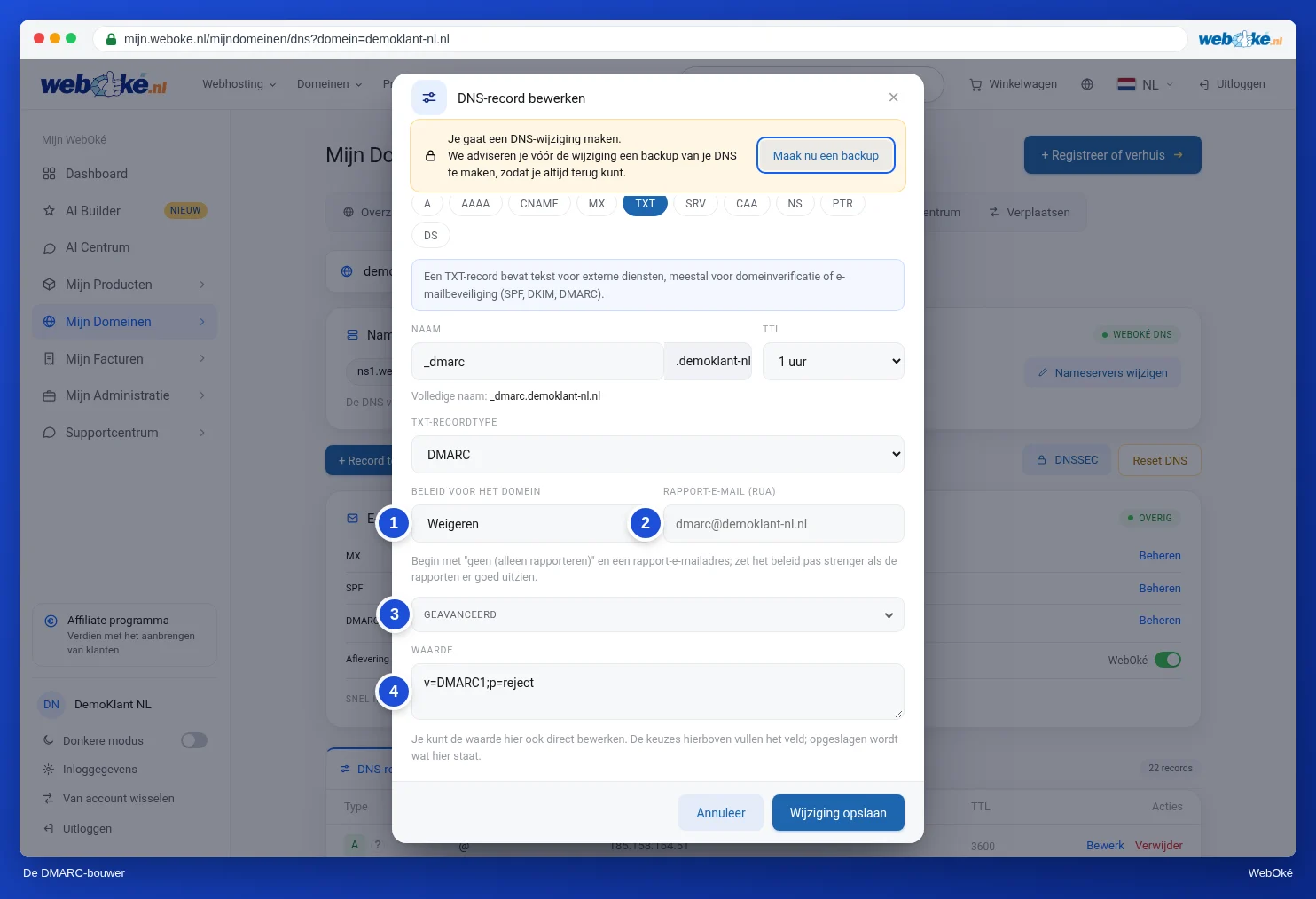
- Pravilo za domenu (1): Nijedno (samo izvještavanje), Karantena (u neželjenu poštu) ili Odbijte.
- E-mail adresa za skupna izvješća (RUA) (2): adresa na koju stižu dnevna izvješća velikih pružatelja usluge e-pošte.
- Napredne značajke (3): između ostalog zasebno pravilo za poddomene, adresa za forenzička izvješća (RUF), postotak i strogoća provjere. Postotak ostavite na 100: u novom DMARC standardu (RFC 9989, 2026) ovo se polje ukida.
- Vrijednost (4): zapis onakav kakav će biti spremljen.
Savjet: počnite s Nijedno (samo izvještavanje) i adresom za izvješća. Pratite izvješća nekoliko tjedana, zatim postavite pravilo na Karantena (u neželjenu poštu), a nakon toga na Odbijte. Tako izbjegavate da se Vaša vlastita pošta blokira. Kod hosting paketa zapis je standardno već postavljen na Odbijte; to možete ostaviti ako sva Vaša pošta ide putem WebOké.
CAA zapis
CAA zapisom određujete tko smije izdati SSL certifikat za vašu domenu. Odaberite vrstu CAA i unesite:

- Flag: ostavite na 0.
- Tag: issue za obične certifikate, issuewild za wildcard certifikate ili iodef za adresu za prijave.
- Vrijednost: izdavatelj, na primjer letsencrypt.org.
Napomena: ako postavite CAA zapis, certifikate smiju izdavati samo navedeni izdavatelji. Ako koristite besplatni SSL certifikat iz svog hosting paketa (Let's Encrypt), dodajte i letsencrypt.org u CAA zapis.
SRV zapis
SRV zapis usmjerava uslugu na odgovarajući server i port. Potreban je, na primjer, za telefoniranje putem interneta ili za neke Microsoft usluge. Odaberite vrstu SRV.

- Ime: obično u obliku _usluga._protokol, na primjer _sip._tls.
- Prioritet i Težina: koji se server prvi koristi ako ih ima više. Ostavite ih kako jesu, osim ako Vaš pružatelj usluge ne kaže drugačije.
- Port: port usluge.
- Odredište: server, s točkom na kraju.
Kod svake vrste kliknite na Spremite zapis kada je sve ispravno, ili na Odustanite kako ništa ne biste promijenili.