
Poglavlje 5 · 5.6
Brzo postavljanje e-pošte u DNS-u
Za e-poštu na vlastitoj domeni nekoliko DNS zapisa mora biti točno postavljeno. Na kartici DNS zato se nalazi kartica Postavke e-pošte. Pomoću nje na prvi pogled vidite kako je Vaša pošta postavljena, a jednim klikom postavljate ispravne zapise za Vašeg pružatelja usluge e-pošte.
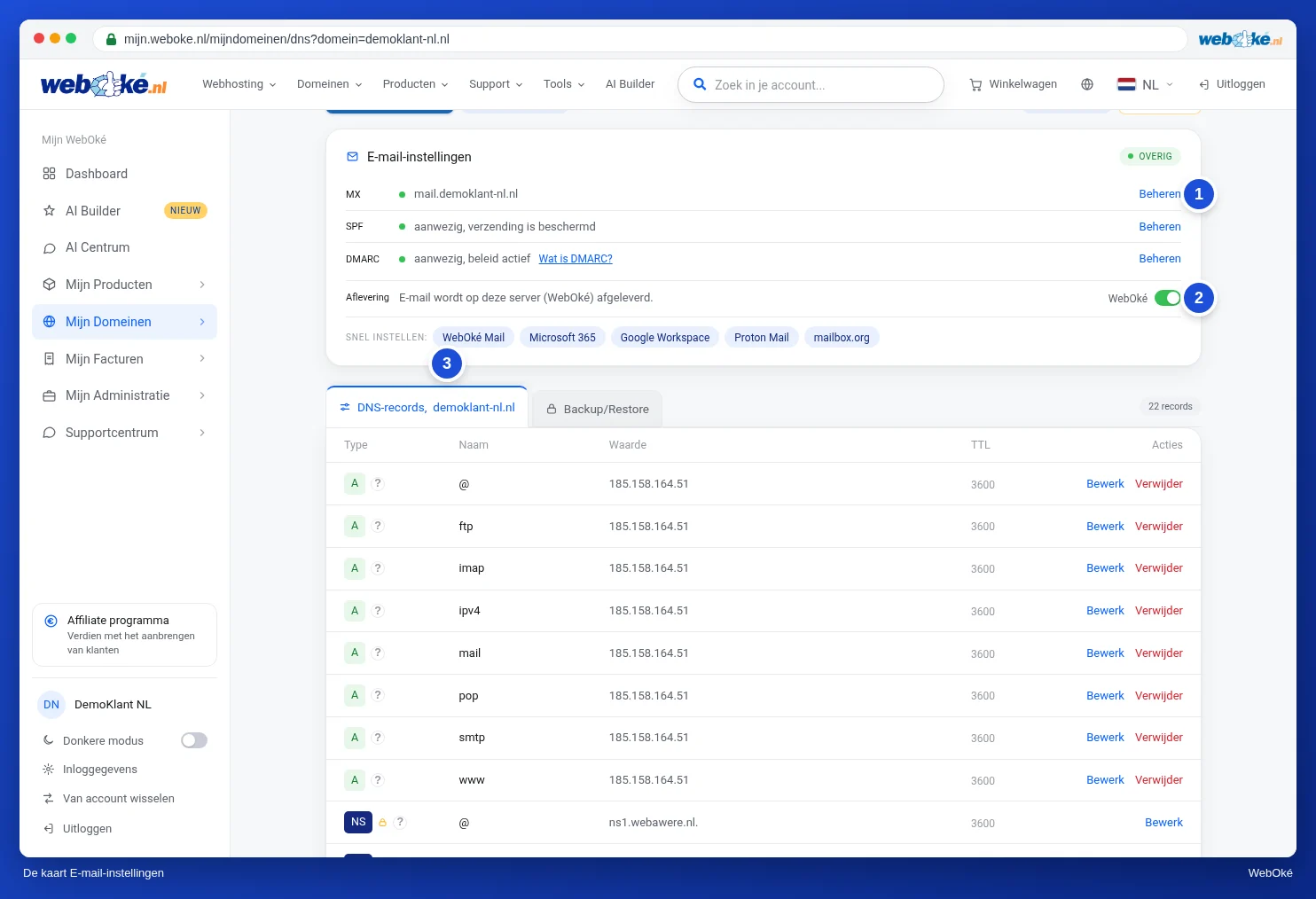
Što vidite na kartici?
- MX, SPF i DMARC, svaki s obojenom točkicom: zelena znači da je sve u redu. Kliknite na Upravljajte (1) kako biste otvorili zapis u alatu iz DNS pomoćnici: MX, SPF, DMARC, CAA i SRV. Ako zapis nedostaje, prikazuje se Dodajte ili Postavite.
- Gore desno vidite kojeg pružatelja usluge e-pošte prepoznajemo na temelju Vašeg MX zapisa.
- Isporuka (2): prikazuje isporučuje li se e-pošta za ovu domenu na poslužitelju WebOké. Ako je prekidač postavljen na WebOké, Vaše poštanske sandučiće primamo mi. Ako koristite vanjskog pružatelja usluge e-pošte, prekidač je postavljen na Vanjski.
- Brzo postavljanje (3): gumbi za WebOké Mail, Microsoft 365, Google Workspace, Proton Mail i mailbox.org.
Ovako u jednom koraku postavljate svoju e-poštu
- Najprije napravite sigurnosnu kopiju svog DNS-a kako biste se uvijek mogli vratiti na prethodno stanje. Pogledajte Vraćanje DNS-a i izrada sigurnosne kopije DNS-a.
- Kod opcije Brzo postavljanje kliknite na svog pružatelja usluge e-pošte. Otvara se prozor Postavljanje e-pošte.
- Pod naslovom Bit će postavljeni ovi zapisi (1) vidite točno koji će zapisi biti postavljeni.
- Pročitajte žutu obavijest. Postojeći MX i SPF zapisi bit će zamijenjeni, a isporuka će biti prilagođena.
- Kod vanjskog pružatelja usluge, pod naslovom Ovo zatim još trebate učiniti sami (2) prikazano je što još trebate urediti kod tog pružatelja usluge, poput provjere Vaše domene i uključivanja DKIM-a.
- Kliknite na Postavite zapise (3), ili na Odustanite ako za sada ništa ne želite mijenjati.

Isti gumbi nalaze se i na stranici domene, u kartici Zdravlje domene / e-pošte (pogledajte Zdravlje domene i e-pošte: provjera i popravak).
Savjet: ako koristite paket hostinga tvrtke WebOké, DKIM zapis za Vašu e-poštu obično je već ispravno postavljen. Što kartica Postavljanje e-pošte prikazuje na Vašoj stranici proizvoda, pročitajte u Kartica Postavljanje e-pošte (MX, SPF, DKIM, DMARC). Ako Vam ipak ne stiže e-pošta, pogledajte Pošta ne stiže: provjerite sami.