
Poglavlje 3 · 3.3
Korištenje aplikacije za autentifikaciju
Aplikacija za autentifikaciju na Vašem telefonu svakih 30 sekundi generira novi kod od 6 znamenki. To je sigurnije od koda putem e-maila: kod ne stiže putem interneta i radi čak i bez internetske veze. Poznate aplikacije su Google Authenticator, Microsoft Authenticator i Authy. Čim je aplikacija aktivna, više ne primate kodove putem e-maila.
Postavljanje aplikacije
- Instalirajte aplikaciju za autentifikaciju na svoj telefon.
- U Moj WebOké u izborniku lijevo dolje idite na Podaci za prijavu.
- Kliknite na kartici Dvofaktorska autentifikacija kod Još sigurnije uz aplikaciju za autentifikaciju na Postavite. Pogledajte sliku u Kod za prijavu putem e-pošte (dvostupanjska provjera).
- Sada vidite QR kod (1). Otvorite aplikaciju na telefonu, odaberite opciju za dodavanje novog računa i skenirajte QR kod.
- Ne možete skenirati? Tada ručno unesite Ručni ključ (2) u aplikaciju. Pritom odaberite vremenski temeljen kod.
- Aplikacija sada prikazuje kod od 6 znamenki za WebOké. Unesite ga u polje Kod iz Vaše aplikacije (3).
- Kliknite na Aktivirajte. Vidjet ćete obavijest da je aplikacija za autentifikaciju sada aktivna.
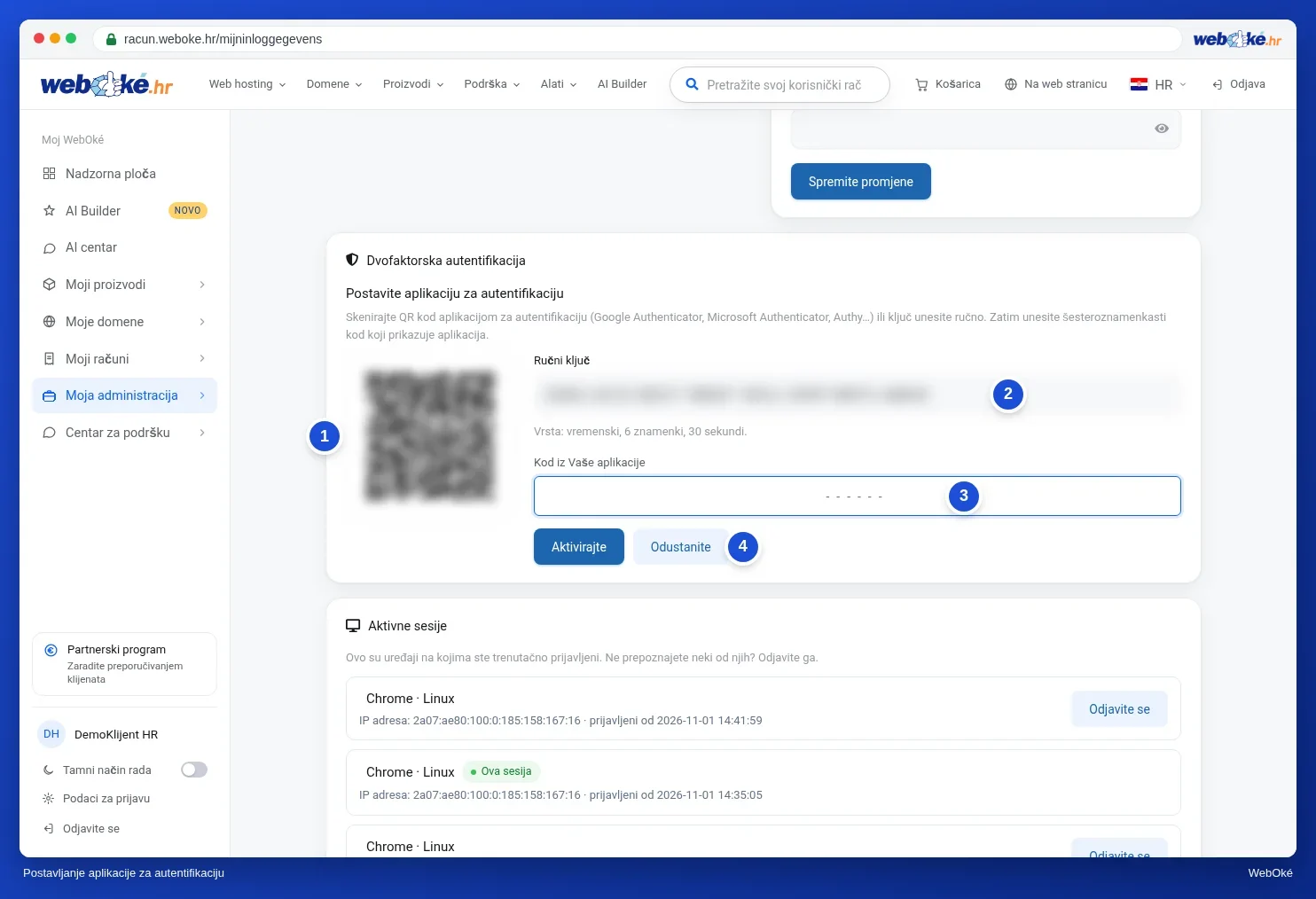
Predomislili ste se? Tada kliknite na Odustanite (4). Tada se ništa ne mijenja i i dalje ćete primati kodove putem e-maila.
Napomena: ne dijelite QR kod i ključ ni s kim. Tko ih ima, može izraditi iste kodove kao i Vaš telefon.
Prijava uz pomoć aplikacije
Nakon unosa lozinke ubuduće ćete vidjeti zaslon Unesite kod iz aplikacije za autentifikaciju. Otvorite aplikaciju, unesite kod koji je prikazan za WebOké i kliknite na Potvrdite. Nakon pet pogrešnih kodova prijava se zaustavlja radi sigurnosti i ponovno počinjete s Vašom lozinkom.
Ponovno isključivanje aplikacije
- Idite na Podaci za prijavu. Na kartici sada piše Metoda: Aplikacija za autentifikaciju uz Aktivan.
- Kliknite na Isključite aplikaciju za autentifikaciju.
- Unesite kod iz aplikacije, ili Vašu lozinku, i kliknite na Isključite.
Od tada ćete ponovno prilikom svake prijave primiti kod putem e-maila.
Savjet: dobili ste novi telefon? Prvo isključite aplikaciju, a zatim je ponovno uključite na novom telefonu, ili prebacite svoje račune pomoću funkcije koju Vaša aplikacija ima za to. Izgubili ste aplikaciju i ne možete se više prijaviti? Obratite se podršci bez prijave, pogledajte Kontakt bez računa (zahtjev kao gost).