
Poglavlje 10 · 10.2
IMAPSync Migrations u DirectAdminu
Pomoću funkcije IMAPSync Migrations u DirectAdminu kopirate e-poštu iz mailbox adrese kod drugog pružatelja usluga u mailbox adresu unutar Vašeg paketa. DirectAdmin se za to putem IMAP-a prijavljuje na stari mail server i prenosi sve mape i poruke. Vaša stara mailbox adresa ostaje nepromijenjena.
Savjet: Selite se s Outlook.com, Hotmail, Live ili Microsoft 365 adrese? Tada koristite opciju E-mail verhuizen u Mijn WebOké (pogledajte Prijenos e-pošte putem Mijn WebOké). Microsoft više ne prihvaća lozinku za preuzimanje pošte, a IMAPSync u DirectAdminu radi samo s lozinkom.
Prije nego počnete
- Mailbox adresa kod WebOké mora već postojati (pogledajte Kako kreirati e-mail adresu) i imati dovoljno prostora za pohranu.
- Trebate IMAP server, e-mail adresu i lozinku stare mailbox adrese.
- Kod Gmaila Vam je potrebna lozinka za aplikaciju umjesto obične lozinke (pogledajte Prijenos e-pošte putem Mijn WebOké).
Pokretanje migracije
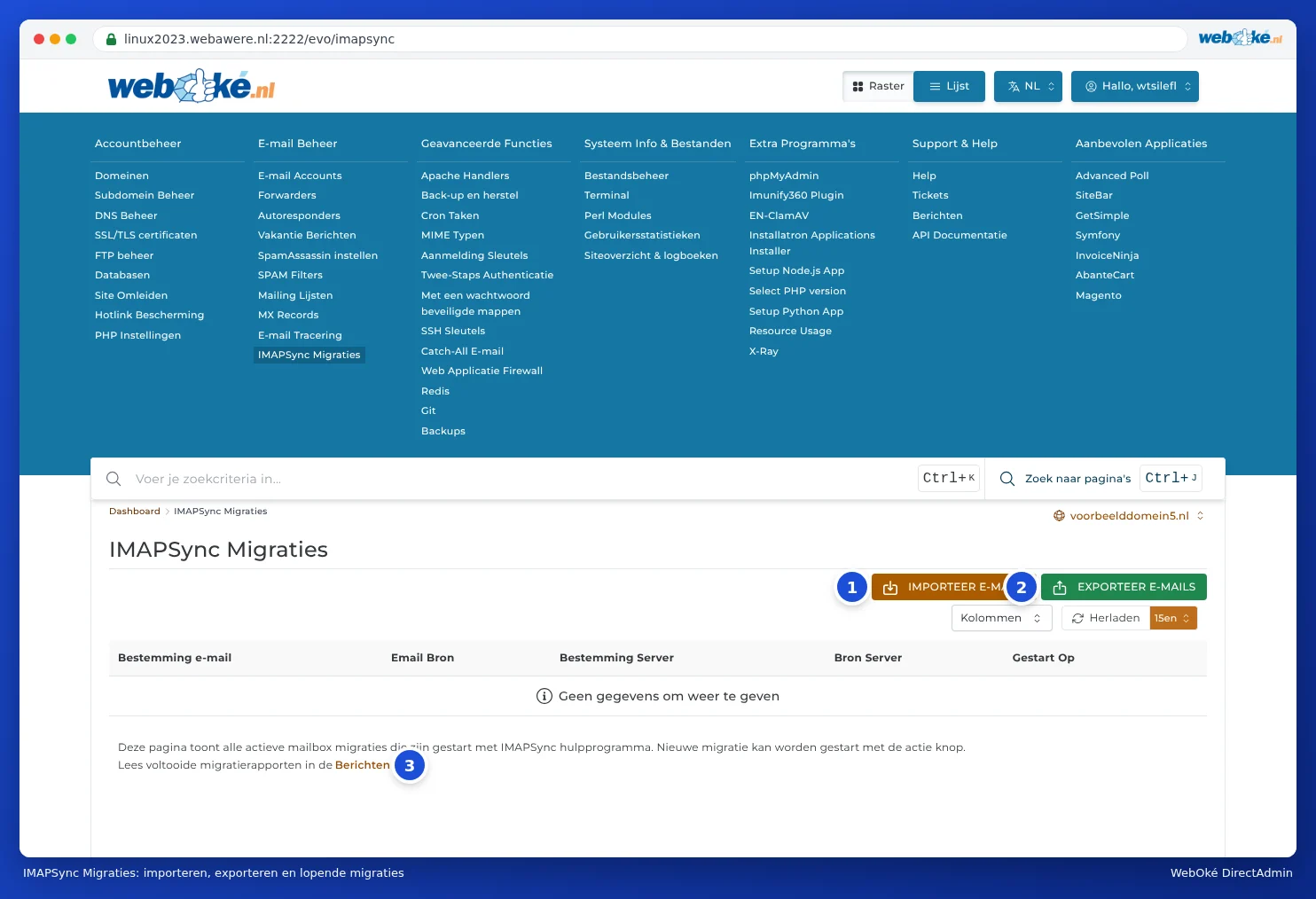
- U izborniku pod E-mail Manager kliknite na IMAPSync Migrations. Vidjet ćete popis migracija koje su u tijeku.
- Kliknite na IMPORTEER E-MAILS (1).
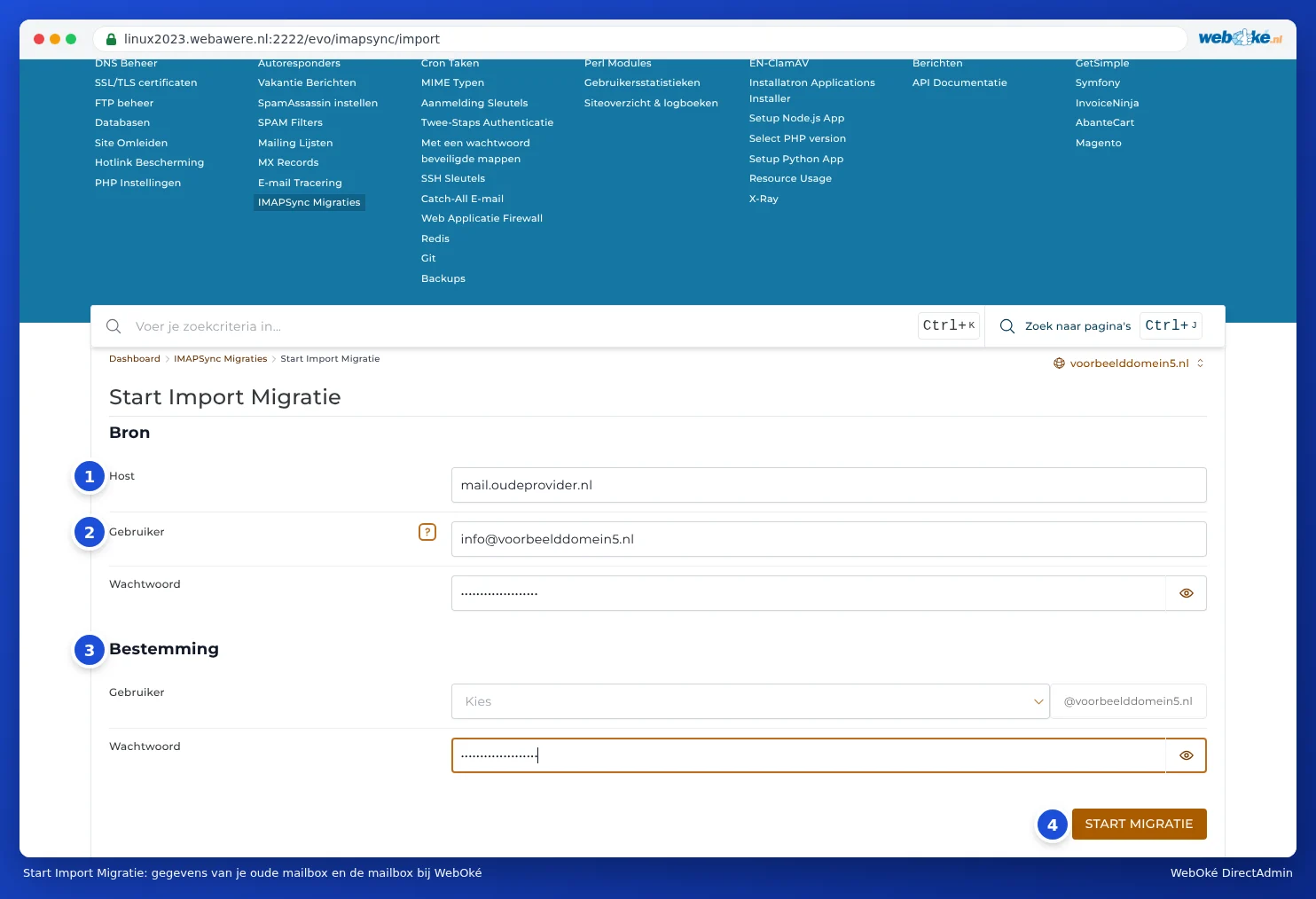
Dolazite na stranicu Start Import Migration. Tamo unesite sljedeće:
- Kod Source, Host (1): IMAP server Vašeg starog pružatelja usluga, na primjer imap.gmail.com.
- Kod User (2): korisničko ime Vaše stare mailbox adrese. Obično je to cijela e-mail adresa.
- Kod Lozinka: lozinka (ili lozinka za aplikaciju) Vaše stare mailbox adrese.
- Kod Destination (3), User: odaberite mailbox adresu u Vašem paketu u koju treba stići pošta.
- Kod Lozinka: lozinka te mailbox adrese kod WebOké.
- Kliknite na START MIGRATIE (4).
Migracija se nakon toga odvija u pozadini. Vidjet ćete je na popisu na stranici IMAPSync Migrations dok traje. Kad završi, izvještaj se nalazi u opciji Message Area (gore desno ispod Vašeg korisničkog imena, ili putem poveznice ispod popisa). Velika mailbox adresa može potrajati satima.
Poznati IMAP serveri
| Pružatelj usluga | IMAP server | Napomena |
|---|---|---|
| Gmail i Google Workspace | imap.gmail.com | Potrebna je lozinka za aplikaciju. |
| Ziggo | imap.ziggo.nl | |
| KPN | imap.kpnmail.nl | |
| TransIP | imap.transip.email | |
| Strato | imap.strato.com | |
| Outlook, Hotmail, Live, Microsoft 365 | outlook.office365.com | Ne radi s lozinkom. Koristite Prijenos e-pošte putem Mijn WebOké. |
Ako Vašeg pružatelja usluga nema na popisu, potražite postavke za IMAP na njegovim stranicama za podršku. Ako dolazite od drugog pružatelja usluga hostinga, server je često mail.vašadomena.nl. Vaša domena već pokazuje na WebOké? Tada koristite naziv servera ili IP adresu Vašeg starog pružatelja usluga, jer mail.vašadomena.nl u tom slučaju već pokazuje na nas.
Izvoz pošte na drugi server
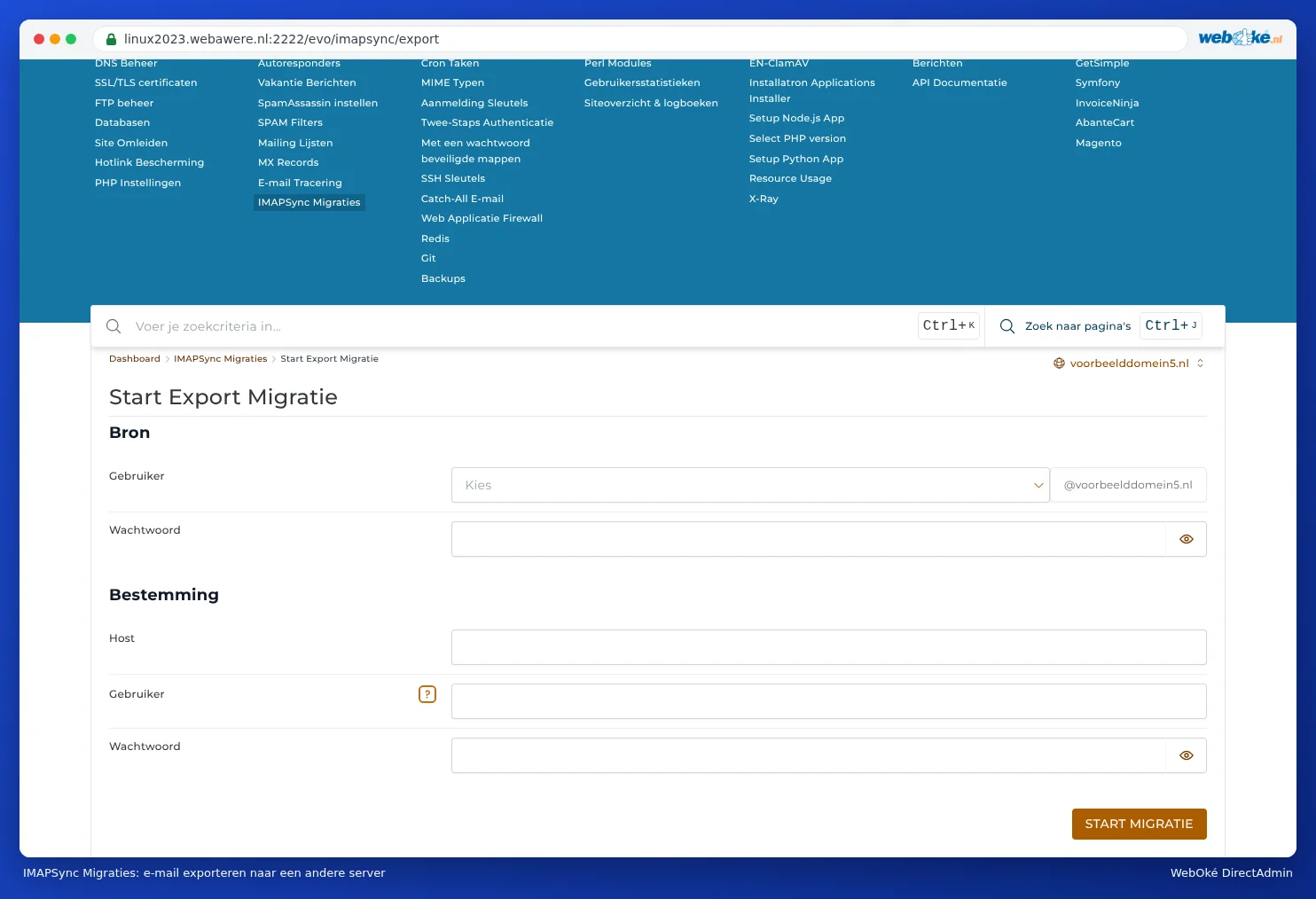
Pomoću opcije EXPORTEER E-MAILS (2) postupak ide obrnutim redoslijedom: kopirate poštu iz mailbox adrese u Vašem paketu u mailbox adresu na drugom serveru. Tada unosite podatke Vaše mailbox adrese kod WebOké i mailbox adrese na drugom serveru.
Česta pitanja
Mogu li migraciju pokrenuti ponovno? Da. Poruke koje su već kopirane bit će preskočene. Slobodno je pokrenite ponovno neposredno nakon što prilagodite MX zapise.
Migracija staje na pola puta. Obično je razlog to što je mailbox adresa kod WebOké puna. Povećajte prostor za pohranu mailbox adrese (pogledajte Prostor za pohranu po poštanskom sandučiću i što se događa kada je pun) i pokrenite ponovno. Pogledajte i izvještaj u opciji Message Area za detalje o pogrešci.
Dobivam grešku pri prijavi na stari server. Provjerite lozinku i naziv servera, te dopušta li Vaš stari pružatelj usluga IMAP. Kod Gmaila morate koristiti lozinku za aplikaciju.
Prenose li se i moji kontakti i kalendar? Ne. IMAP kopira samo e-poštu. Kontakte i kalendar izvozite zasebno iz Vašeg starog mail programa ili webmaila.