
Poglavlje 3 · 3.2
Postavljanje dvostupanjske autentifikacije
Uz dvostupanjsku autentifikaciju (poznatu i kao Two-Step Authentication ili 2FA) kod prijave u DirectAdmin, uz Vašu lozinku potreban Vam je i kod. Taj kod dolazi iz aplikacije na Vašem telefonu i mijenja se svakih 30 sekundi. Ako netko pogodi ili ukrade Vašu lozinku, bez Vašeg telefona ipak neće moći ući.
Kada Vam ovo koristi?
Dvostupanjska autentifikacija u DirectAdminu štiti izravnu prijavu s Vašim DA korisničkim imenom i DA lozinkom (pogledajte Direktna prijava na port 2222). Ako se uvijek prijavljujete putem Mijn WebOké, Mijn WebOké za Vas izrađuje jednokratnu poveznicu za prijavu. Nju dobivate tek nakon što se prijavite u Mijn WebOké, uz dodatni kod koji Mijn WebOké traži. Zato svakako dobro zaštitite i Mijn WebOké (pogledajte dolje).
Koristite li ipak DA lozinku, na primjer zato što se prijavljujete izravno ili zato što je drugi znaju? Tada svakako uključite dvostupanjsku autentifikaciju.
Što Vam je potrebno?
Autentifikacijska aplikacija na Vašem telefonu, na primjer Google Authenticator, Microsoft Authenticator, Authy, FreeOTP ili 2FAS. I upravitelji lozinkama poput Bitwarden i 1Password mogu izrađivati ove kodove.
Korak 1: otvorite dvostupanjsku autentifikaciju
- Kliknite gore desno na Hallo, iza čega slijedi Vaše korisničko ime, i odaberite Profile.
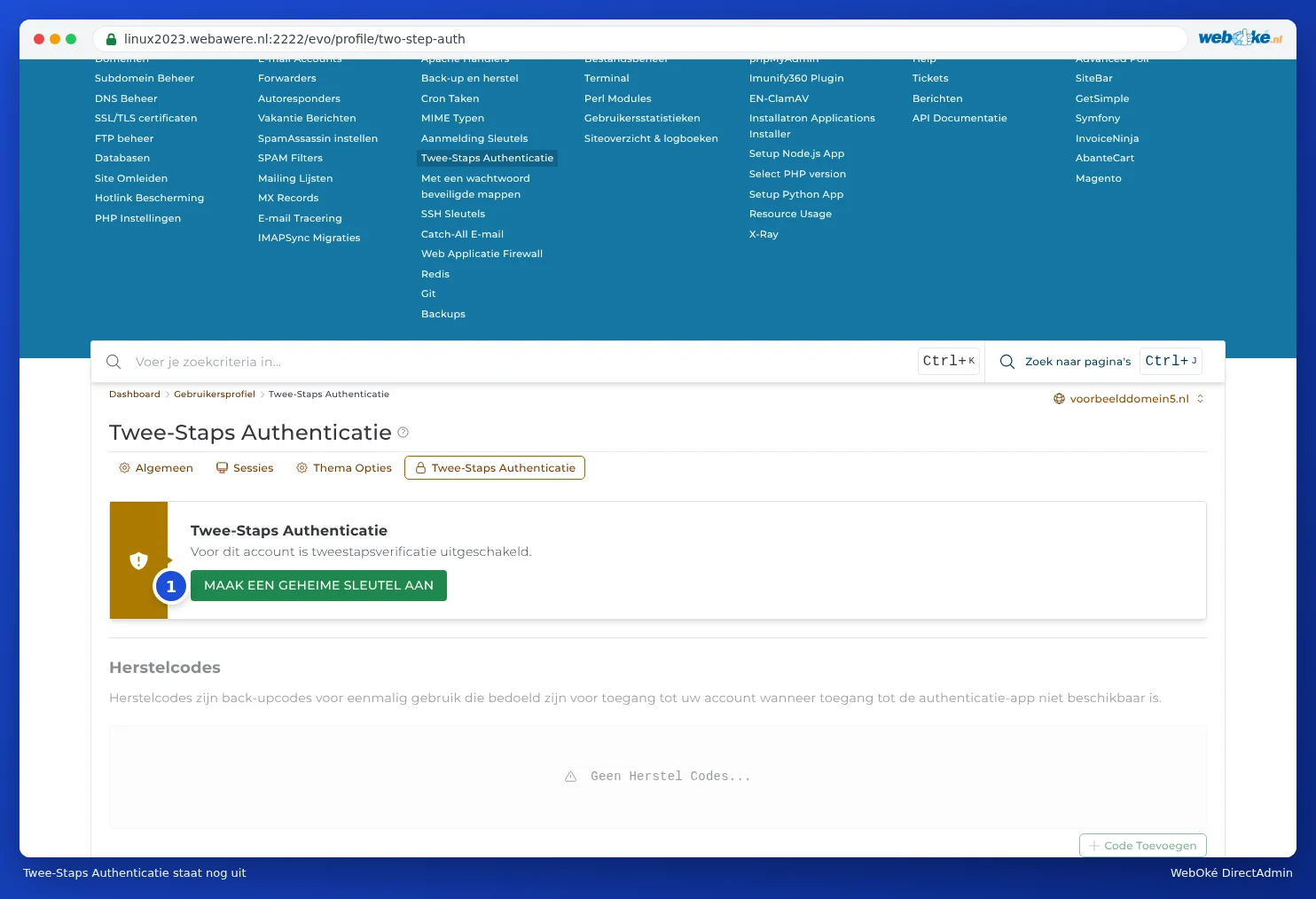
- Kliknite na karticu Two-Step Authentication. Ovdje također možete doći putem izbornika: Geavanceerde Functies > Two-Step Authentication.
- Vidjet ćete poruku This account has two-step authentication disabled. Kliknite na GENERATE SECRET (1).
Korak 2: povežite svoju aplikaciju
DirectAdmin sada prikazuje dva koraka: Setup Authentication i Check one-time password.
- Otvorite svoju autentifikacijsku aplikaciju i odaberite novi nalog ili znak plus.
- Skenirajte QR kod (2) svojom aplikacijom. Ako skeniranje ne uspijeva, ručno upišite ključ (1) koji se nalazi iznad QR koda. Gumbom pored njega možete ga kopirati.
- Vaša aplikacija sada prikazuje kod od 6 znamenki za DirectAdmin.

Korak 3: provjerite kod i uključite
- Upišite kod iz svoje aplikacije u polje kod Check one-time password (3).
- Kliknite na ENABLE TWO-STEP AUTHENTICATION (4).
Ako je kod ispravan, dvostupanjska autentifikacija će biti uključena. Odmah zatim izradite svoje rezervne kodove (pogledajte Sigurnosni kodovi i što učiniti ako izgubite pristup aplikaciji za autentifikaciju). Oni su Vam potrebni ako izgubite svoj telefon.
Napomena: Ako zatvorite stranicu prije nego što ste kliknuli na uključivanje, dvostupanjska autentifikacija ostaje isključena. Tada jednostavno ponovno počnite s GENERATE SECRET i uklonite napola dodani nalog iz svoje aplikacije.
Prijava uz dvostupanjsku autentifikaciju
Ako se prijavljujete izravno, prvo unosite korisničko ime i lozinku kao i uvijek. Nakon toga DirectAdmin traži kod iz Vaše aplikacije. Otvorite aplikaciju, upišite trenutni kod i kliknite na prijavu.
Problemi
- Kod se ne prihvaća. Provjerite je li vrijeme na Vašem telefonu ispravno. Kodovi se temelje na vremenu: ako Vaš telefon kasni ili žuri nekoliko minuta, kod neće biti ispravan. Postavite vrijeme na automatsko.
- Nakon nekoliko pogrešnih kodova više uopće ne mogu ući. Pogrešni kodovi se računaju kao neuspjeli pokušaji prijave. Nakon previše pokušaja, server privremeno blokira Vašu IP adresu. Pogledajte Problemi s prijavom: rješavanje.
- Imam novi telefon. Prebacite naloge pomoću funkcije izvoza iz svoje aplikacije, ili ponovno postavite dvostupanjsku autentifikaciju s novim tajnim ključem. To učinite prije nego što izbrišete stari telefon.
- Izgubio sam telefon. Pogledajte Sigurnosni kodovi i što učiniti ako izgubite pristup aplikaciji za autentifikaciju.
Je li ovo moguće i u Mijn WebOké?
Mijn WebOké ima vlastitu dodatnu zaštitu. Standardno kod prijave dobivate kod putem e-maila. Umjesto toga možete koristiti i autentifikacijsku aplikaciju: idite na Moja administracija, zatim Podaci za prijavu, i kod Dvofaktorska autentifikacija odaberite Postavite aplikaciju za autentifikaciju. To je zasebna postavka, neovisna o DirectAdminu. U Vašoj aplikaciji tada će biti dva naloga: jedan za Mijn WebOké i jedan za DirectAdmin.