
Poglavlje 12 · 12.2
Korisnici baze podataka, prava i lozinke
Pogledajte to u kratkom filmu
Vaša web stranica ne prijavljuje se u bazu podataka s Vašim DA podacima, nego s posebnim korisnikom baze podataka. Prilikom izrade baze podataka DirectAdmin odmah izrađuje i korisnika (pogledajte Een database aanmaken). Možete izraditi i dodatne korisnike, promijeniti lozinku korisnika ili korisniku dati pristup drugoj bazi podataka.
Korisnici jedne baze podataka
Kliknite u popisu Databases List kod baze podataka na Manage. Dolazite na stranicu Manage Database. Pod User Access (1) vidite koji korisnici smiju pristupati ovoj bazi podataka i s kojim pravima (na primjer Full access).
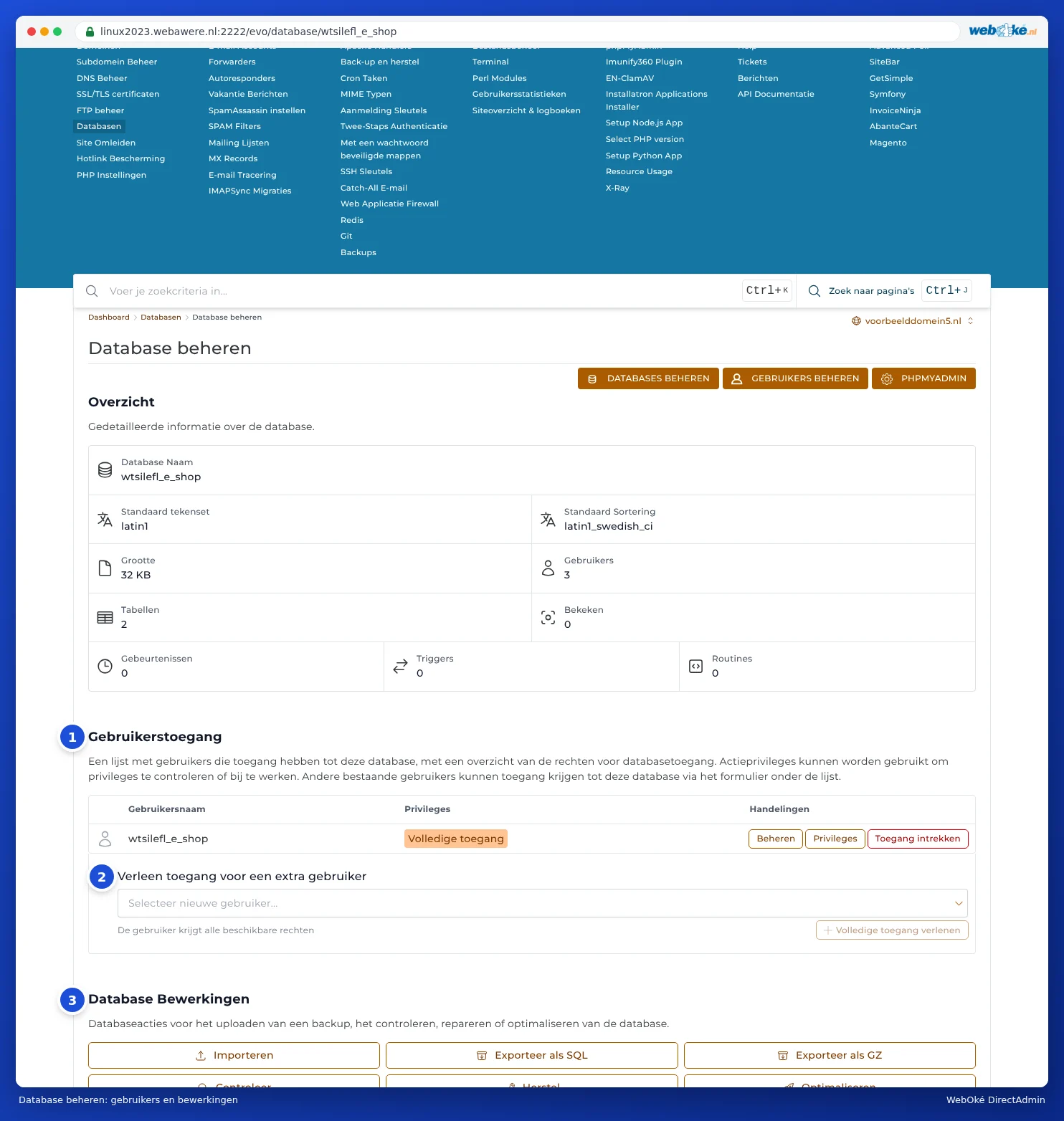
Za svakog korisnika imate tri gumba:
- Manage: stranica korisnika, s lozinkom, bazama podataka i hostovima s kojih se smije spajati (pogledajte dolje).
- Privileges: točno odabrati što korisnik smije, na primjer samo čitanje (SELECT). Za običnu web stranicu ovo ostavite na Full access.
- Revoke Access: korisnik više ne smije pristupati ovoj bazi podataka. Sam korisnik i dalje postoji.
Pomoću Grant access for additional user (2) dajete postojećem korisniku i pristup ovoj bazi podataka. Odaberite korisnika i kliknite na Grant full access.
Svi korisnici: Manage User
Kliknite na vrhu kod Databases na MANAGE USER. Vidite sve korisnike baza podataka Vašeg paketa, a u stupcu Allowed Hosts s kojih se računala smiju spajati. Dolje kod Create User izrađujete novog korisnika.

Nakon izrade dobivate poruku User created, s podacima novog korisnika. Odmah pohranite lozinku.
Napomena: Novi korisnik za sada nema pristup ničemu. Zatim mu dajte pristup bazi podataka: na stranici korisnika kod Grant access to additional database, ili kod same baze podataka putem Grant access for additional user.
Promjena lozinke korisnika baze podataka
- Kliknite na MANAGE USER i zatim kod korisnika na Manage. Dolazite na stranicu Manage User.
- Unesite kod Password Management (1) novu lozinku i kliknite na CHANGE PASSWORD.
- Promijenite lozinku odmah i u konfiguracijskoj datoteci Vaše web stranice. Kod WordPressa je to wp-config.php, redak s DB_PASSWORD. Tu datoteku uređujete u File Manageru (pogledajte Prikaz i uređivanje skrivenih datoteka poput .htaccess).
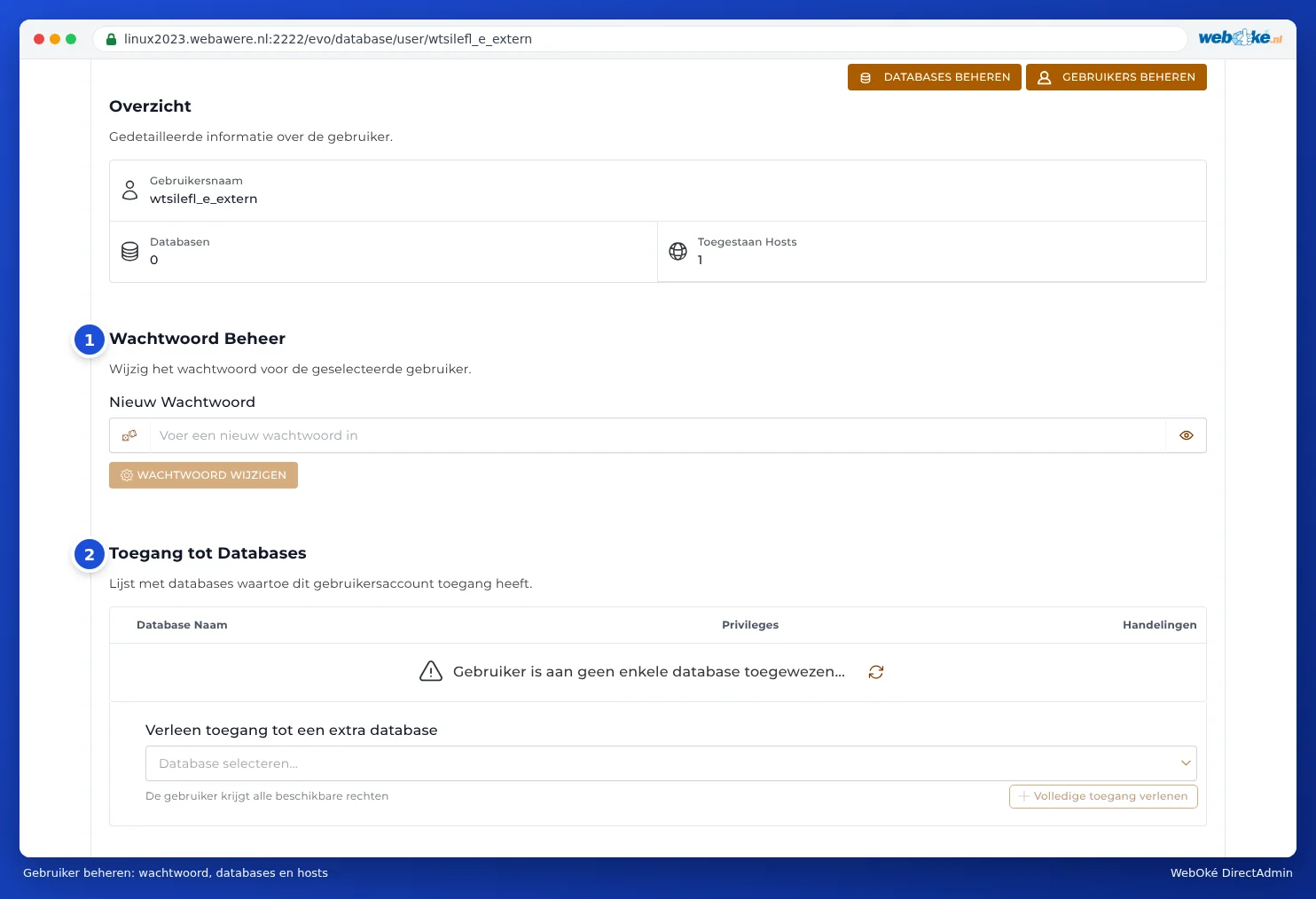
Na istoj stranici vidite kod Access to Databases (2) kojim bazama podataka korisnik smije pristupati, a ispod toga kod Allowed Hosts s kojih računala (pogledajte Povezivanje s bazom podataka izvana (Access Hosts)).
Dok nova lozinka nije unesena u konfiguraciju Vaše web stranice, Vaša web stranica ne može pristupiti bazi podataka i posjetitelji vide poruku o pogrešci. Stoga ove korake obavite brzo jedan za drugim.
Gdje pronalazim podatke postojeće web stranice?
Ne znate više koju bazu podataka i korisnika koristi Vaša web stranica? Pogledajte u konfiguracijskoj datoteci web stranice:
| Softver | Datoteka | Što tražite? |
|---|---|---|
| WordPress | wp-config.php | DB_NAME, DB_USER, DB_PASSWORD, DB_HOST |
| Joomla | configuration.php | $db, $user, $password, $host |
| PrestaShop | app/config/parameters.php | database_name, database_user, database_password |
Savjet: Koristite za svaku web stranicu zasebnu bazu podataka i zasebnog korisnika. Ako jedna web stranica bude hakirana, napadač tada neće moći pristupiti ni bazama podataka Vaših drugih web stranica.