
Poglavlje 12 · 12.2
Dokument se otvara u načinu samo za čitanje
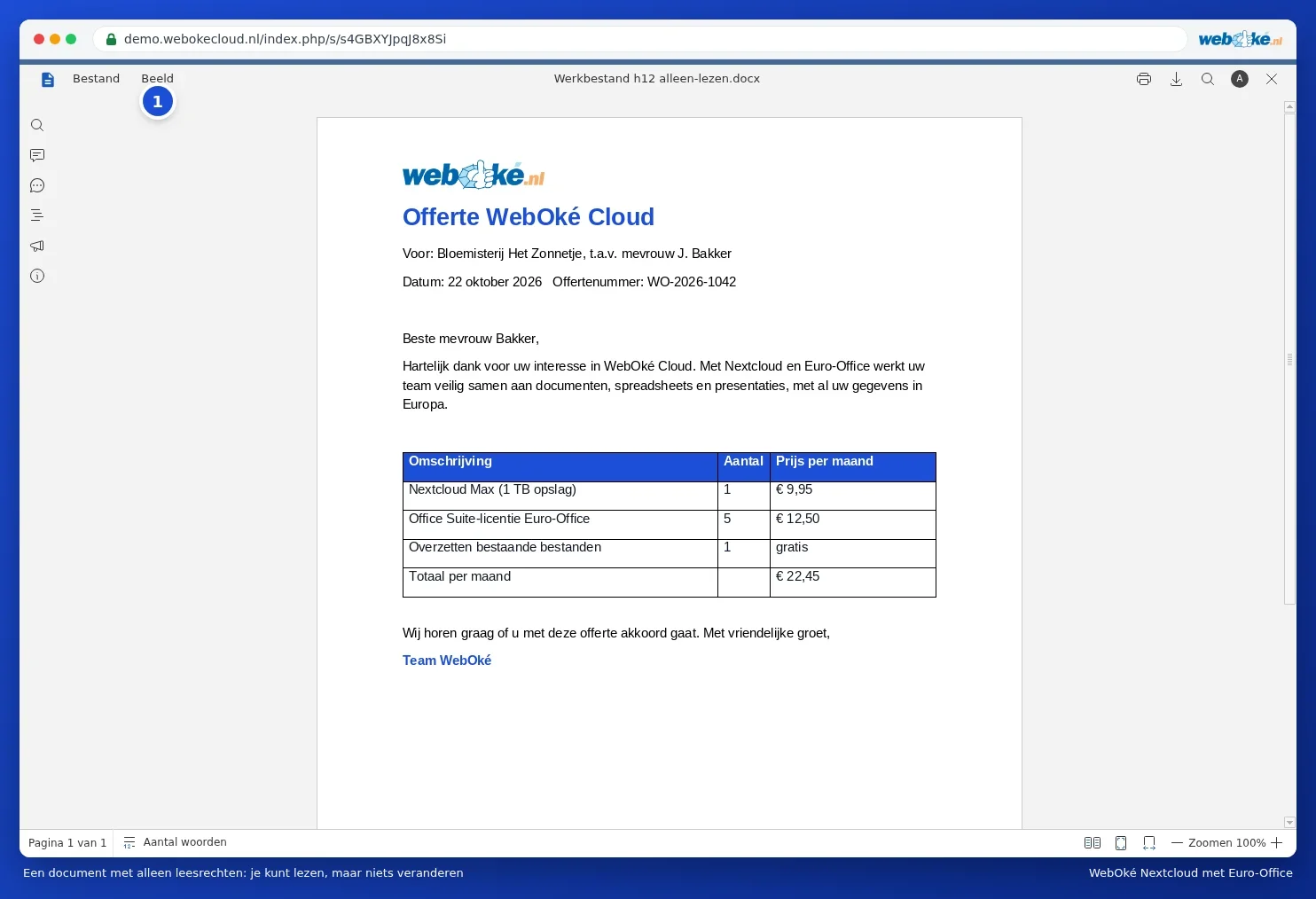
Otvarate dokument, ali ne možete ništa upisati i većina kartica nedostaje? Tada se dokument nalazi u načinu prikaza za čitanje. Vidite tada primjerice samo kartice File (Datoteka) i View (Prikaz) (1). Postoji nekoliko mogućih uzroka.
Imate samo prava čitanja
Je li netko podijelio datoteku s Vama, ili je otvarate putem poveznice? Tada ta osoba određuje smijete li uređivati. Ako imate samo prava čitanja, možete čitati, pretraživati, ispisivati i preuzimati, ali ne možete mijenjati. Zamolite vlasnika da Vam dodijeli prava uređivanja. Kako dijeljenje funkcionira, pročitajte u Dijeljenje dokumenta s kolegom i Izrada javne poveznice (za čitanje ili uređivanje).
Ipak želite nešto promijeniti? Odaberite tada File (Datoteka) i Download as (Preuzmi kao) kako biste napravili vlastitu kopiju, ili zamolite vlasnika za izmjenu.
Sami ste odabrali opciju Viewing
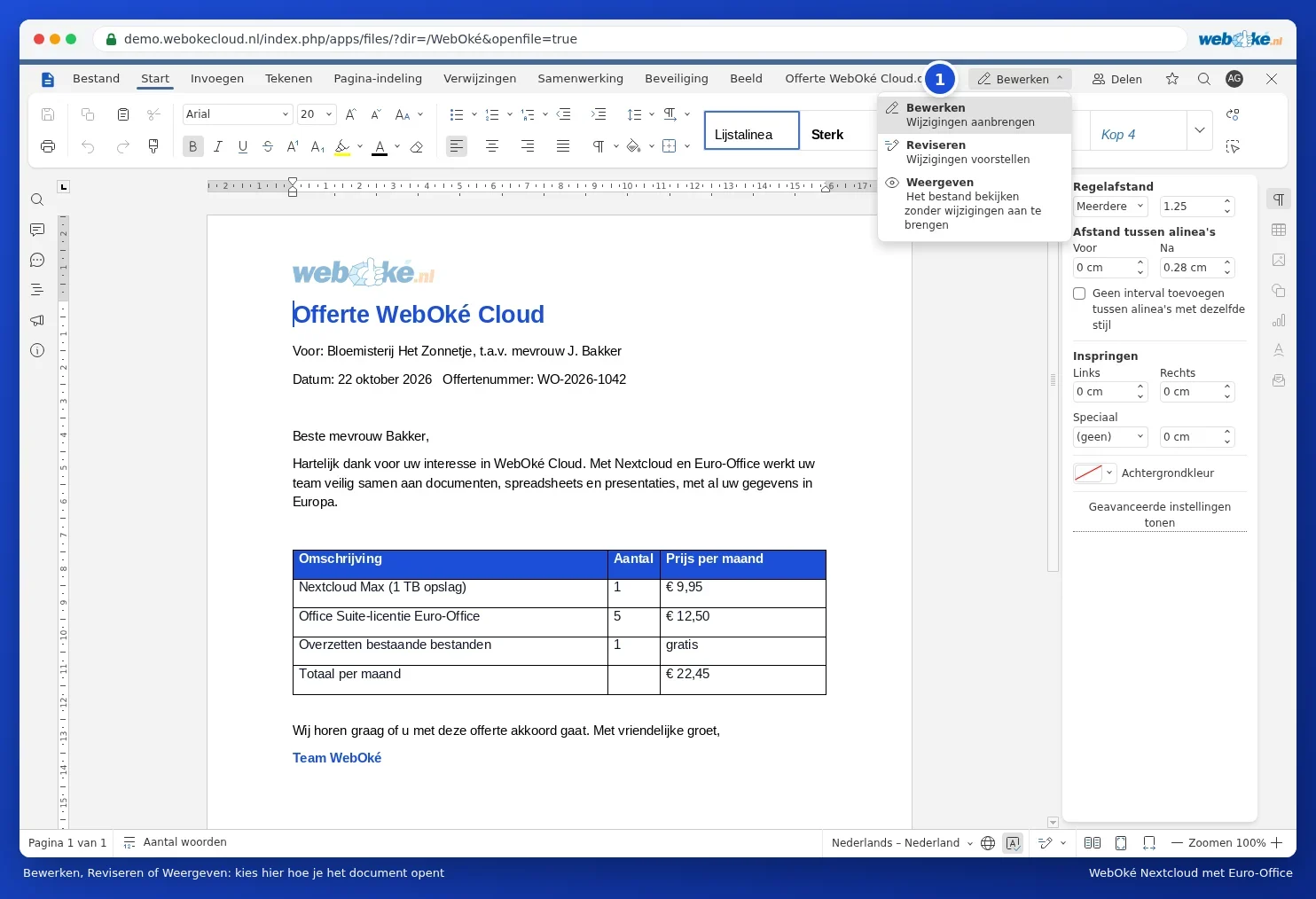
Gore desno u Euro-Office birate kako radite s dokumentom (1):
- Editing (Uređivanje): unošenje izmjena.
- Reviewing (Recenziranje): predlaganje izmjena. Svaka se izmjena bilježi, tako da je druga osoba može prihvatiti ili odbiti. Pogledajte Praćenje i prihvaćanje promjena.
- Viewing (Pregledavanje): pregled datoteke bez unošenja izmjena.
Piše li ovdje Viewing? Kliknite na to i odaberite Editing.
Datoteka je zaključana
Vidite li poruku Document is locked for editing (Dokument je zaključan za uređivanje) ili The file is being edited in another app (Datoteka se uređuje u drugoj aplikaciji)? Tada netko ima datoteku otvorenu u drugom programu, primjerice u Word putem aplikacije za sinkronizaciju. Što tada učiniti, pročitajte u Spremanje ili sinkronizacija ne uspijeva.
Poruka Ova je datoteka otvorena u načinu pregledavanja. Datoteka je zaključana za uređivanje ili Vaša prava pristupa ne dopuštaju uređivanje. znači isto: ili je datoteka zaključana, ili imate samo prava čitanja.
Dokument je zaštićen
Autor može zaštititi dokument na kartici Protection (Zaštita), primjerice odabirom opcije No changes (Read only) (Bez izmjena, samo za čitanje). Dokument tada možete samo čitati, čak i ako imate prava uređivanja. Zamolite autora da ukloni zaštitu, ili za lozinku ako je zaštitu postavio lozinkom.
Riječ je o pdf datoteci
Pdf se prvo otvara za čitanje, ispunjavanje i dodavanje napomena. Želite li sami izmijeniti tekst, odaberite uređivanje pdf datoteke. Kako to funkcionira, pročitajte u Uređivanje PDF dokumenta.
Datoteka je spremljena kao samo za čitanje
Vidite Read only (Samo za čitanje) i poruku da datoteku morate spremiti pod drugim nazivom ili na drugom mjestu? Odaberite tada File (Datoteka) i Save Copy As (Spremi kopiju kao). Nakon toga nastavljate raditi u kopiji.