
Poglavlje 7 · 7.4
Izrada PDF obrasca
U aplikaciji Euro-Office također sami možete izraditi obrazac koji se može ispuniti, primjerice prijavni obrazac ili upitnik za klijente. Možete započeti s postojećim PDF-om ili u Nextcloudu putem opcije New izraditi novi PDF obrazac.
- Otvorite PDF i gore desno odaberite način rada Edit (Uređivanje).
- Idite na karticu Forms (1).
- Odaberite polje i kliknite na mjesto u PDF-u na koje želite da ono dođe. Povucite rubove kako biste polje povećali ili smanjili.
- Na desnoj strani za svako polje, među ostalim, postavljate naziv, Placeholder (sivi primjer teksta), Tip, je li polje Required te oblikovanje.
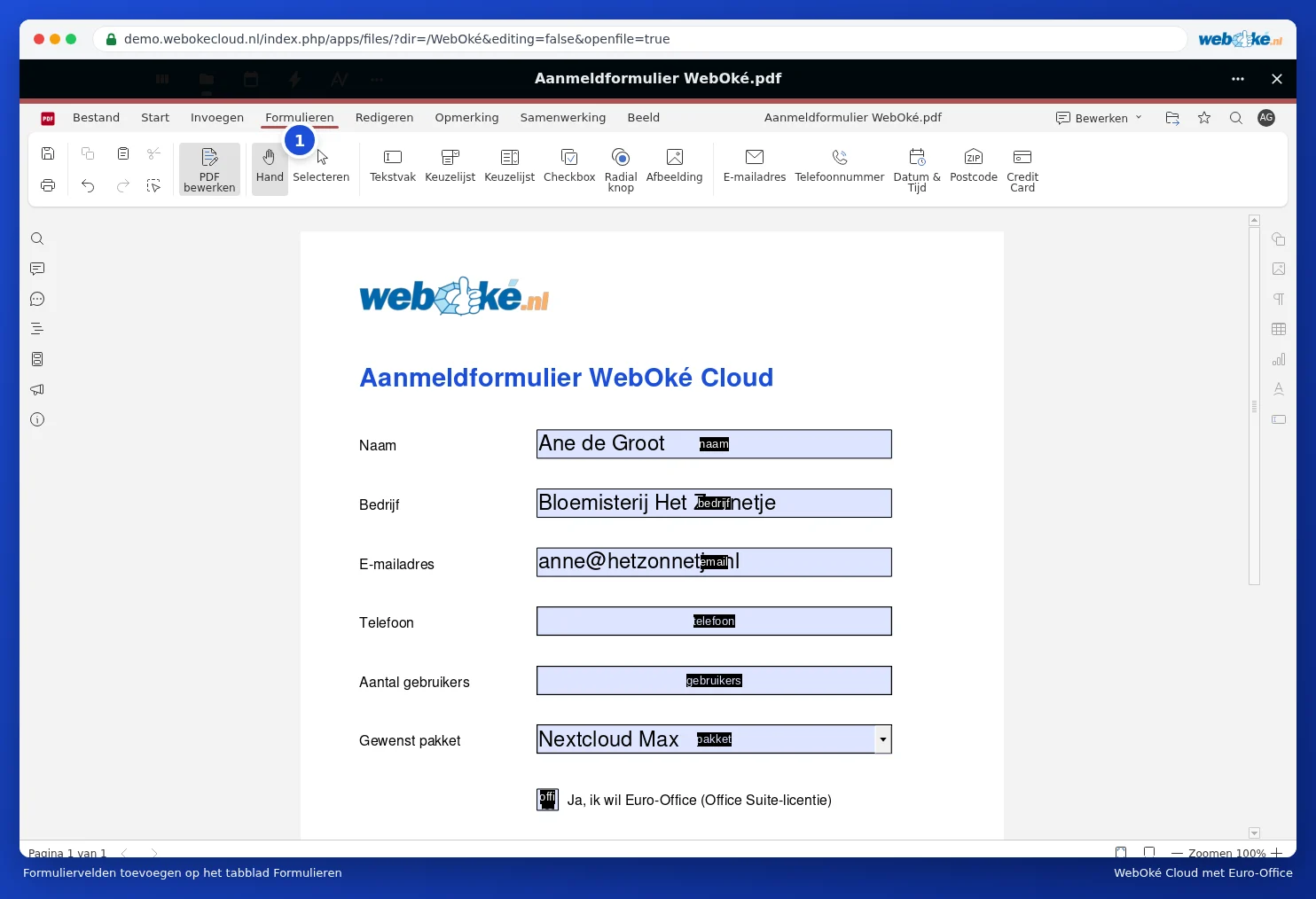
Vrste polja
| Polje | Za što |
|---|---|
| Text Field | Slobodan tekst, primjerice ime ili napomena |
| Combo box | Odabir između unaprijed određenih vrijednosti, primjerice paketa. Postoje dva gumba Combo box: padajući popis (Drop-down list) i popis u kojem su opcije odmah vidljive. |
| Checkbox | Kućica koju možete označiti |
| Radio Button | Točno jedan odabir između nekoliko mogućnosti |
| Image | Mjesto za fotografiju ili logotip |
| Email Address, Phone Number, ZIP Code | Polja koja provjeravaju je li unos ispravan |
| Date & Time | Odabir datuma iz kalendara |
| Credit Card | Polje za broj kartice |
Tip: poljima koja pripadaju zajedno dodijelite jasan naziv, primjerice "ime", "tvrtka" i "email". Tako ćete kasnije lako moći obraditi unesene podatke.