
Poglavlje 15 · 15.29
Rotiranje, brisanje ili spajanje PDF stranica
Skenirani privitak je naopako, između stranica se nalazi prazna stranica, ili trebate poslati tri PDF-a zajedno u jednoj datoteci općini ili savjetniku za hipoteku. Mnogo toga možete riješiti u Euro-Office.
Rotiranje ili brisanje stranice
- Otvorite PDF i gore desno odaberite Edit (Uređivanje).
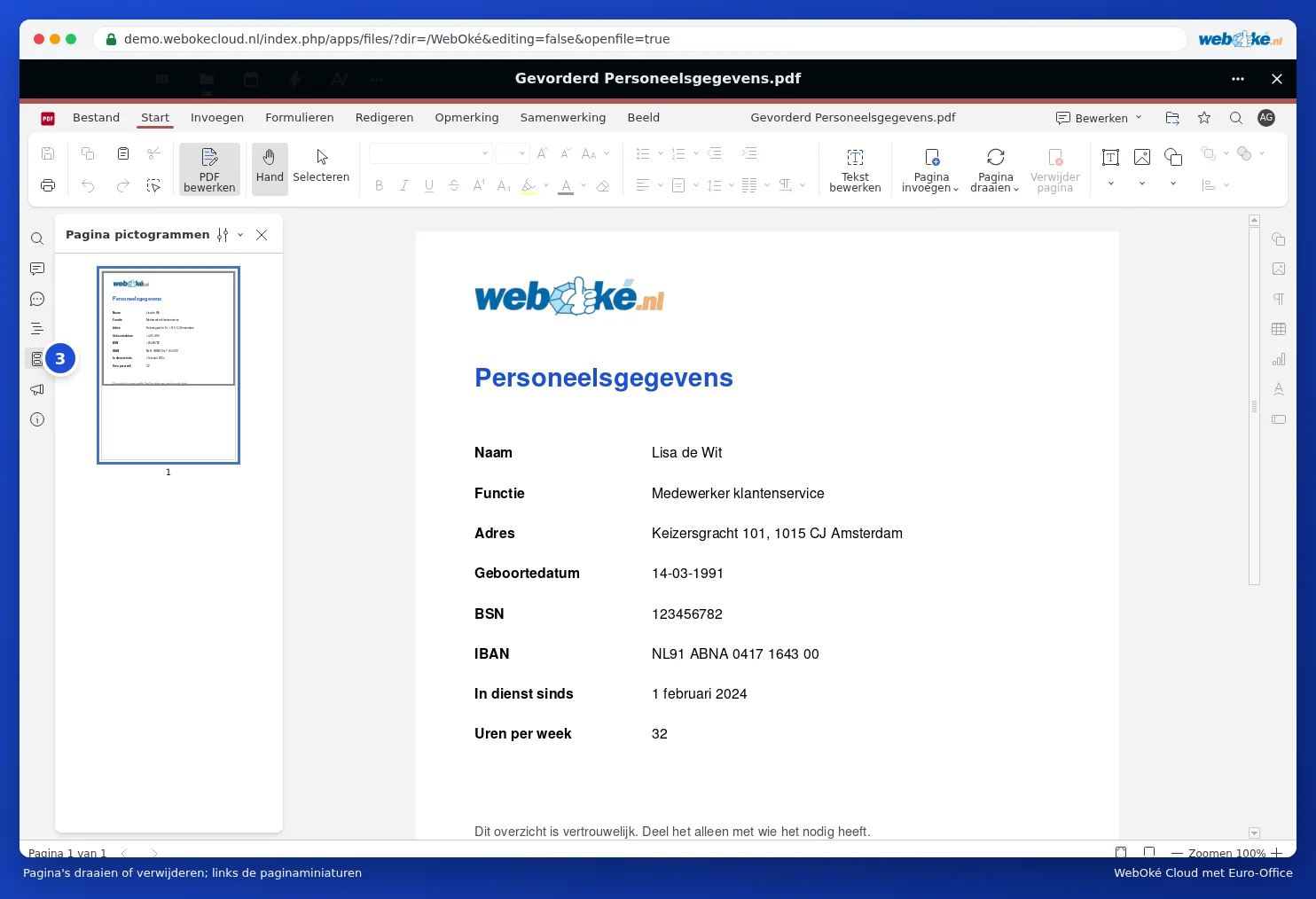
- Otvorite lijevo minijature stranica (3) pomoću gumba Page thumbnails (Minijature stranica) i kliknite na stranicu. S Ctrl ili Shift možete odabrati više njih.
- Na kartici Home (Početna) kliknite na Rotate Page (Rotiraj stranicu) ili Delete Page (Izbriši stranicu). Ako desnom tipkom miša kliknete na minijaturu, tamo ćete pronaći i opcije Delete Page, Rotate left (Rotiraj lijevo) i Rotate right (Rotiraj desno).
- Ako želite promijeniti redoslijed, povucite minijaturu na drugo mjesto.
Spajanje PDF datoteka
Euro-Office nema gumb za spajanje datoteka. Ovako to ipak uspijeva:
- Otvorite drugi PDF u uređivanju, lijevo odaberite minijature stranica koje želite i kopirajte ih pomoću Ctrl + C.
- Otvorite prvi PDF u uređivanju, kliknite na minijaturu iza koje stranice trebaju doći i zalijepite ih pomoću Ctrl + V.
- Spremite rezultat pod novim nazivom putem File (Datoteka), Save Copy As (Spremi kopiju kao).
Zamke
- Lijepljenje stranica ne uspijeva kod Vašeg PDF-a, na primjer kod zaštićenog PDF-a? Tada ispišite PDF-ove zajedno u jedan PDF sa svog računala, ili upotrijebite spajanje u PDF programu na svom računalu.
- Kod vrlo velikih skeniranih dokumenata (mnogo stranica s fotografijama) rad može postati spor. U tom slučaju radite s manjim dijelovima.
- PDF obrasci s poljima za popunjavanje: nakon spajanja polja ponekad više ne rade. Prvo ispunite obrazac.
Više o uređivanju PDF-ova pročitajte u Uređivanje PDF dokumenta.