
Poglavlje 8 · 8.6
Povijest verzija: vraćanje starije verzije
Vaš WebOké Nextcloud pohranjuje starije verzije Vaših dokumenata. Jeste li slučajno izbrisali dio teksta ili je kolega sve promijenio? Tada jednostavno možete vratiti prethodnu verziju.
Pregled starije verzije u editoru
- Otvorite dokument i idite na karticu Collaboration (Suradnja). Kliknite na gumb sa satom, Version History (Povijest verzija). To možete učiniti i putem izbornika File, a zatim Version History.
- Slijeva se prikazuje popis verzija (2), s datumom, vremenom i brojem verzije. Ispod svake verzije vidite tko je napravio izmjene, na primjer Lisa i Anne.
- Kliknite na verziju da biste je pregledali. Izmjene u toj verziji prikazane su u boji, svaka osoba ima svoju boju.

Vraćanje verzije
- Kliknite na verziju koju želite vratiti u popisu.
- Ispod te verzije kliknite na Restore (Resetiraj) (1).
- Stara verzija postaje nova, trenutna verzija. Verzija koju zamjenjujete ostaje na popisu. Dakle, ništa ne gubite.
Zatvorite povijest verzija pomoću križića na vrhu popisa kako biste nastavili raditi.
Verzije u samom Nextcloudu
Verziju možete vratiti i bez editora. U aplikaciji Datoteke idite do datoteke, otvorite bočnu traku klikom na ikonu dijeljenja pored naziva i odaberite karticu Verzije (1). Na vrhu se nalazi Trenutna verzija, a ispod nje starije verzije s njihovim vremenom i veličinom.
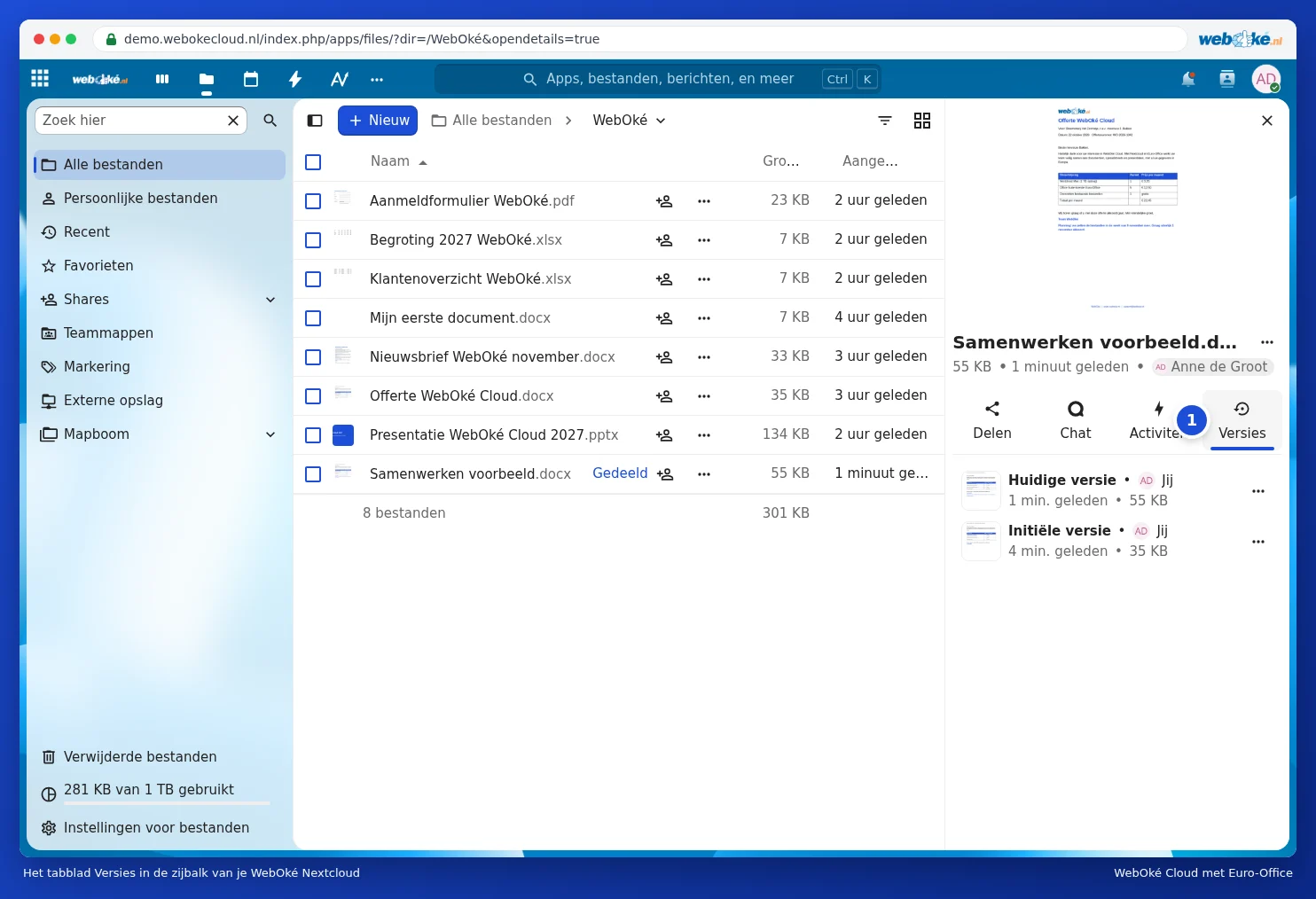
Kliknite na tri točkice pored starije verzije. Odaberite Resetiraj verziju (1) da biste je vratili. Pomoću opcije Preuzmi verziju preuzet ćete je na svoje računalo bez ikakvih promjena, a pomoću opcije Imenuj ovu verziju možete važnoj verziji dati prepoznatljiv naziv, poput „Poslano klijentu”.

Napomena: nova verzija nastaje tek kada svi zatvore dokument. Ako cijeli dan radite na istom dokumentu, današnje izmjene vidjet ćete kao verziju tek nakon što se dokument zatvori. Koliko se dugo stare verzije čuvaju ovisi o Vašem prostoru za pohranu.