
Poglavlje 6 · 6.1
Dodavanje, premještanje i brisanje slajdova
U uredniku prezentacija izrađujete i uređujete prezentacije, uključujući pptx datoteke iz programa PowerPoint. Lijevo se nalazi pregled slajdova s malim prikazima svih Vaših slajdova (1), a u sredini slajd na kojem radite.

Dodavanje slajda
Kliknite na kartici Home na Add Slide (2). Novi slajd dodaje se nakon slajda koji ste odabrali. Kliknite na strelicu ispod gumba da biste odmah odabrali izgled, na primjer Title and object ili Two Content.
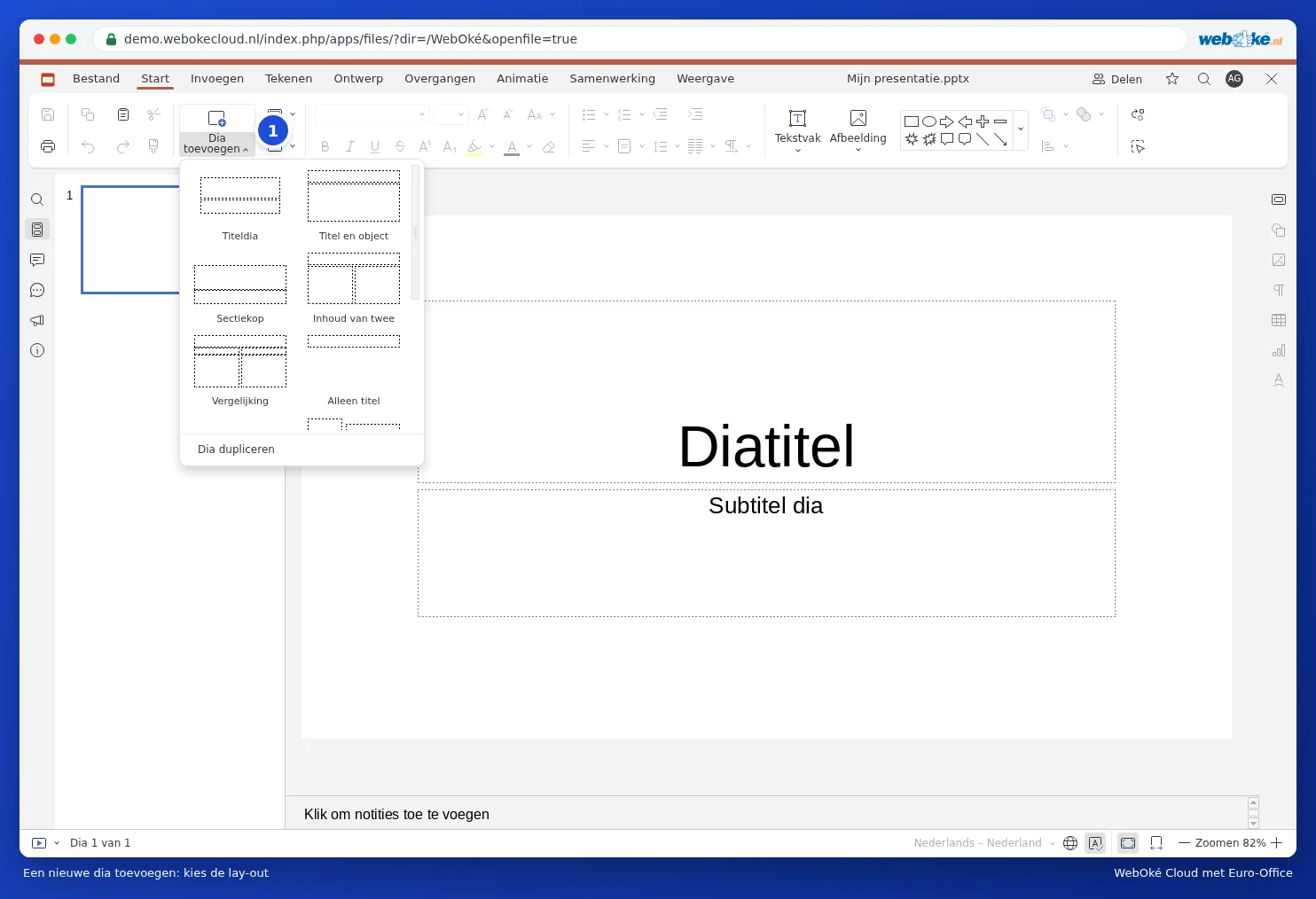
Prečac: Ctrl + M dodaje novi slajd.
Premještanje, dupliciranje i brisanje slajdova
- Premjesti: povucite slajd u pregledu slajdova na drugo mjesto.
- Duplicate: kliknite desnom tipkom miša na slajd i odaberite Duplicate slide. Korisno kada sljedeći slajd izgleda gotovo jednako.
- Delete: odaberite slajd i pritisnite Delete, ili odaberite Delete slide u izborniku.
- Hide: želite li zadržati slajd, ali ga ne prikazati tijekom prezentacije? Odaberite Hide slide.
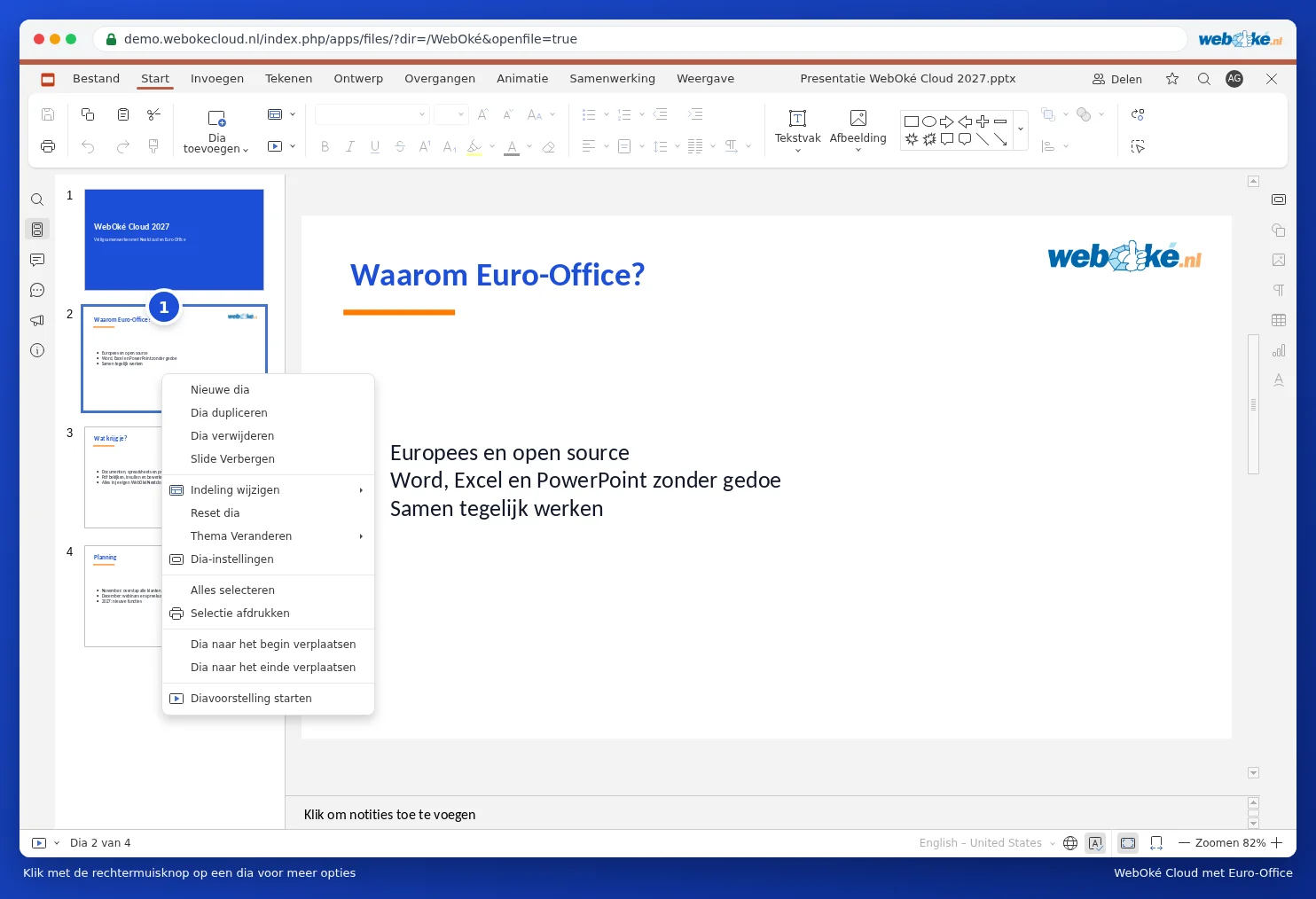
Savjet: držite Ctrl pritisnutim da biste odabrali više slajdova, ili Shift za niz. Zatim ih premjestite ili izbrišite odjednom.