
Poglavlje 15 · 15.10
Popis za označavanje s poljima za potvrdu u proračunskoj tablici
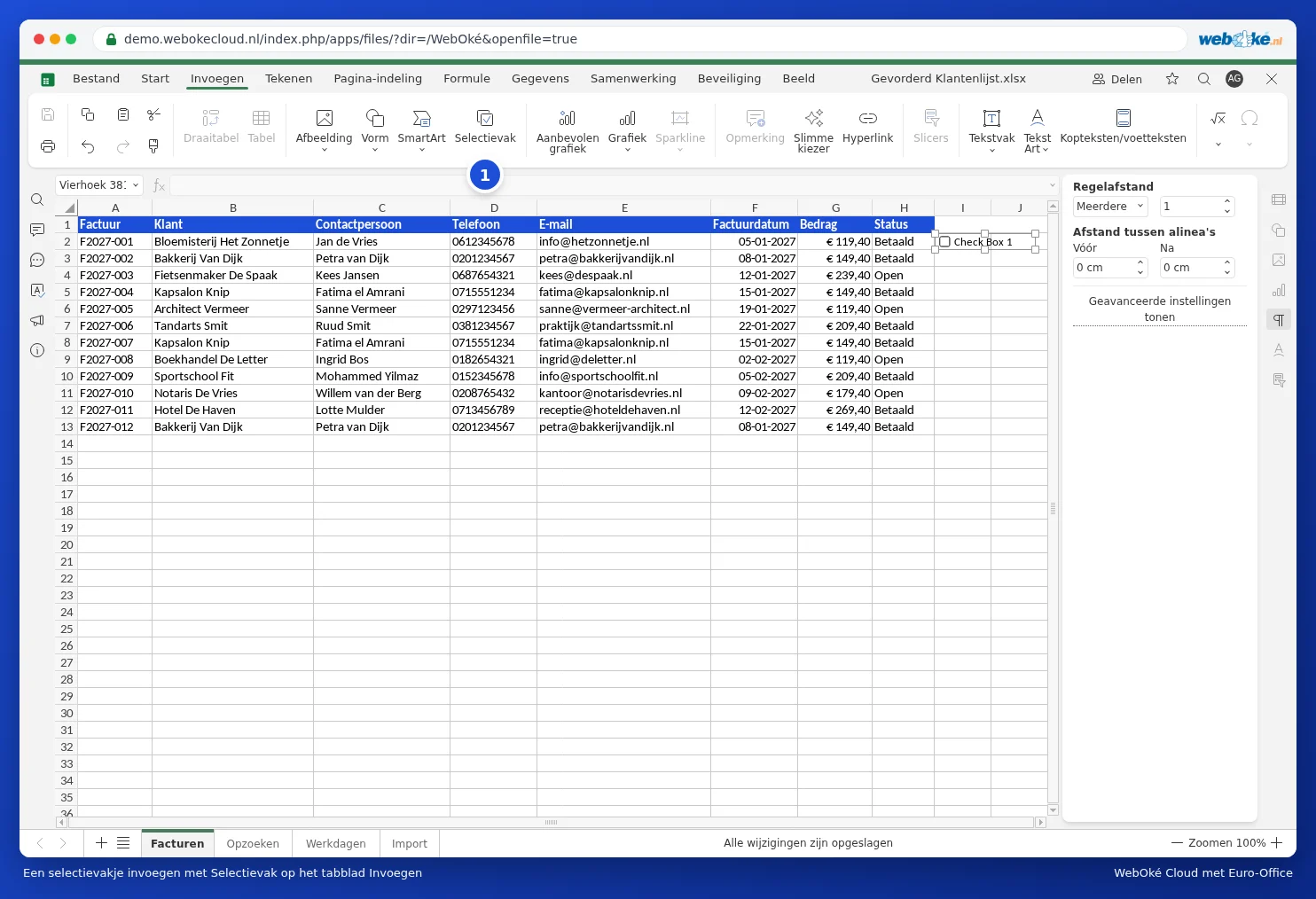
Popis zadataka, kontrolni popis ili popis prisutnosti s poljima za označavanje: to je moguće u Euro-Office. Na kartici Insert (Umetanje) nalazi se gumb Check box (Polje za potvrdu).
Umetanje polja za potvrdu
- Kliknite u ćeliju u koju polje treba doći, na primjer I2 u stupcu Provjereno.
- Na kartici Insert kliknite na Check box (1).
- U ćeliji se pojavi polje. Kliknite na njega da ga označite ili poništite.
Izračunavanje s oznakama
Polje za potvrdu malen je objekt koji se nalazi iznad ćelije. Ako želite računati s oznakama, povežite polje s ćelijom: desnim klikom kliknite na polje i odaberite Cell snapping (Povezivanje ćelije). Ta ćelija vraća TRUE ako je polje označeno i FALSE ako je prazno (Euro-Office prikazuje logičke vrijednosti na engleskom jeziku). Zatim, primjerice, možete prebrojati koliko je stavki završeno: =COUNTIF(J2:J13;TRUE), ili uvjetnim oblikovanjem (pogledajte Oboji cijeli redak kada je račun plaćen) označeni redak obojiti sivo.
Zamke i alternative
- Svako je polje zaseban objekt. Za dulji popis kopirajte polje i zalijepite ga u ostale retke, a zatim za svako polje provjerite povezanu ćeliju.
- Ako sortirate popis, polja ne ostaju uvijek uredno uz svoj redak. Za popise koje često sortirate ili filtrirate praktičniji je padajući popis: pomoću Data Validation (Provjera valjanosti podataka) izradite popis s vrijednostima Da;Ne ili ☐;☑ (pogledajte Provjera valjanosti podataka i padajući popisi). Ta se vrijednost doista nalazi u ćeliji i zadržava se pri sortiranju i filtriranju.
- Polja za potvrdu iz Excela ostaju vidljiva nakon otvaranja u Euro-Office.