
Poglavlje 10 · 10.2
Preuzimanje i instalacija na sustavu Windows (x64 i ARM64)
Ovako instalirate Nextcloud Office na Windows računalo. Instalacijska datoteka ima otprilike 600 MB.
Koja Vam je verzija potrebna?
Nextcloud Office za 64-bitni Windows dostupan je u dvije verzije:
- Windows x64 (1): za gotovo sva računala i prijenosna računala s procesorom Intel ili AMD.
- Windows ARM64: samo za računala s ARM procesorom, poput prijenosnih računala sa Snapdragon čipom.
Niste sigurni? Kliknite na Start, zatim Postavke, Sustav i Informacije. Kod Vrsta sustava piše "x64" ili "ARM". Ako koristite stariji 32-bitni Windows, program neće raditi: u tom slučaju radite u pregledniku.
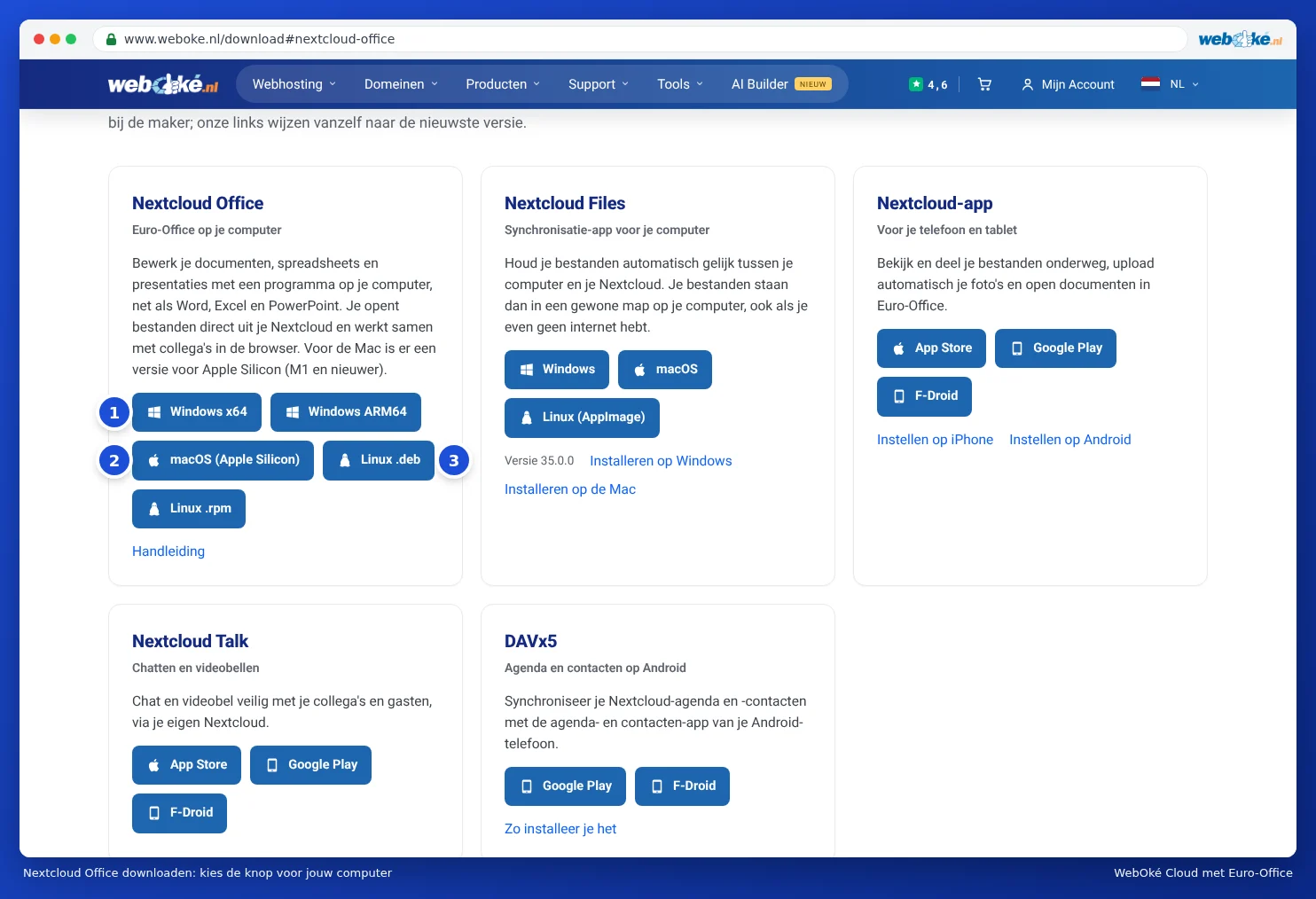
Preuzimanje
- Idite na www.weboke.nl/download.
- Kod Nextcloud Office kliknite na Windows x64 ili Windows ARM64. Možete i izravno koristiti ove poveznice: Windows x64 ili Windows ARM64.
- Datoteka se sprema u mapu Downloads. Naziv je primjerice Nextcloud-Office-DesktopEditors-latest-windows-x64.exe.
Instalacija
- Dvaput kliknite na preuzetu datoteku.
- Windows pita smije li program unijeti promjene. Kliknite na Da. Za to su Vam potrebna administratorska prava na računalu.
- Slijedite korake instalacijskog programa. Predložene postavke možete ostaviti kakve jesu.
- Nakon instalacije pronaći ćete Nextcloud Office u Start izborniku.
Pri prvom pokretanju vidjet ćete početni zaslon. Lijevo se, između ostalog, nalaze Create New (Napravi novo), Recent Files (Nedavne datoteke), Open Local File (Otvori lokalnu datoteku), Connect to cloud (Poveži se s cloudom) i Settings (Postavke). Kako povezati program s Vašim WebOké Nextcloud, pročitajte u Povezivanje programa s Vašim WebOké Nextcloudom.
Jezik i prikaz
Program se prikazuje na engleskom jeziku. Kliknite lijevo na Settings (Postavke) i kod Interface language (Jezik sučelja) možete odabrati željeni jezik ako je dostupan. Nova postavka jezika primjenjuje se nakon što ponovno pokrenete program. Kod Interface theme (Tema sučelja) birate svijetlu, tamnu temu ili istu kao u sustavu.
Ažuriranje
Program sam može provjeriti postoji li nova verzija. Kod Settings (Postavke) u odjeljku Updates (Ažuriranja) postavljate hoće li se to odvijati automatski ili ćete prvo dobiti obavijest. Najnoviju verziju uvijek možete preuzeti i putem gumba na našoj stranici za preuzimanje te je instalirati preko stare verzije.
Napomena: na poslovnom računalu često sami ne smijete instalirati programe. U tom slučaju obratite se svom administratoru sustava ili radite u pregledniku.