
Poglavlje 7 · 7.5
Uređivanje PDF dokumenta
Gore desno odaberite način rada Edit, ili na kartici Home kliknite na Edit PDF. Pojavit će se dodatne kartice: Insert, Forms i Redact.
Prilagodba teksta i slika
Na kartici Home kliknite na Edit Text i kliknite unutar teksta PDF dokumenta. Sada možete upisivati i ispravljati tekst, kao da je riječ o običnom dokumentu. Kliknite na sliku da biste je premjestili, povećali ili izbrisali.
Insert
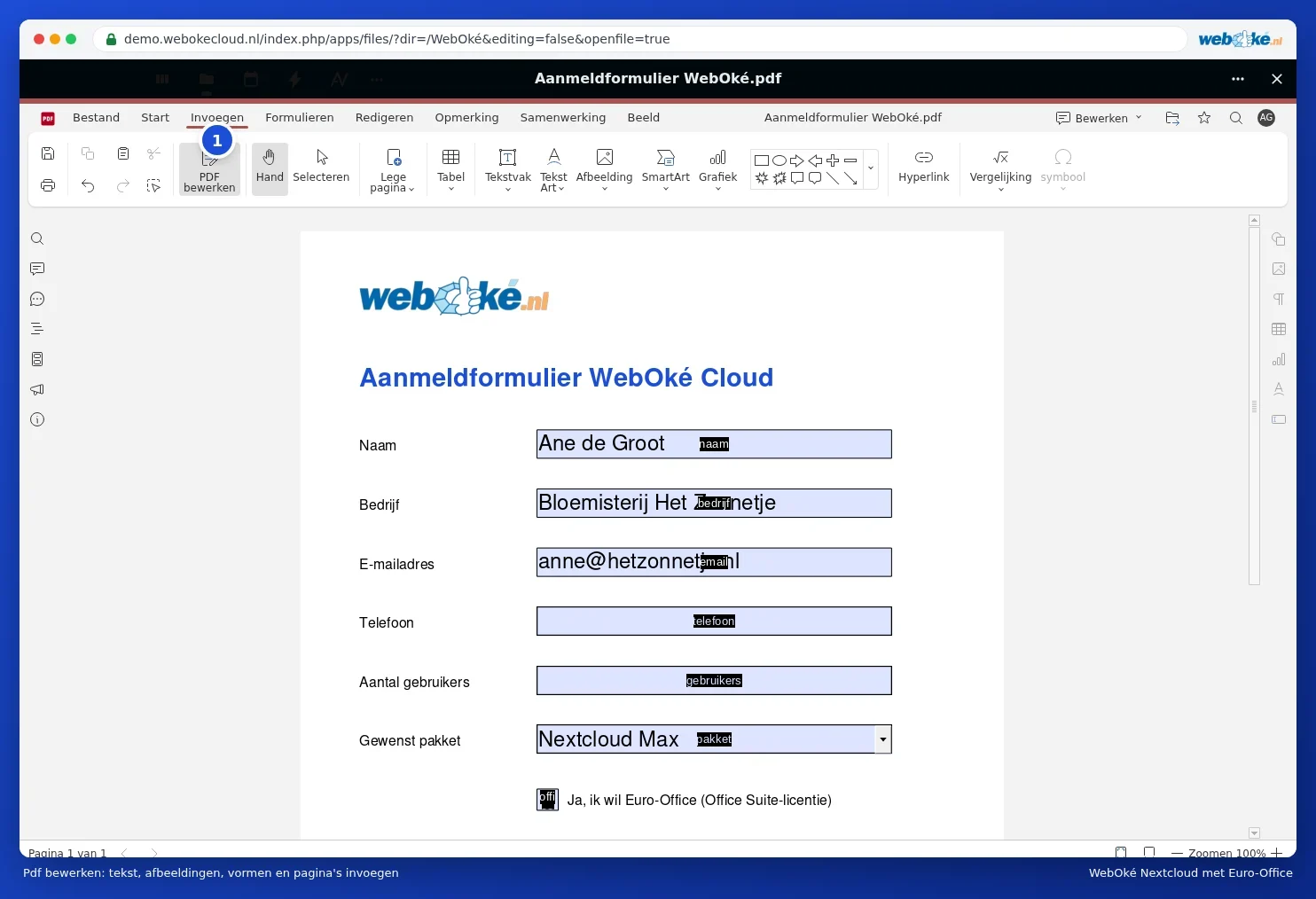
Na kartici Insert (1) dodajete nove elemente u PDF: praznu stranicu (Blank Page), tablicu, tekstualni okvir, sliku, oblike, grafikon ili hipervezu.
Upravljanje stranicama
Lijevo kliknite na Page Thumbnails. Povucite stranicu na drugo mjesto kako biste promijenili redoslijed. Desnom tipkom miša kliknite na stranicu kako biste je zakrenuli, izbrisali ili dodali novu stranicu. Na kartici Home za to također pronalazite gumbe Insert Page, Rotate Page i Delete Page. Više o tome pročitajte u Rotiranje, brisanje ili spajanje PDF stranica.
Skrivanje osjetljivih podataka
Trebate li podijeliti PDF u kojem se nalazi OIB, broj bankovnog računa ili adresa koju druga osoba ne smije vidjeti? Tada upotrijebite karticu Redact (1). Nije dovoljno samo precrtati crnim pravokutnikom: tekst tada i dalje ostaje u datoteci. Funkcija Redact ga doista uklanja.
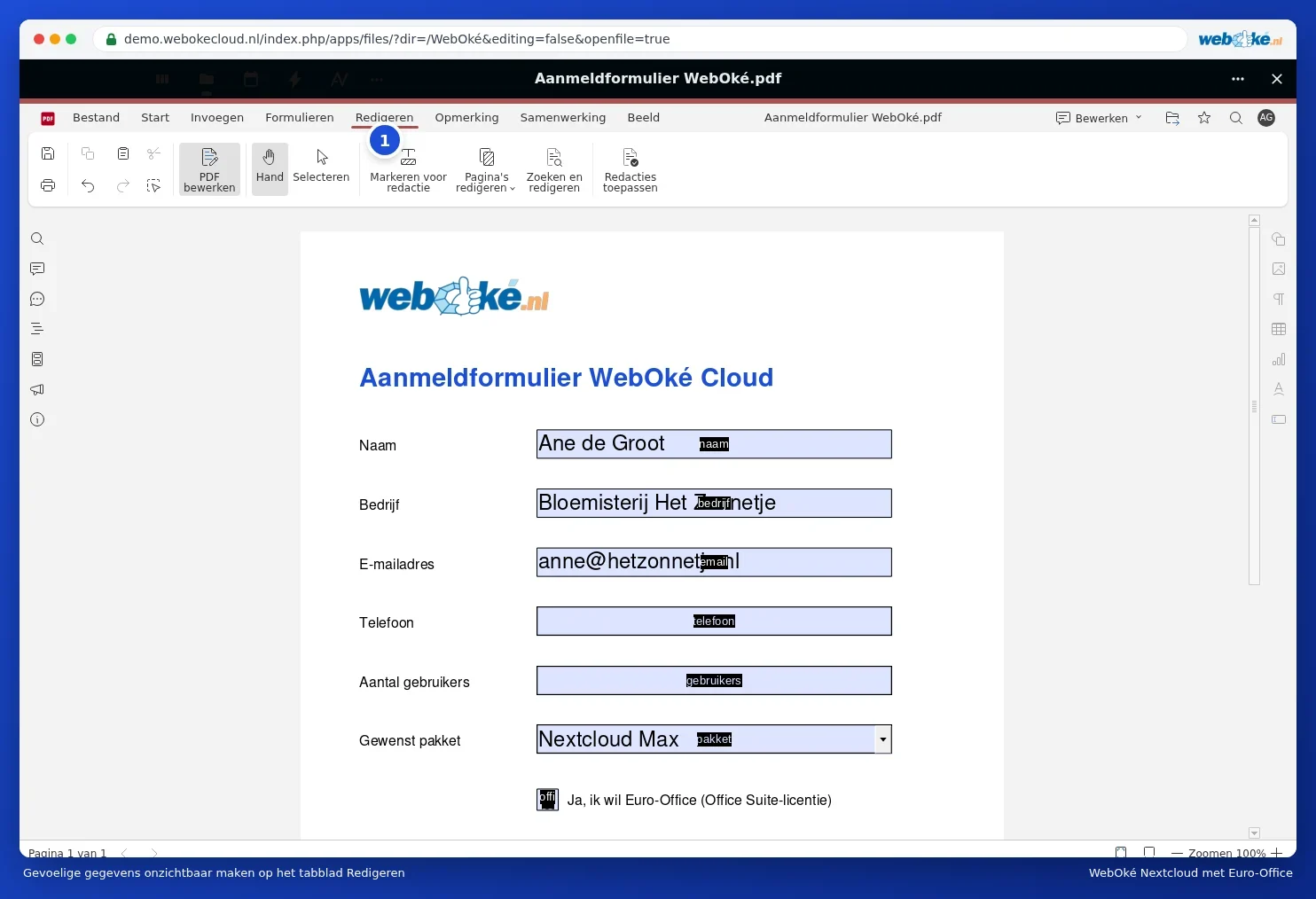
- Kliknite na Mark for Redaction i odaberite tekst ili područje koje treba ukloniti. Pomoću Find Redact možete, primjerice, pronaći sva mjesta gdje se pojavljuje neko ime, a pomoću Redact Pages prekrivate cijele stranice.
- Provjerite svoje oznake.
- Kliknite na Apply Redactions. Označene informacije sada se trajno uklanjaju.
Napomena: nakon primjene i spremanja uklonjene informacije više se ne mogu vratiti. Prije toga po potrebi spremite kopiju izvornika putem File i Save Copy As. Funkcija Redact pomaže Vam da budete usklađeni s Općom uredbom o zaštiti podataka (GDPR) kada dijelite dokumente s osobnim podacima. Opširniji primjer pronađite u Kako učiniti osjetljive podatke nevidljivima u PDF datoteci.
Savjet: želite li dodatno urediti tekst PDF dokumenta u obradi teksta? Pročitajte Pretvaranje PDF-a u uredivi Word dokument.